Conectores personalizados permitem estabelecer uma conexão segura entre sua base de conhecimento e assistentes de IA compatíveis com MCP, como Cursor IDE e Copilot. Uma vez conectado, o assistente de IA pode interagir com o conteúdo da documentação do seu projeto Document360 via MCP.
Dependendo do seu assistente de IA, use um dos seguintes dispositivos:
- URL do servidor MCP - Use isso quando seu assistente de IA aceitar uma URL direta para a configuração do conector (por exemplo, Copilot).
- Configuração em JSON - Use isso quando seu assistente de IA precisar de um arquivo de configuração estruturado (por exemplo, IDE do cursor).
Para conectar o ChatGPT ou o Claude, use os conectores de um clique. Consulte o artigo do ChatGPT e do Claude que ajuda você a conectá-los ao Document360 MCP
Antes de começar
- Garanta que o MCP esteja ativado no seu projeto Document360. Para os passos para habilitar o MCP, consulte a página Connect MCP ao seu assistente de IA .
- Você tem acesso a um assistente de IA que suporta configurações MCP ou conectores personalizados.
Obtenha a configuração JSON
Para obter os detalhes da configuração,
-
Navegue até Configurações () na barra de navegação da esquerda.
-
Vá para Configurações de IA > MCP.
-
Em Conectores Personalizados, clique em Obter detalhes.
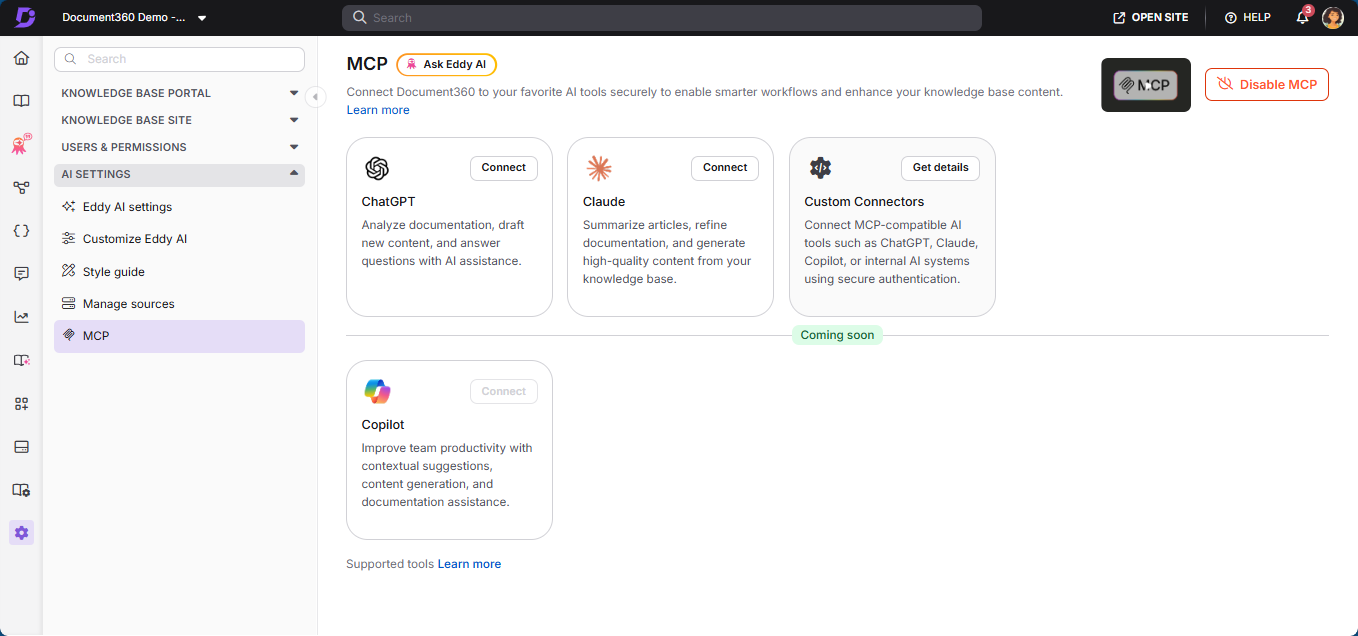
-
A configuração do MCP será exibida.
-
Você pode copiar a configuração completa do JSON ou usar a URL fornecida nela, dependendo das necessidades do seu assistente de IA.
Essa configuração é necessária para estabelecer a conexão MCP no seu assistente de IA.
.png)
URLs dos servidores MCP
Use as seguintes URLs de servidores MCP ao configurar conectores no seu assistente de IA. Selecione a URL apropriada com base na região ou ambiente do seu projeto. Cole a URL no campo de configuração do conector personalizado MCP no seu assistente de IA.
| Região | URL de configuração do MCP |
|---|---|
| Região da UE | https://mcp.document360.io/mcp |
| Região dos EUA | https://mcp.us.document360.io/mcp |
| Região Canadá | https://mcp.ca.document360.io/mcp |
Cursor IDE
Para conectar o MCP no IDE do cursor:
- Abra o cursor IDE.
- Navegue até Configurações.
- Vá para Ferramentas e MCP.
- Clique em Adicionar novo servidor MCP.

Você será redirecionado para a tela de configuração do MCP.
- Cole a configuração JSON do MCP copiada do Document360.
- Guarde isso.

Após salvar:
- Volte para as Configurações do Cursor do IDE, > Ferramentas e MCP.
- Localize o servidor MCP configurado.
- Assim que a autenticação estiver ativada, clique em Conectar.
Após criar a conexão:
- Você será redirecionado para o Document360.
- Revise a solicitação de conexão e escolha o projeto necessário.
- Selecione a caixa de confirmação (eu entendo e confio nessa URL).
- Clique em continuar.
A conexão agora está estabelecida. Você pode usar as capacidades do MCP diretamente dentro do IDE Cursor para buscar, recuperar e atualizar documentação enquanto codifica.
Copilot
Para conectar MCP em agentes Copilot:
Crie um novo agente
- Faça login no ambiente do seu Copilot.
- Navegue até Agentes.
- Clique em Criar agente em branco.
- Digite o nome do agente.
- Clique em Criar.

Você será redirecionado para o agente recém-criado.
Adicionar MCP como ferramenta
- Na página do agente, navegue até a aba Ferramentas na barra de navegação superior.
- Clique em Adicionar uma ferramenta.
- Selecione Protocolo de Contexto do Modelo.
Configurar configurações do MCP
- Insira os seguintes detalhes:
- Nome – Forneça um nome para o conector MCP
- Descrição – Insira uma descrição (mínimo 30 caracteres)
- URL – Cole a URL apropriada do servidor MCP
- Em Método de Autenticação, selecione OAuth 2.0.
- Garanta que a descoberta dinâmica esteja selecionada por padrão.
- Clique em Criar.

Estabelecer conexão
- Após criar a ferramenta, uma tela de Conexão aparecerá mostrando Não conectado.
- Clique em Não conectado.
- Selecionar Criar nova conexão.
- Clique em Criar.

Após criar a conexão:
- Você será redirecionado para o Document360.
- Revise a solicitação de conexão e escolha o projeto necessário.
- Selecione a caixa de confirmação (eu entendo e confio nessa URL).
- Clique em continuar.
A conexão agora está estabelecida. O agente do Copilot pode interagir com sua base de conhecimento usando as capacidades MCP habilitadas no seu projeto.
O suporte ao MCP pode variar dependendo do assistente de IA ou cliente utilizado (como assistentes baseados em IDE ou ferramentas experimentais). Algumas plataformas podem ter suporte limitado ou em evolução para capacidades MCP. Os campos e a interface disponíveis podem variar ligeiramente dependendo do assistente de IA. Consulte a documentação do seu assistente de IA para detalhes de compatibilidade.
Outras plataformas compatíveis com MCP
Você pode conectar qualquer outro assistente de IA que suporte MCP ou conectores personalizados usando os mesmos detalhes de configuração:
- No seu assistente de IA, localize a opção de adicionar um servidor MCP ou conector personalizado.
- Forneça a URL do servidor MCP ou a configuração JSON do Document360, dependendo do que a plataforma exige.
- Complete a autenticação OAuth ao redirecionar para o Document360: escolha o projeto necessário, selecione a caixa de seleção Eu entendo e confio nesta URL , e clique em Continuar.
Verifique a conexão
Para confirmar que seu assistente de IA pode acessar sua base de conhecimento:
- Comece uma nova conversa no seu assistente de IA.
- Digite um prompt pedindo para buscar ou pesquisar sua documentação. Por exemplo, peça para ele encontrar um artigo pelo título ou atualize uma seção dele e depois publique na sua base de conhecimento.
Se a conexão for bem-sucedida, o assistente de IA retorna resultados obtidos da sua base de conhecimento do Document360. Para mais prompts que você pode tentar, consulte o artigo sobre casos de uso do MCP .
Se nenhum resultado for retornado ou aparecer um erro, verifique:
- O MCP está ativado no Document360.
- A configuração JSON ou a URL do servidor foi copiada corretamente.
- O conector está ativo no seu assistente de IA.
Se o problema persistir, autentique novamente desconectando e reconectando o conector MCP, ou entre em contato com o suporte do Document360.