Conecte o Document360 MCP ao seu assistente de IA preferido para trabalhar diretamente com sua base de conhecimento a partir das conversas de IA. Uma vez conectado, seu assistente de IA pode pesquisar documentação entre versões e idiomas do projeto, recuperar o conteúdo completo do artigo, criar e atualizar artigos e categorias, mover o conteúdo por fluxos de revisão e publicá-lo no seu site de base de conhecimento. Desde encontrar um artigo até torná-lo ativo, todo o ciclo de vida do conteúdo pode ser gerenciado a partir de uma única conversa, sem precisar mudar para o portal Document360.
A conexão usa autenticação OAuth e está vinculada à conta Document360 com a qual você faz login. Cada operação segue seu controle de acesso baseado em funções (RBAC), versão do projeto, idioma e configurações de visibilidade, então seu assistente de IA só pode ver e fazer o que sua conta permitir. Para uma introdução ao MCP no Document360 e uma explicação detalhada do modelo de autenticação e acesso, consulte o artigo de visão geral do MCP .
O Document360 suporta dois caminhos de conexão:
- Conectores de um clique - ChatGPT e Claude estão disponíveis como conectores embutidos. Clique em Conectar no respectivo bloco no Document360 e complete a autorização no assistente de IA.
- Conectores personalizados - Para Cursor IDE, Copilot e qualquer outra plataforma compatível com MCP, conecte-se usando a URL do servidor MCP ou configuração JSON.
Antes de começar
Antes de configurar o MCP, certifique-se do seguinte:
- Você tem uma função de Proprietário do Projeto ou Administrador . Somente esses papéis podem ativar ou desativar o MCP para um projeto.
- Você tem acesso a um assistente de IA suportado: ChatGPT, Claude, Cursor IDE, Copilot ou qualquer plataforma que suporte MCP ou conectores personalizados.
Ativar o MCP
Para viabilizar o MCP,
-
Navegue até Configurações () na barra de navegação da esquerda.
-
Vá para Configurações de IA > MCP.
-
Clique em Ativar MCP.
Uma mensagem de confirmação aparece perguntando se você quer permitir que assistentes de IA externos acessem sua base de conhecimento. Apenas os Proprietários do Projeto e Administradores podem ativar ou desativar o MCP para um projeto.
-
Clique em Permitir Acesso para prosseguir.
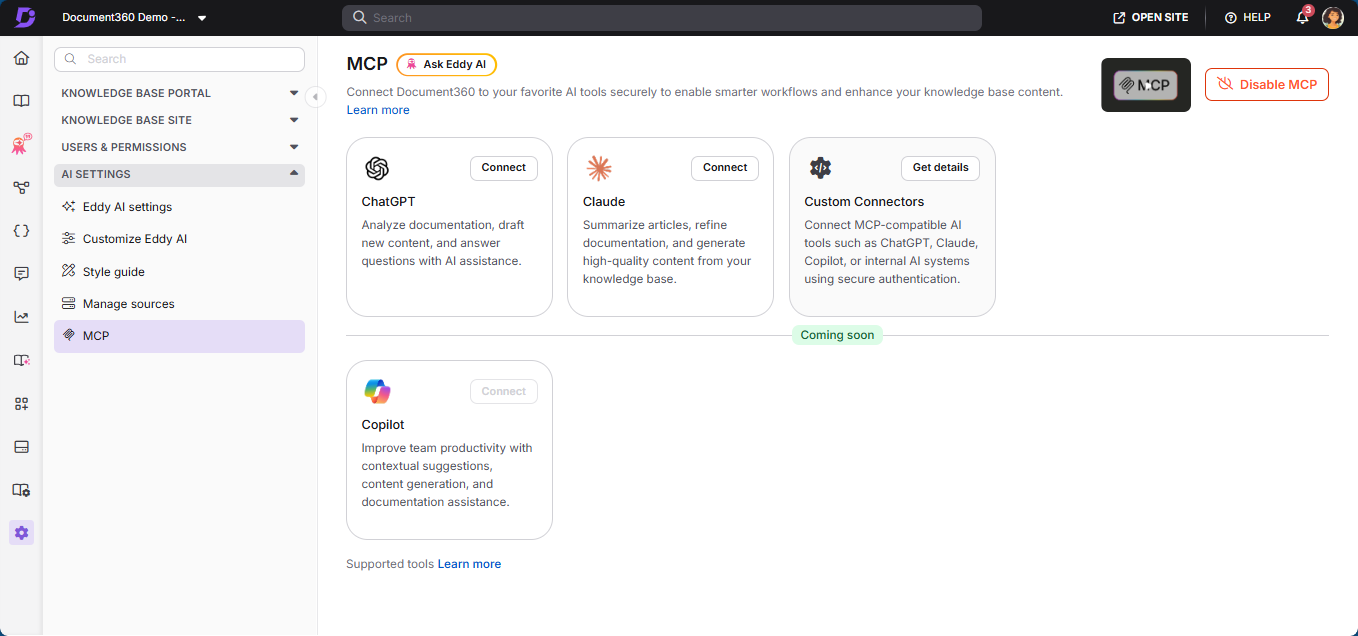
Uma vez habilitadas, as opções de conectores ficam disponíveis: Conecte nos blocos ChatGPT e Claude, e Obtenha detalhes em Conectores Personalizados.
NOTA
Ativar o MCP permite acesso estruturado à sua base de conhecimento. O acesso ao conteúdo continua seguindo a versão existente do seu projeto, linguagem e configurações de visibilidade.
Conecte seu assistente de IA
As etapas de conexão variam dependendo do assistente de IA:
ChatGPT
Conecte-se usando o conector de um clique do Document360 ou instalando o plugin Document360 no ChatGPT.
Saiba mais →Claude
Conecte-se usando o conector de um clique do Document360 ou do diretório de conectores no Claude.
Saiba mais →Conectores personalizados
Conecte o IDE Cursor, Copilot ou qualquer outra plataforma compatível com MCP usando a URL do servidor MCP ou configuração JSON.
Saiba mais →Após a conexão
Após uma conexão bem-sucedida, você pode usar recursos suportados pelo MCP através do seu assistente de IA, incluindo:
- Busca e encontro de documentação entre versões e idiomas do projeto por significado, texto exato ou por filtros como categoria específica, status, tag ou data de atualização
- Recuperação do conteúdo completo do artigo por ID ou URL, estruturas de categorias, versões do projeto e detalhes do fluxo de trabalho
- Criação de novos artigos e categorias (se as permissões de escrita estiverem configuradas)
- Atualização de artigos, categorias e conteúdo das páginas de categorias existentes, preservando a estrutura e a formatação
- Gerenciar fluxos de trabalho movendo artigos e categorias de páginas por etapas de revisão, com designados opcionais, datas de vencimento e comentários
- Publicar e despublicar artigos e categorias de páginas para fazer o conteúdo funcionar no seu site de base de conhecimento ou tirá-lo do ar
Todas as interações respeitam sua configuração existente, incluindo versões do projeto, linguagens e regras de visibilidade. Para uma explicação detalhada das capacidades MCP disponíveis e como elas funcionam no Document360, consulte o artigo Ferramentas MCP Suportadas .
Se o assistente de IA não apresentar resultados ou aparecer um erro, verifique se o MCP está ativado no Document360 e se o conector está ativo no seu assistente de IA. Se o problema persistir, reautentique desconectando e reconectando o conector, ou entre em contato com o suporte do Document360.
NOTA
O assistente de IA só pode acessar conteúdos permitidos pela versão, idioma e configurações de visibilidade do seu projeto.
Desative o MCP
Para desativar o MCP:
- Navegue até Configurações () na barra de navegação da esquerda.
- Vá para Configurações de IA > MCP.
- Clique em Desativar MCP.
- Confirme a ação no diálogo que aparece.
Uma vez desativadas, todas as conexões MCP ativas pararão de funcionar e quaisquer sessões existentes serão encerradas. Tokens de acesso também são revogados. Se você reativar o MCP, os assistentes de IA conectados precisarão se reconectar.
FAQ
O que acontece se o MCP for desativado?
Se o MCP estiver desativado no Document360, assistentes de IA externos não poderão mais acessar sua base de conhecimento pela conexão MCP.
Todas as conexões ativas pararão de funcionar, e quaisquer sessões existentes serão encerradas. Tokens de acesso também são revogados, exigindo reconexão se o MCP for ativado novamente.
Posso restringir quais usuários se conectam pelo MCP?
Sim. O acesso via MCP está vinculado à conta de usuário usada durante a autenticação OAuth. As operações MCP seguem o controle de acesso baseado em funções (RBAC) do Document360, então o assistente de IA só pode acessar o conteúdo permitido para esse usuário com base em seus papéis e permissões atribuídos.
Ativar o MCP permite que ferramentas externas acessem todo o conteúdo?
Não. O acesso MCP segue a configuração atual do seu projeto, incluindo:
- Versões do projeto
- Configurações linguísticas
- Permissões baseadas em funções
- Regras de visibilidade
Conteúdo restrito ou não publicado permanece sujeito a essas regras.
Quais assistentes de IA podem se conectar ao Document360 MCP?
O Document360 MCP pode ser conectado a assistentes de IA que suportam configurações MCP ou conectores personalizados. ChatGPT e Claude estão disponíveis como conectores de um clique, enquanto Cursor IDE, Copilot e outras plataformas de IA podem se conectar por meio de configurações personalizadas de conectores. O suporte pode variar dependendo da implementação do assistente de IA e dos recursos disponíveis.
Qual conta é recomendada para usar o MCP?
Você pode se conectar ao MCP usando assistentes de IA suportados, com uma conta pessoal ou organizacional, dependendo da sua configuração. Isso depende do assistente de IA que você está usando e se ele permite conectores personalizados.
O uso do MCP é restrito a dispositivos específicos?
Não. MCP não se limita a um dispositivo específico. Você pode usar MCP em ambientes e dispositivos suportados, dependendo do assistente de IA que você está usando.
Os leitores podem se conectar com Claude para acessar e ler o conteúdo do artigo?
Sim. Os leitores podem conectar o Claude da forma suportada e acessar o conteúdo do artigo por meio da integração. Os leitores têm acesso somente leitura — especificamente, só podem recuperar artigos publicados, já que suas permissões são limitadas a conteúdo que seja publicamente visível na base de conhecimento.