Conecte o Claude ao seu conhecimento do Document360 para trabalhar com sua documentação diretamente das conversas com Claude. Uma vez conectado, Claude pode pesquisar documentação, recuperar conteúdo de artigos, criar e atualizar artigos e categorias, mover o conteúdo por fluxos de trabalho de revisão e publicá-lo no seu site de base de conhecimento – com cada operação seguindo seus papéis e permissões do Document360.
Você pode estabelecer essa conexão de duas maneiras:
- Do portal Document360 - inicie a conexão pela página de configurações do MCP no Document360.
- Do Claude - Adicione o conector Document360 do diretório de conectores no Claude.
Ambos os métodos resultam na mesma conexão. Ambos levam você diretamente para uma sessão de chat depois de conectados.
Antes de começar
- Garanta que o MCP esteja ativado no seu projeto Document360. Para os passos para habilitar o MCP, consulte a página Connect MCP ao seu assistente de IA.
- Você deve ter uma conta Claude em um plano pago.
- O acesso ao MCP segue as permissões baseadas no papel do Document360. Claude só pode acessar conteúdos permitidos para a conta com a qual você se autentica.
Conecte-se pelo portal Document360
Para conectar Claude do Document360,
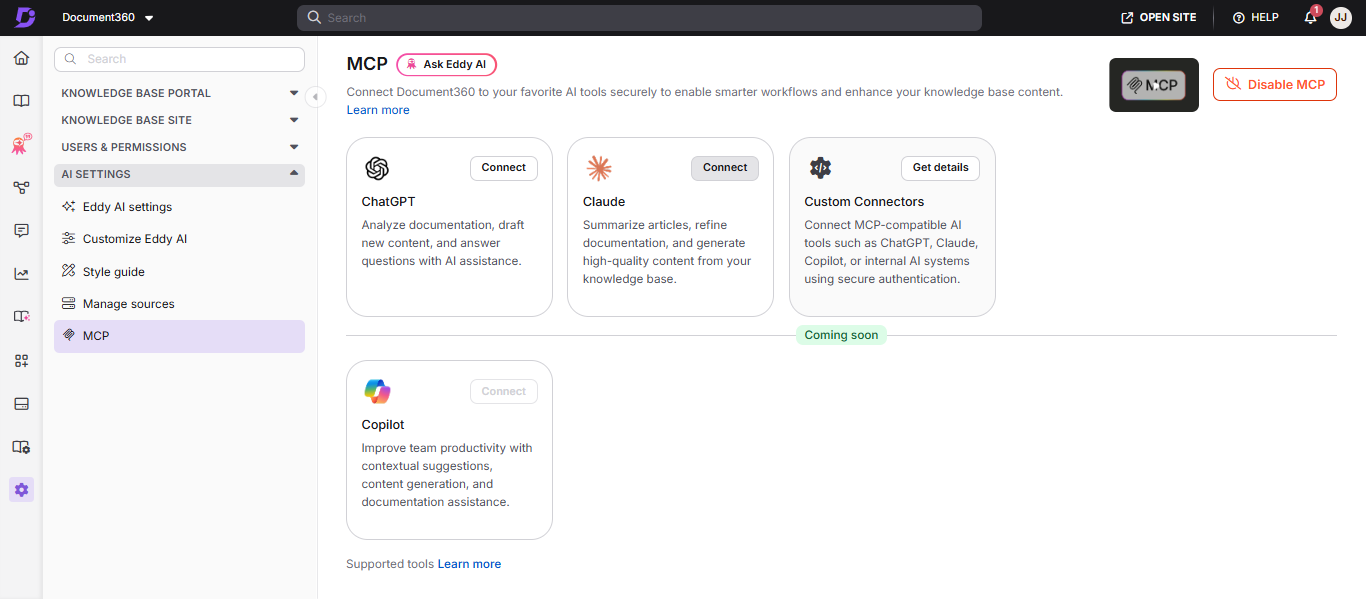
- Navegue até Configurações () na barra de navegação da esquerda.
- Vá para Configurações de IA > MCP.
- No bloco Claude , clique em Conectar.
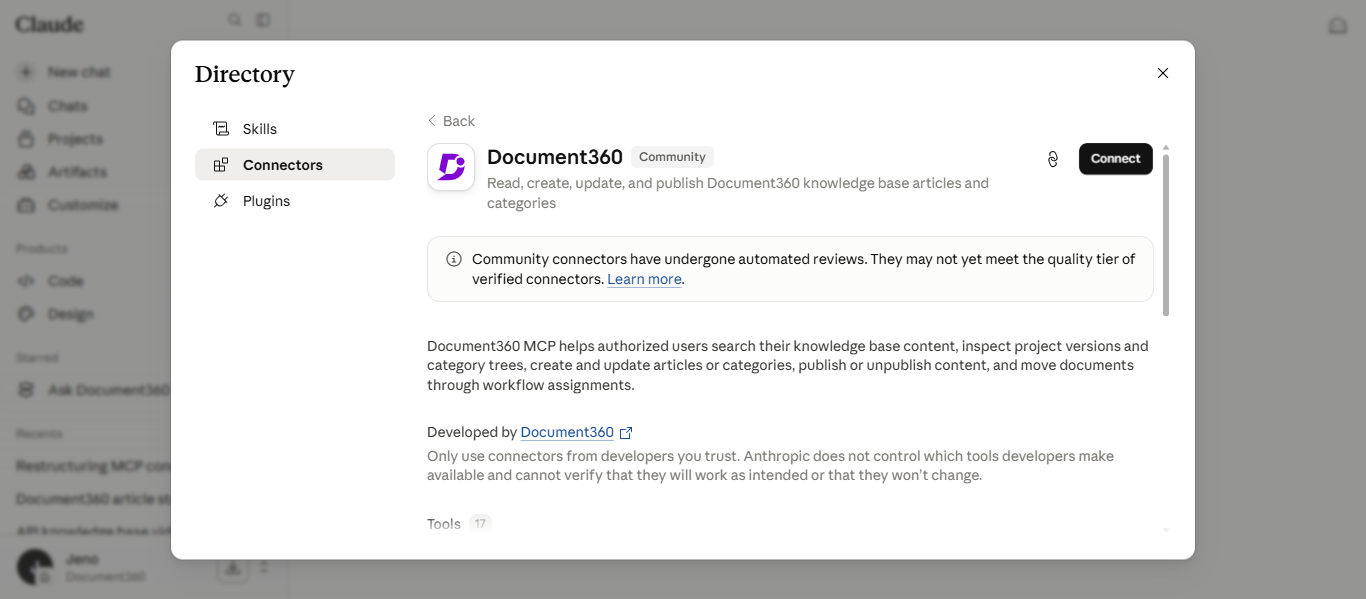
Você será redirecionado para o conector Document360 no Claude, solicitando que você se conecte.
-
Clique em Conectar.
-
Na página Connect with Document360 MCP , selecione o projeto desejado no menu suspenso.
-
Selecione a caixa 'Eu entendo e confio nessa URL '.
-
Clique em continuar.
Você será redirecionado para uma sessão de chat com Claude. A conexão está agora ativa; Insira um prompt para começar a trabalhar com sua base de conhecimento.
Conexão com Claude
Para conectar diretamente a partir do Claude,
- Abre , Claude.
- Clique no seu perfil e navegue até Configurações.
- Vá para Conectores.
- Clique em Navegar.
- Na barra de busca, pesquise por Document360.
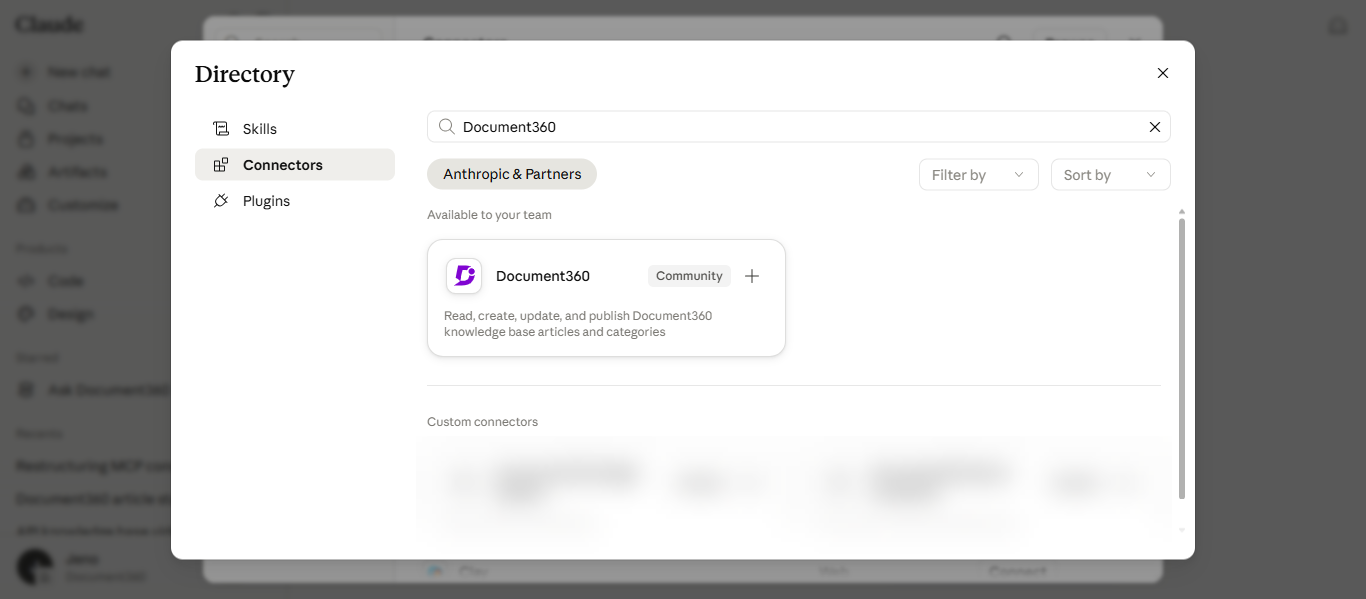
- Abra o conector Document360 e clique em Conectar.
- Na página Connect with Document360 MCP , selecione o projeto desejado no menu suspenso.
- Selecione a caixa 'Eu entendo e confio nessa URL '.
- Clique em continuar.
Você será redirecionado para uma sessão de chat com Claude. Digite um prompt para começar a trabalhar com sua base de conhecimento.
Gerencie a conexão
Após conectar, você pode gerenciar as ferramentas, permissões e status de conexão do conector Document360 a partir do Claude.
Vá em Configurações > Conectores e selecione Document360.
Definir permissões de ferramenta
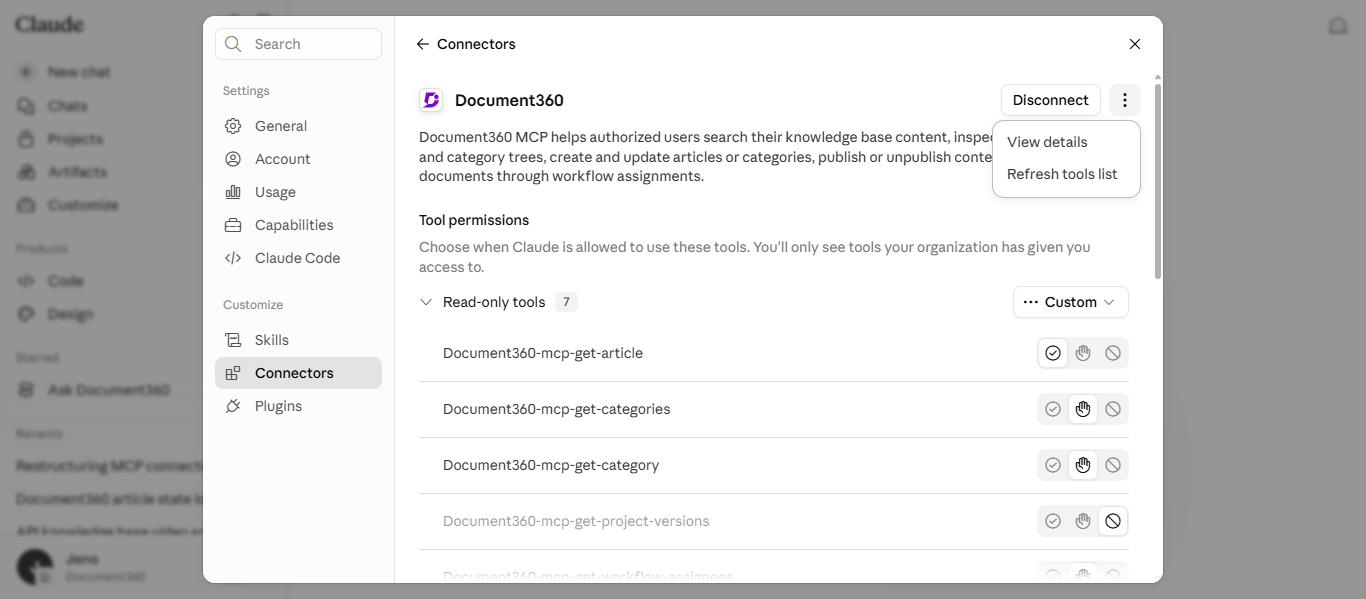
As ferramentas do conector Document360 aparecem na página do conector, agrupadas por tipo (por exemplo, ferramentas somente leitura, ferramentas de gravação/exclusão) com o número de ferramentas em cada grupo. Nas permissões de ferramenta, você pode controlar quando Claude pode usar cada ferramenta.
Você só vê as ferramentas que sua organização lhe deu acesso. As ferramentas disponíveis também dependem do seu papel e das permissões no Document360.
Cada ferramenta pode ser configurada para uma das seguintes opções:
| Permissão | Comportamento |
|---|---|
| Sempre permita | Claude usa a ferramenta sem pedir aprovação. |
| Pergunte toda vez | Claude pede sua aprovação antes de cada uso. [VERIFICAR: rótulo exato do ícone do meio] |
| Bloqueado | Claude não pode usar a ferramenta. |
Você pode definir uma permissão para um grupo inteiro usando o menu suspenso do grupo, ou definir cada ferramenta individualmente usando os ícones ao lado. Definir permissões diferentes entre as ferramentas de um grupo mostra o grupo como Personalizado. Isso permite, por exemplo, que ferramentas de leitura como get-article e get-categories sejam executadas automaticamente enquanto bloqueiam ou exigem aprovação para outras ferramentas.
Ver detalhes do conector
Clique no ícone de mais opções ( ) e selecione Ver detalhes para abrir a página de informações do conector. Esta página inclui o autor, a URL do conector (usada ao se conectar por meio de um conector personalizado) e links para a documentação, suporte e política de privacidade. Para uma explicação detalhada de cada ferramenta, consulte o artigo Ferramentas MCP suportadas .
Adquira novas ferramentas MCP
Quando o Document360 lança novas ferramentas MCP, Claude pode não detectá-las automaticamente. Para atualizar as ferramentas disponíveis:
- Vá em Configurações > Conectores e selecione Document360.
- Clique no ícone de mais opções ( ) e selecione Atualizar ferramenta para a lista.
O conector é atualizado para incluir quaisquer ferramentas MCP recém-adicionadas sem exigir uma reconexão completa.
Desconexão
- Vá em Configurações > Conectores e selecione Document360.
- Clique em Desconectar.
- No diálogo de confirmação, clique em Desconectar para confirmar ou Cancelar para manter a conexão.
Uma vez desconectado, Claude não pode mais acessar sua base de conhecimento até que você se reconecte.
Uma vez desconectado, Claude não pode mais acessar sua base de conhecimento até que você se reconecte.
Verifique a conexão
Para confirmar que Claude pode acessar sua base de conhecimento:
- Comece um novo chat em Claude.
- Insira um prompt que pede para Claude buscar ou pesquisar sua documentação. Por exemplo, peça para ele encontrar um artigo pelo título ou resumir um tema específico da sua base de conhecimento.
Se a conexão for bem-sucedida, Claude retorna resultados obtidos da sua base de conhecimento Document360. Para mais prompts que você pode tentar, consulte o artigo sobre casos de uso do MCP .
Se o Claude não apresentar resultados ou um erro, verifique se o MCP está ativado no Document360 e se o conector está ativo no Claude, então atualize a lista de ferramentas e tente novamente.