A seção de widgets da base de conhecimento Connect explica como obter o código JavaScript do widget, instalá-lo no seu site e verificar em quais domínios ele está rodando pelo painel de domínios conectados. Esse é o primeiro passo para fazer o widget funcionar em qualquer site ou aplicativo.
Quando usar isso
Use o widget da base de conhecimento Connect quando quiser verificar em quais domínios o widget está ativo atualmente.
Antes de começar
- Você deve ter um cargo de Proprietário do Projeto ou Administrador .
- Um widget já deve existir no widget de Conexões > Knowledge Base.
Obtenha o código JavaScript do widget
-
Na barra de navegação à esquerda, navegue até Conexões () > widget da base de conhecimento.
-
Passe o mouse sobre o widget desejado e clique no ícone Copiar script () para copiar o trecho JavaScript diretamente.
Ou, para visualizar o script dentro das configurações do widget:
- Clique no ícone Editar ().
- Na aba Instalação & Configuração , em Instalação, expanda o painel JavaScript do Widget .
- Clique em Copiar para copiar o trecho do código.
Instale o widget no site da base de conhecimento Document360
- Navegar para Conexões () > Integrações na barra de navegação esquerda.
- Clique em Adicionar o bloco HTML personalizado .
- No painel Adicionar nova integração, defina Inserir código como No final do corpo (abaixo
</body>). - Cole o trecho de código copiado no painel de códigos.
- Clique em Adicionar.
O widget da Base de Conhecimento agora está instalado no seu site de documentação.
A opção de salvar automaticamente está disponível ao navegar entre abas de widgets da Knowledge Base.
Visualizar domínios conectados
O acordeão Connected Domains mostra todos os domínios onde o script do widget foi detectado e está ativamente executando.
- Navegue para Conexões () > Widget da Base de Conhecimento.
- Passe o mouse sobre o widget desejado e clique em () Editar.
- Na aba de configurações avançadas , expanda o acordeão de domínios conectados .
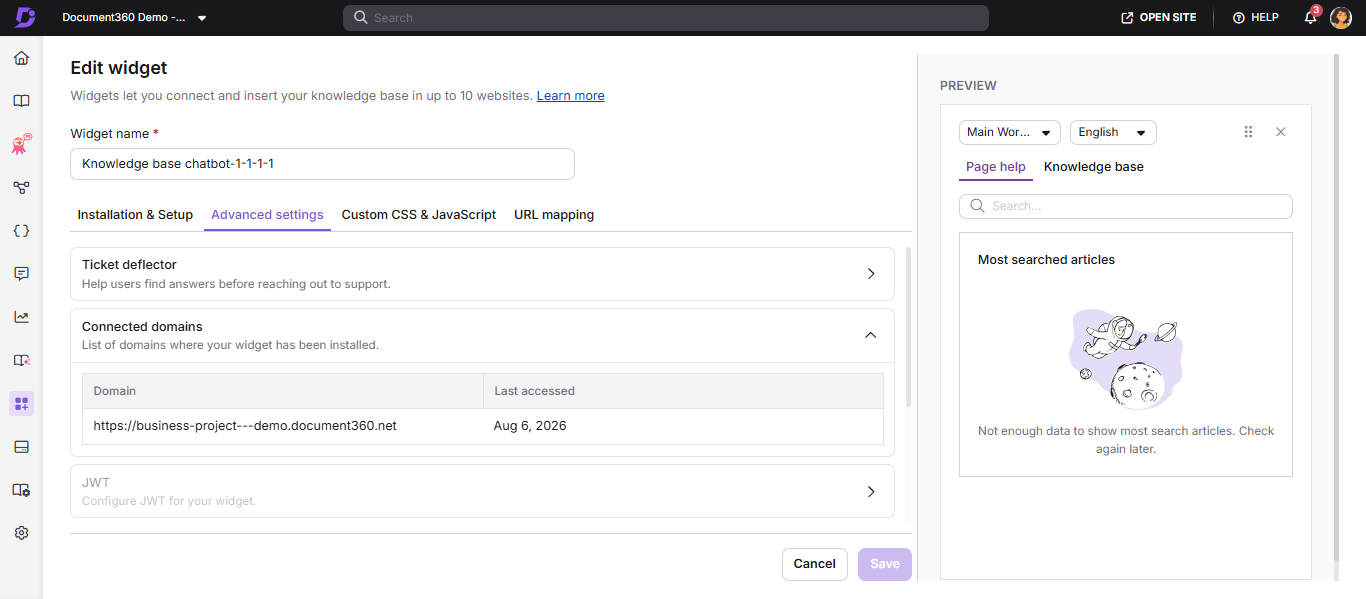
O campo Domínios Conectados é preenchido automaticamente quando o script do widget é instalado e carregado em um domínio.
- O campo Domínios Conectados é somente leitura. Não pode ser editado manualmente.
- Se o campo estiver vazio, o widget ainda não foi detectado em nenhum domínio.
- Para controlar quais domínios têm permissão para carregar o widget, use a seção de segurança do Widget .
Melhores práticas
- Verifique o painel de Domínios Conectados para confirmar se o domínio foi detectado após o primeiro carregamento da página.
- Se o widget não aparecer, verifique se o script foi colocado imediatamente antes da tag de fechamento
</body>.