Criar árvores de decisão interativas no Document360 ajuda você a mapear etapas claras e sequenciais para simplificar tarefas para os usuários. Este guia mostra como criar árvores de decisão interativas no Document360 usando telas ou modelos em branco. Aprenda a adicionar passos, mídias e ações para uma experiência envolvente do usuário.
Crie uma nova árvore de decisão interativa
- Faça login no portal da Base de Conhecimento e selecione seu projeto.
- Selecione Árvore de decisão interativa () na barra de navegação à esquerda.
- Clique no botão Criar no menu de cabeçalho e selecione Árvore de decisão interativa. Isso abrirá o painel Criar uma nova árvore de decisão interativa .
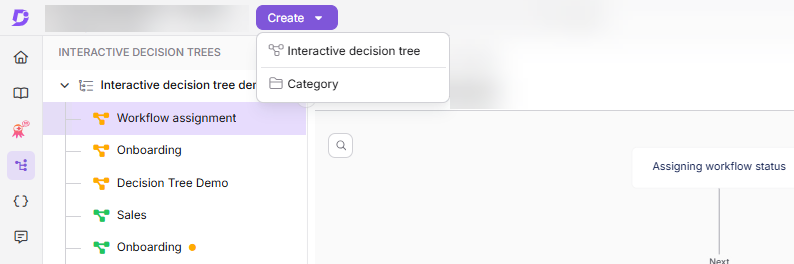
- No painel Criar uma nova árvore de decisão interativa , insira um nome no campo Título e selecione uma categoria no menu suspenso Categoria .
- Clique em Criar.
O sistema cria automaticamente uma categoria padrão chamada "Árvores de Decisão Interativas" antes de você criar sua primeira árvore de decisão, a menos que você mesmo crie uma.
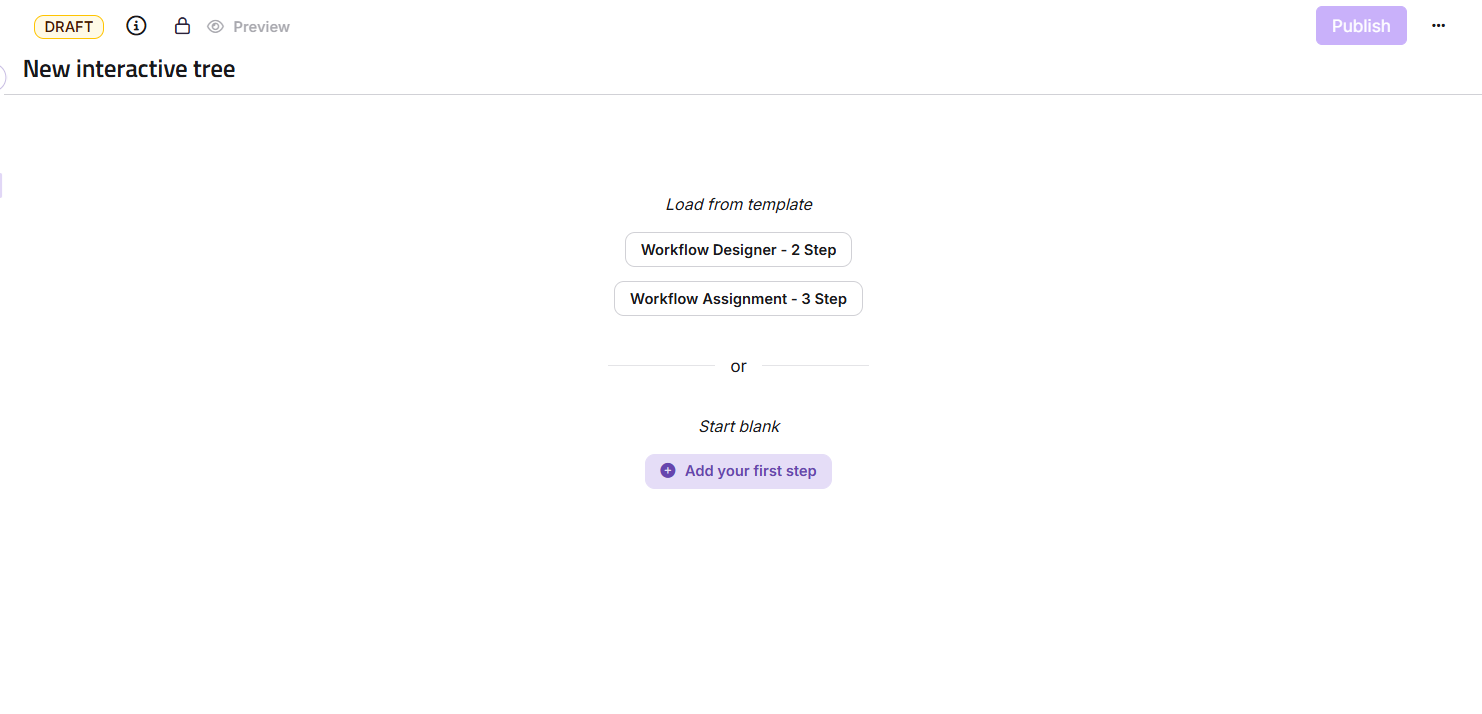
Depois de criar sua árvore de decisão interativa, você pode começar a adicionar etapas. Você pode selecionar um modelo pré-construído ou começar de uma tela em branco.
Criando uma árvore de decisão interativa a partir de uma tela em branco
Para adicionar etapas à sua árvore de decisão a partir de uma tela em branco,
- Clique em +Adicionar seu primeiro passo. Isso abrirá um painel onde você poderá selecionar o layout do seu conteúdo e adicionar os detalhes do seu passo.
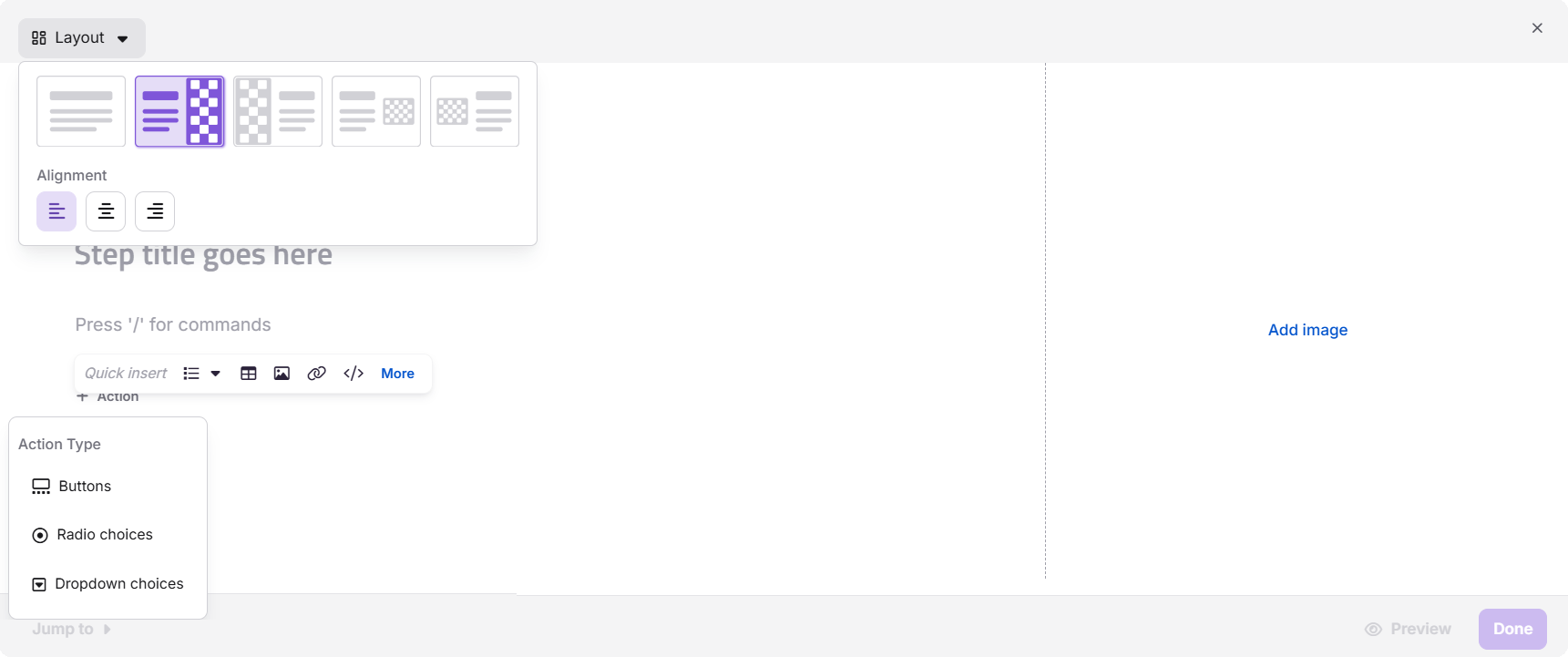
- Clique no menu suspenso Layout no canto superior esquerdo do painel para exibir os layouts e opções de alinhamento disponíveis. Os layouts disponíveis incluem:
- Layouts apenas de conteúdo: Ideais para etapas focadas em texto.
- Layouts mistos: Combine texto e visuais lado a lado.
- Layouts visualmente prioritários: Destaque imagens ou mídias com texto de apoio.
- Use as opções de Alinhamento (esquerda, central ou direita) para posicionar seu conteúdo dentro do layout selecionado.
-
Insira um título para o seu passo. Isso ficará visível no editor visual do portal da base de conhecimento.
-
Em seguida, insira uma descrição para sua etapa. Você pode adicionar qualquer informação relevante aqui. Você pode acessar opções de formatação e inserir usando o
/comando.NOTAVocê pode acessar todas as funções do editor de chaves usando o comando barra, com exceção de Page Break, File, Private Note e elementos de reutilização de conteúdo (Glossário, Snippets, Variables), que não são suportados no momento.
Adição de Mídia
Para adicionar mídia ao seu passo,
- Clique em adicionar imagem ou vídeo na seção de mídia do layout.
- Envie uma imagem ou vídeo do seu drive local ou selecione entre as mídias que você já enviou pelo Drive.
- Ajuste a posição da mídia dentro do layout para garantir que complemente o conteúdo do texto.
Adição de Ações
Para incluir ações no seu passo,
- Clique em + Ação para abrir o menu suspenso do tipo de ação.
- Selecione um tipo de ação entre as opções disponíveis:
- Botões: Adicione botões de navegação para a próxima ou anterior etapa da árvore de decisão.
- Escolhas de Rádio: Apresente opções de múltipla escolha para os usuários escolherem uma.
- Escolhas Suspensas: Disponibilize um menu suspenso para que os usuários possam escolher entre opções predefinidas.
- Configure o comportamento da ação, como vincular a um passo novo ou existente, URL externa ou uma árvore de decisão interativa existente.
- Salve a ação para incluí-la no passo.
- Se você tiver múltiplas etapas adicionadas à sua árvore de decisão, pode rapidamente mudar para uma etapa diferente e fazer quaisquer edições usando a opção Pular para .
- Clique em Concluído para adicionar a etapa à sua árvore de decisão. Repita essas etapas para continuar construindo sua árvore de decisão interativa com etapas adicionais.
- Quando terminar de criar todos os passos necessários, clique em Publicar para ativar a árvore de decisão interativa.
Você pode usar a funcionalidade de arrastar e soltar no editor visual para vincular uma etapa a outra. Isso permite criar um fluxo lógico entre as etapas, melhorando a usabilidade e a navegação da árvore de decisão.
Criando uma árvore de decisão interativa a partir de um modelo
Para criar uma árvore de decisão interativa usando um template pré-construído,
-
Selecione um modelo da lista de modelos exibidos na tela. Os modelos incluem opções como uma árvore de decisão interativa de integração em 3 etapas ou uma árvore de decisão interativa em 2 etapas sem mídia.
-
Revise a estrutura do modelo. Os modelos vêm com etapas e layouts pré-definidos para ajudar você a começar rapidamente.
-
Clique em uma etapa para editar seu título, conteúdo ou mídia. Use os seguintes recursos conforme necessário:
-
Adicionando mídia: Clique em Adicionar imagem ou vídeo, faça upload de mídia e ajuste a posição para alinhar com o conteúdo do passo.
-
Adição de ações: Clique + Ação para incluir botões, menu suspenso ou outros elementos interativos. Configure o comportamento de cada ação.
NOTAClique em Prévia antes de finalizar a etapa para visualizá-lo no site da base de conhecimento.
-
-
Clique em Pré-visualização no cabeçalho do artigo para visualizar toda a árvore de decisão no site da base de conhecimento sob a perspectiva do leitor.
-
Quando estiver satisfeito, clique em Publicar para ativar a árvore de decisão interativa.
Você pode usar a funcionalidade de arrastar e soltar no editor visual para vincular uma etapa a outra. Isso permite criar um fluxo lógico entre as etapas, melhorando a usabilidade e a navegação da árvore de decisão.
FAQ
Quais são os tipos de arquivo suportados ao adicionar mídia a árvores de decisão interativas?
Ao adicionar arquivos de mídia às árvores de decisão interativas, os tipos de arquivo suportados incluem JPG, PNG, GIF e MP4.
Existem restrições para imagens e vídeos enviados em árvores de decisão interativas?
Imagens adicionadas às árvores de decisão devem ter menos de 5MB, e vídeos não devem exceder 20MB para desempenho ideal. A resolução recomendada para vídeos é 1920x1080, e a resolução recomendada para imagens é 1080x720.
Posso adicionar ações diretamente do editor visual?
Sim, você pode adicionar ações diretamente do editor visual clicando no botão + Ação abaixo de um passo. Escolha um tipo de ação nas opções suspensas, como botões, escolhas de rádio, opções de caixas de seleção ou opções suspensas. Uma vez selecionada, configure o comportamento da ação e salve-a dentro do passo.
Por que vejo um aviso sobre ações desconectadas ao publicar uma árvore de decisão interativa?
Se você vir um aviso dizendo "Você tem ações desconectadas", significa que alguns passos contêm ações (por exemplo, botões ou menus suspensos) que não estão vinculados a outros passos ou destinos. Embora esse aviso não impeça você de publicar a árvore de decisão, ele serve como um lembrete para revisar e confirmar que todas as ações estão devidamente conectadas. Ações desconectadas podem interromper o fluxo e impactar a usabilidade da árvore de decisão.
Árvores de decisão interativas são amigáveis para dispositivos móveis?
Sim, as árvores de decisão são totalmente responsivas e otimizadas para visualização em dispositivos móveis, embora escolhas de layout possam afetar a exibição do conteúdo.