Árvores de decisão interativas no Document360 simplificam a navegação e ajudam os usuários finais a completar tarefas de forma mais eficiente. Elas auxiliam os usuários a navegar fluxos de trabalho, solucionar problemas ou entender processos.
Acessando árvores de decisão no site da base de conhecimento
Os usuários finais podem acessar árvores de decisão interativas de três maneiras:
1. Página de visão geral interativa de árvores de decisão
- A página dedicada às árvores de decisão interativas exibe todas as árvores de decisão disponíveis, categorizadas para facilitar a navegação.
- Esta página aparece no cabeçalho da base de conhecimento assim que foi adicionada à navegação principal do site.
Para aprender sobre como configurar árvores de decisão no cabeçalho, leia Tornando as árvores de decisão visíveis no site da base de conhecimento.
2. Funcionalidade de busca
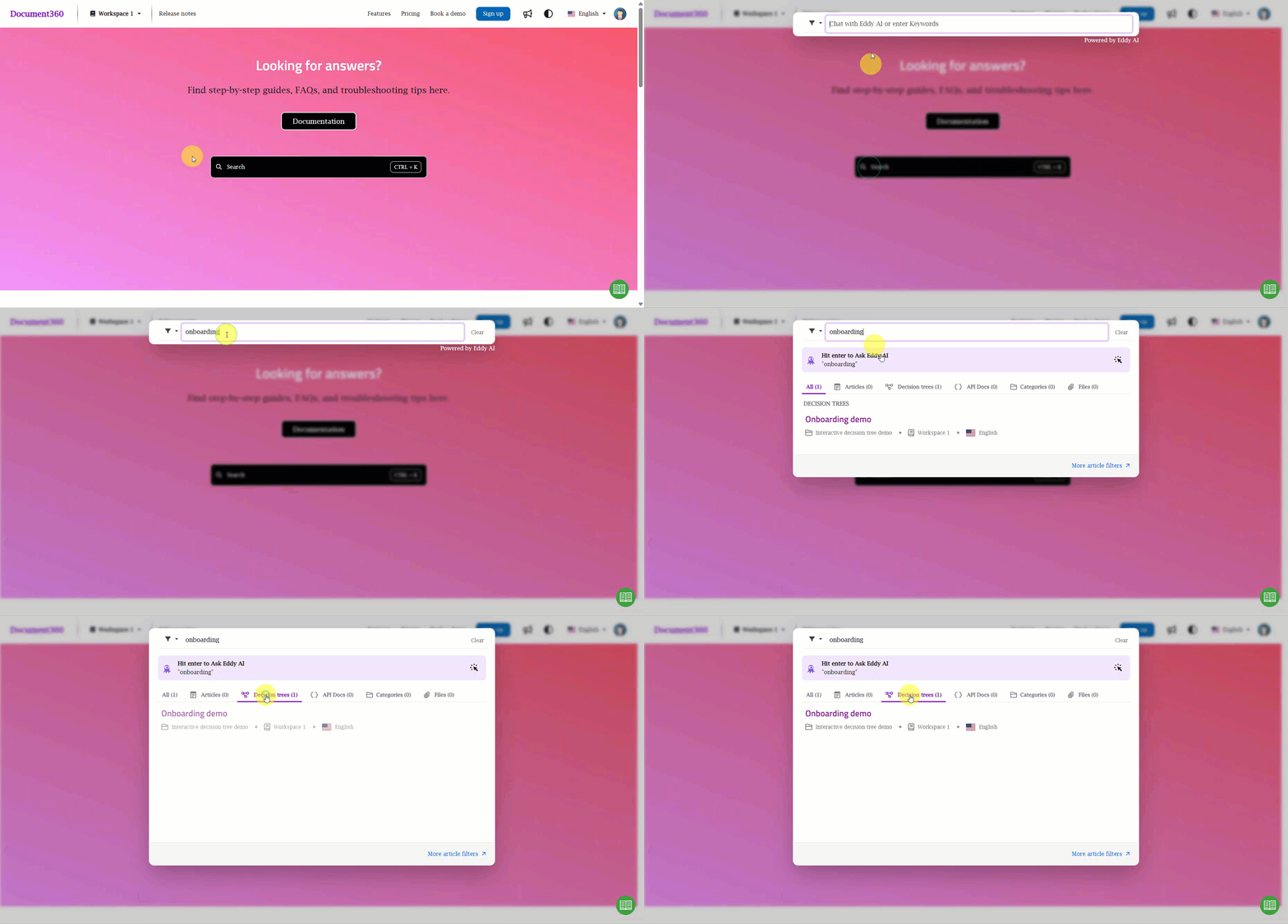
- Árvores de decisão interativas estão incluídas na busca global da base de conhecimento.
- Insira palavras-chave relevantes na barra de busca para localizar árvores de decisão.
- Os resultados da busca exibem árvores de decisão junto com artigos, com uma clara diferenciação entre os dois.
3. Links diretos
- Árvores de decisão interativas podem ser acessadas por meio de URLs diretas.
- Esses links abrem a árvore de decisão em uma página dedicada dentro da base de conhecimento.
Navegando por árvores de decisão interativas
1. Interação passo a passo
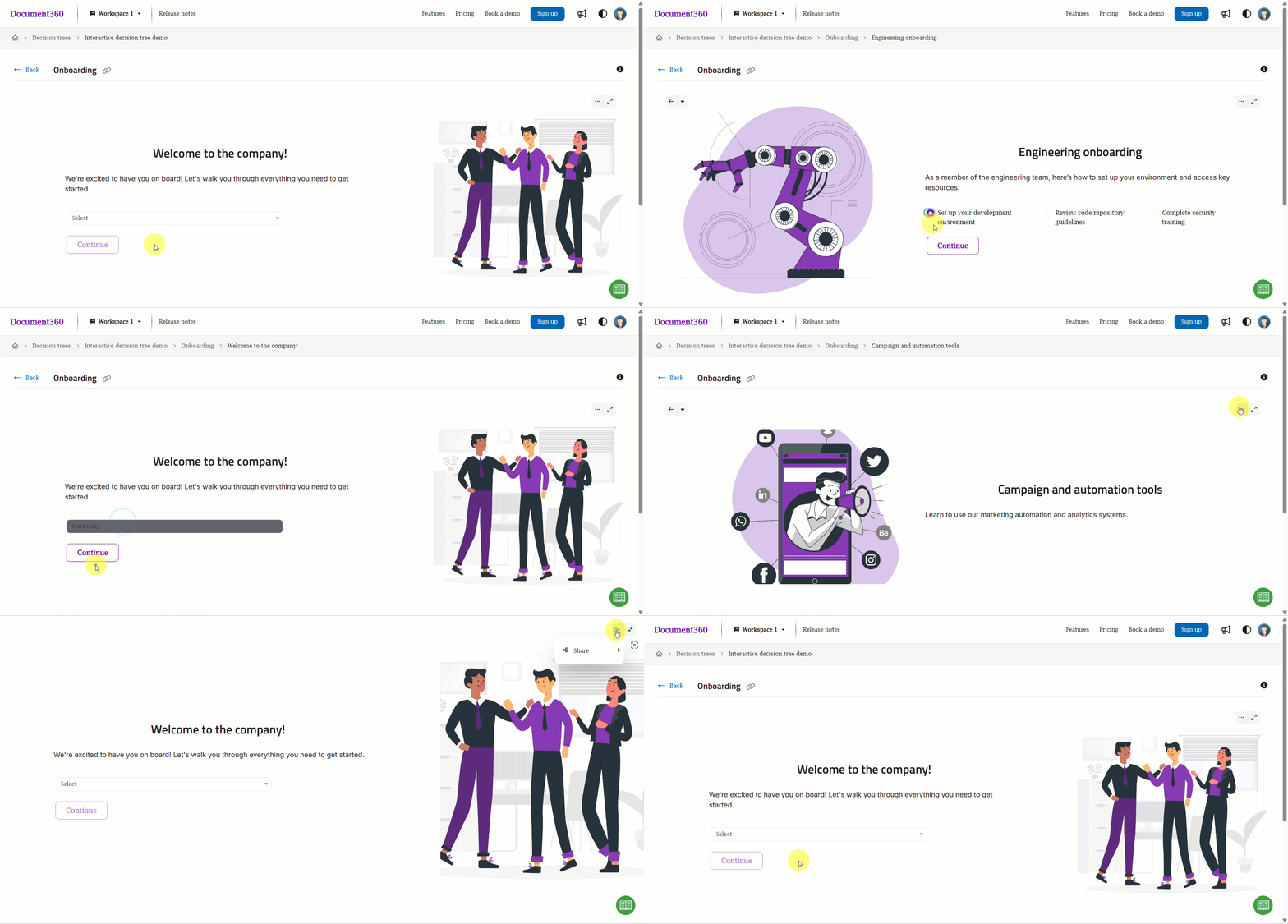
Cada árvore de decisão apresenta um caminho guiado passo a passo para ajudar os usuários a completar tarefas ou resolver problemas. Os passos podem incluir texto, imagens, vídeos ou elementos interativos, como botões e menus suspensos.
2. Opções interativas
Os usuários podem interagir com os seguintes elementos em cada etapa:
- Botões — Navegue para a próxima etapa ou um caminho específico.
- Botões de rádio — Faça uma seleção para personalizar o caminho.
- Menuados suspensos — Escolha entre uma lista de opções.
3. Migalhas de pão e navegação superior
- Breadcrumbs mostram a localização atual do usuário dentro da árvore de decisão.
- Uma barra de navegação no topo permite que os usuários saiam ou reiniciem a árvore de decisão a qualquer momento.
4. Pular entre degraus
- Clique no menu suspenso de navegação de passos no lado esquerdo da árvore de decisão para ver uma lista de todos os passos.
- Selecione qualquer etapa do menu suspenso para pular diretamente para esse ponto do fluxo.
5. Reiniciar a árvore de decisão
- Clique no menu Mais opções (⋯) no canto superior direito.
- Selecione Reiniciar para voltar ao primeiro passo.
6. Compartilhamento da árvore de decisão
- Clique no menu Mais opções (⋯) e selecione Compartilhar.
- Escolha entre as opções disponíveis (redes sociais ou e-mail) para compartilhar a árvore de decisão.
7. Visualização em tela cheia
- Clique no ícone Expandir ao lado do menu Mais opções (⋯) para abrir a árvore de decisão no modo tela cheia.
8. Saída da árvore de decisão
- Clique no link Voltar no canto superior esquerdo para sair da árvore de decisão e voltar para a página anterior.
Incorporação de árvores de decisão interativas no site da base de conhecimento
Árvores de decisão interativas podem ser adicionadas ao cabeçalho ou rodapé do site da sua base de conhecimento, tornando-as acessíveis em todas as páginas.
Para adicionar uma árvore de decisão interativa ao cabeçalho ou rodapé, navegue até Personalizar site em Configurações > site da base de conhecimento.
- Cabeçalho — Selecione Árvores de decisão interativas da lista de itens de navegação em Navegação Primária ou Navegação Secundária.
- Rodapé — Insira o título desejado e um link para a árvore de decisão interativa ao adicionar um novo link de rodapé.
Para passos detalhados, consulte os artigos de navegação no cabeçalho e rodapé (footer) de navegação.
Acessibilidade e compatibilidade
Design amigável para dispositivos móveis
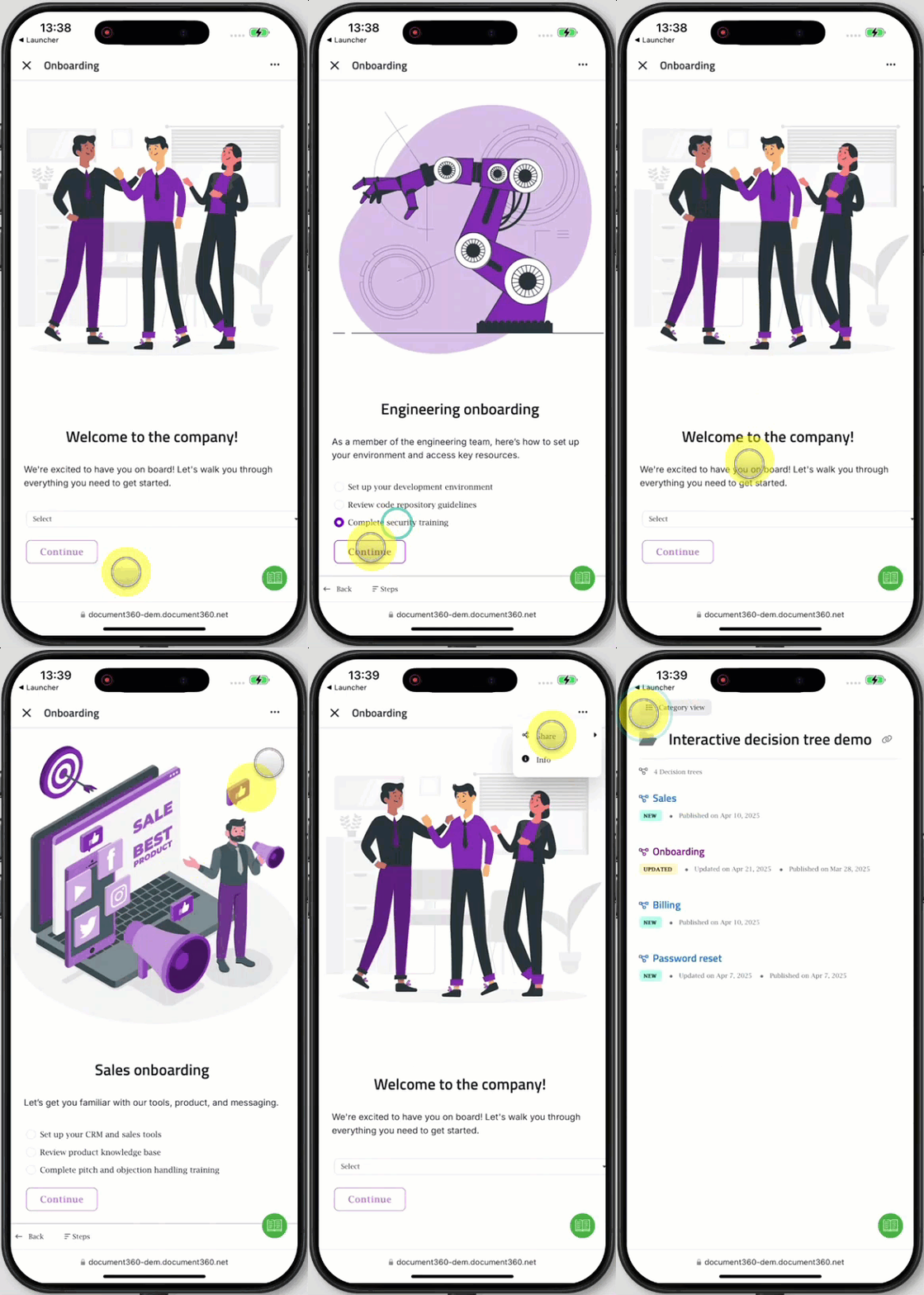
Árvores de decisão interativas são totalmente responsivas e funcionam perfeitamente em dispositivos móveis. Todos os elementos — incluindo botões e menu suspenso — são acessíveis em telas menores.
Padrões de acessibilidade
- Árvores de decisão interativas seguem padrões de acessibilidade, suportando navegação por teclado e compatibilidade com leitores de tela.
- Todas as mídias incorporadas devem incluir texto alternativo e/ou transcrições quando aplicável.
FAQ
Posso acompanhar as interações dos usuários com árvores de decisão?
O rastreamento das interações do usuário com árvores de decisão interativas não é suportado atualmente. No entanto, esse recurso está em desenvolvimento e espera-se que esteja disponível em uma atualização futura.
Posso esconder a aba Árvore de Decisão nos resultados de busca?
Atualmente, não há opção para ocultar ou desativar essa aba.
Posso visualizar árvores de decisão em outras línguas? É possível identificar ou personalizar o texto na árvore de decisão interativa do site da base de conhecimento?
Árvores de decisão interativas são suportadas em vários idiomas. Você não pode traduzir árvores de decisão usando o Translate com Eddy AI, mas pode personalizar o texto da interface que aparece no site da base de conhecimento usando o recurso Variáveis de Localização . Para fazer isso:
- Navegue até Configurações na barra de navegação da esquerda do portal da Base de Conhecimento.
- Vá ao portal da base de conhecimento > Espaço de trabalho e localização.
- Na aba Variáveis de Localização , expanda o acordeão Árvores de decisão interativas . Você pode atualizar elementos como Atualizado em, Publicado em e Contribuidores.
- Clique em Salvar.
Qual é a diferença entre um Defletor de Bilhetes e uma Árvore de Decisão?
Embora ambos os recursos ajudem os usuários a resolver problemas de forma independente, eles servem a propósitos diferentes:
- Defletor de Tickets — Sugere artigos relevantes da base de conhecimento com base na consulta do usuário e fornece um formulário de contato caso o problema permaneça sem solução.
- Árvore de Decisão — Orienta os usuários por uma série estruturada de perguntas e passos para ajudá-los a resolver problemas ou tomar decisões de forma independente.
Os dois podem ser usados juntos: você pode configurar uma Árvore de Decisão para direcionar os usuários a um formulário de Defletor de Tickets como etapa final caso o problema não seja resolvido por autoatendimento.