O painel de Configurações permite que você controle como uma árvore de decisão interativa individual é apresentada, descoberta, acessada e versionada. Todas as configurações são acessíveis pelo menu Mais opções (⋯) no canto superior direito do editor de árvore de decisão.
Para etapas de edição, organização de categorias e publicação no site, veja Gerenciar árvores de decisão interativas.
Acessando o menu de Mais opções
- Navegue até Árvores de decisão interativas () na barra de navegação à esquerda do portal da base de conhecimento.
- Selecione a árvore de decisão que você quer configurar.
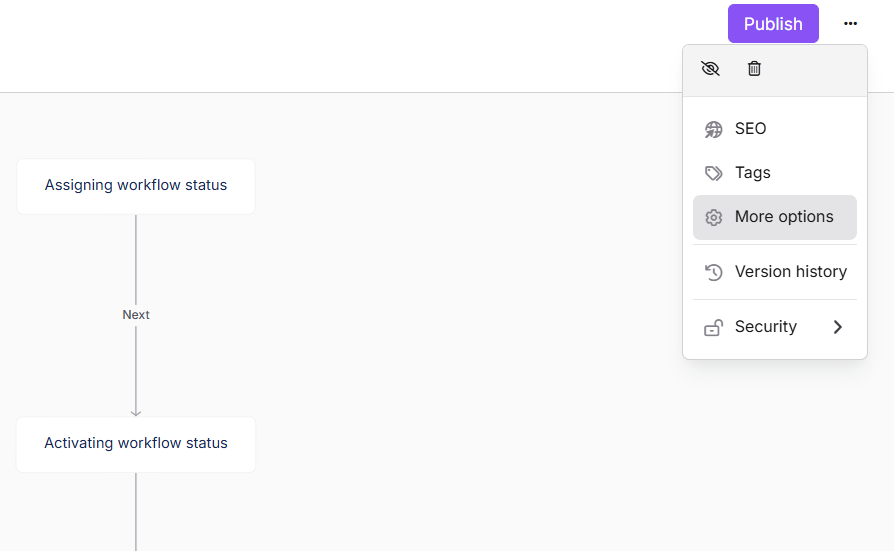
- Clique no botão Mais opções (⋯) no canto superior direito do editor.
.png)
O menu contém as seguintes opções:
| Opção | O que ele faz |
|---|---|
| Esconder | Remove temporariamente a árvore de decisão do site da base de conhecimento. Ela não é deletada e pode ser tornada visível novamente a qualquer momento. |
| Excluir | Remove permanentemente a árvore de decisão. Essa ação não pode ser desfeita. |
| GEO/SEO | Atalho para abrir a seção de SEO no diálogo de configurações da árvore de decisão. |
| Tags | Atalho para abrir a seção de Tags no diálogo de configurações da árvore de decisão. |
| Mais opções | Abre o painel completo de configurações da árvore de decisão , cobrindo SEO, campos personalizados, visibilidade de busca, tags, imagem em destaque, indicador de status e status obsoleto. |
| Histórico de versões | Visualize, pré-visualize e restaure versões anteriores da árvore de decisão. |
| Segurança | Configure quem pode acessar a árvore de decisão no portal e no site. |
Painel de configurações da árvore de decisão
Clicar em Mais opções no menu abre o diálogo de configurações da árvore de decisão , que organiza todas as opções de configuração nas seções abaixo.
Lembre-se de clicar em Salvar após fazer qualquer alteração no diálogo de configurações da árvore de decisão .
IA e descrição de busca (GEO/SEO)
Controle como a árvore de decisão aparece nos resultados externos dos mecanismos de busca.
| Campo | Descrição |
|---|---|
| Meta título | O título aparece nos resultados de busca e abas do navegador. |
| Slug | O identificador amigável à URL para a árvore de decisão. Exemplo: project-name.document360.com/en/decision-tree/decision-tree-slug |
| Descrição | Um resumo opcional usado para indexação em mecanismos de busca. |
| Excluir dos resultados externos de mecanismos de busca | Verifique isso para evitar que mecanismos de busca rastreiem e indexem essa árvore de decisão. |
.png)
Mantenha seu meta título abaixo de 60 caracteres e sua descrição abaixo de 160 caracteres para uma exibição ideal nos resultados de busca.
Campos personalizados
Use campos personalizados para armazenar e gerenciar metadados adicionais para a árvore de decisão.
- Campos personalizados suportam valores estruturados como texto, datas, seleções suspensas ou informações relacionadas a status.
- Eles ajudam a organizar e gerenciar árvores de decisão de forma mais eficaz junto com seus metadados padrão de conteúdo.
.png)
Para saber mais sobre campos personalizados, leia Campos Personalizados.
Visibilidade na busca
Controle se a árvore de decisão aparece na busca interna do seu site de base de conhecimento.
- Excluir da busca na base de conhecimento: Oculta a árvore de decisão dos resultados internos da busca no site da base de conhecimento. A árvore de decisão permanece acessível via URL direta ou navegação.
.png)
Use isso para árvores de decisão que estão vinculadas a outros artigos, mas que não devem surgir independentemente na busca — por exemplo, árvores suplementares ou em andamento.
Tags
Tags ajudam leitores e membros da equipe a encontrar, filtrar e organizar árvores de decisão em todo o site da base de conhecimento.
- Selecione as tags existentes no menu suspenso ou digite para criar novas.
- As tags são compartilhadas em todas as árvores de decisão do projeto.
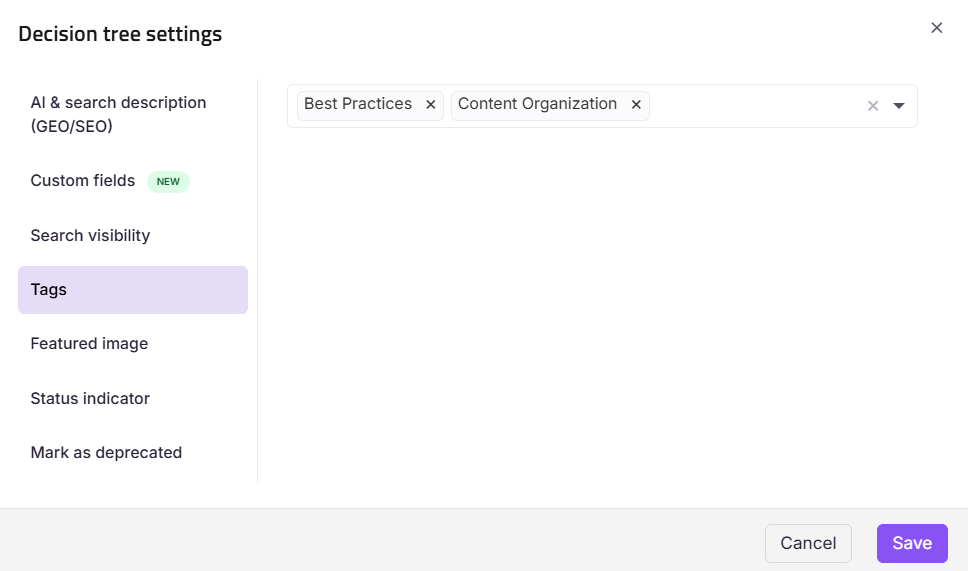
Imagem em destaque
Uma imagem em destaque representa visualmente a árvore de decisão em listagens de anúncios, prévias de links e quando compartilhada em plataformas externas. A imagem em destaque aparece ao lado do título SEO em prévias de links e listagens no estilo cartão.
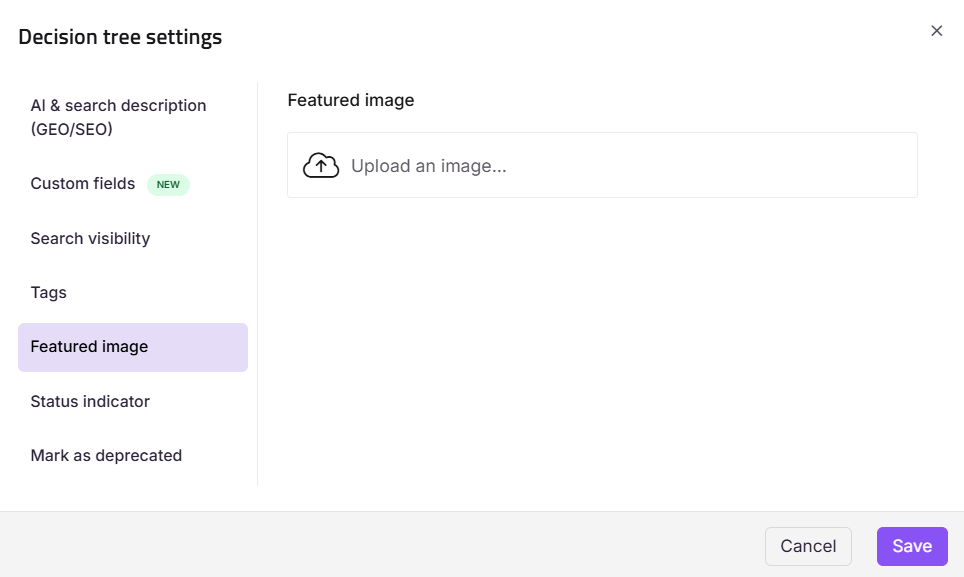
Você não pode enviar uma imagem em destaque se seu projeto ou artigo for privado.
Indicador de status
Exiba um rótulo na árvore de decisão para comunicar seu estado atual aos leitores no site da base de conhecimento.
| Campo | Descrição |
|---|---|
| Status seletivo | Escolha entre Nenhum, Novo, Atualizado ou Personalizado. |
| Status do programa para | Insira o número de dias em que o rótulo deve permanecer visível no site. |
.png)
O indicador de status deve ser definido e apagado manualmente — ele não é atualizado automaticamente com base no histórico de edições.
Marque como obsoleto
Indique que a árvore de decisão está desatualizada, mas deve permanecer acessível para referência.
- Ative o botão para exibir um rótulo Obsoleto na árvore de decisão do site da base de conhecimento.
- Adicione uma mensagem personalizada para explicar por que a árvore está obsoleta e para indicar aos leitores um recurso mais recente.
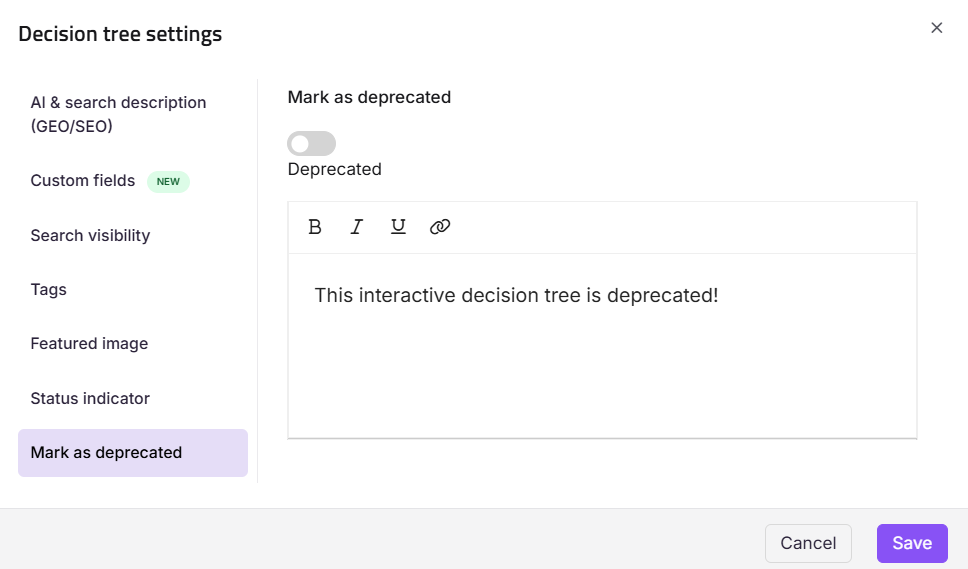
Antes de despreciar, atualize a descrição ou adicione uma nota linkando para o conteúdo substituto para que os leitores não fiquem sem orientação.
Configurações de segurança
Use a opção Segurança no menu Mais opções (⋯) para gerenciar o acesso ao conteúdo separadamente para membros internos da equipe (portal) e leitores externos (site).
.png)
Portal da base de conhecimento — acesso do usuário
Gerencie quais membros da equipe podem acessar essa árvore de decisão dentro do portal.
- Clique em Mais opções (⋯) e selecione Segurança.
- Selecione o controle de acesso ao portal da base de conhecimento .
O diálogo Atribuir acesso ao conteúdo: Portal da base de conhecimento aparece com a lista de usuários existentes. - Se nenhuma conta estiver listada, clique em Atribuir acesso ao artigo para adicionar membros da equipe.
- Selecione o usuário desejado e clique em Aplicar.
- Ative a opção de alternar Conta Herdada Bloquear para sobrepor quaisquer permissões herdadas do nível da categoria.
- Na seção de usuários, use Editar ou Negar para ajustar as permissões individuais dos usuários.
- Depois de terminar, clique em Acesso ao Leitor.
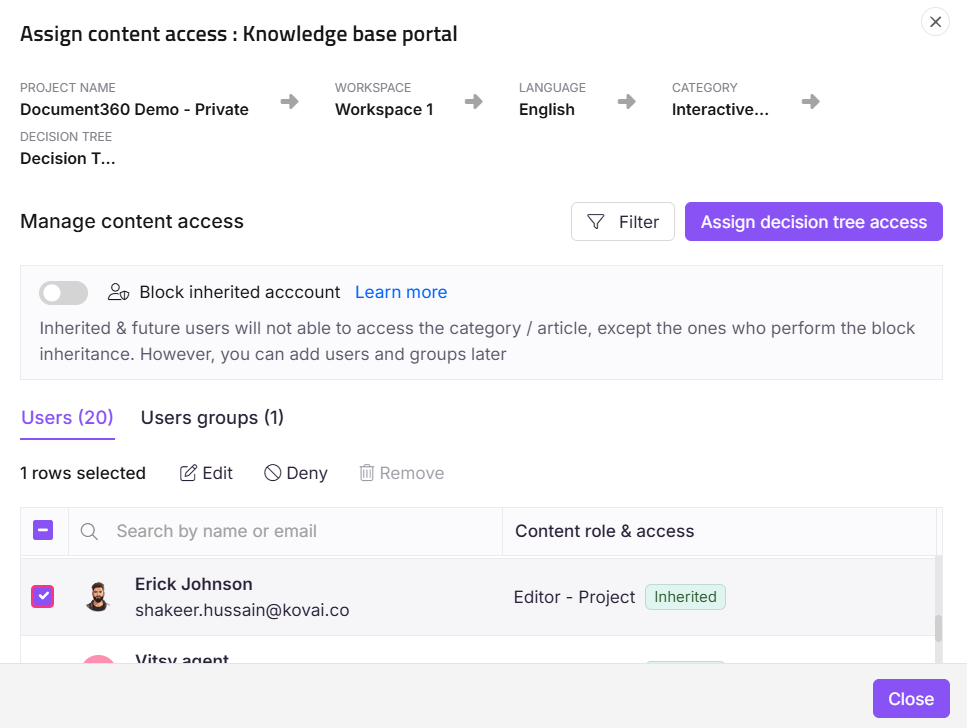
Usuários herdados não podem ser removidos deste painel de configurações.
Site da base de conhecimento — acesso dos leitores
Gerencie quais leitores podem visualizar essa árvore de decisão no site da base de conhecimento.
- Clique em Mais opções (⋯) e selecione Segurança.
- Selecione o controle de acesso do leitor do site da base de conhecimento .
O painel do site Assignar conteúdo: Base de conhecimento aparece com a lista de leitores existentes. - Se não houver leitores listados, clique em Atribuir acesso ao artigo para adicionar contas de leitores.
- Selecione a conta de leitor desejada e clique em Aplicar.
- Na seção Leitores , selecione o leitor desejado e clique em Negar para restringir o acesso.
- Depois de terminar, clique em Acesso ao Leitor.
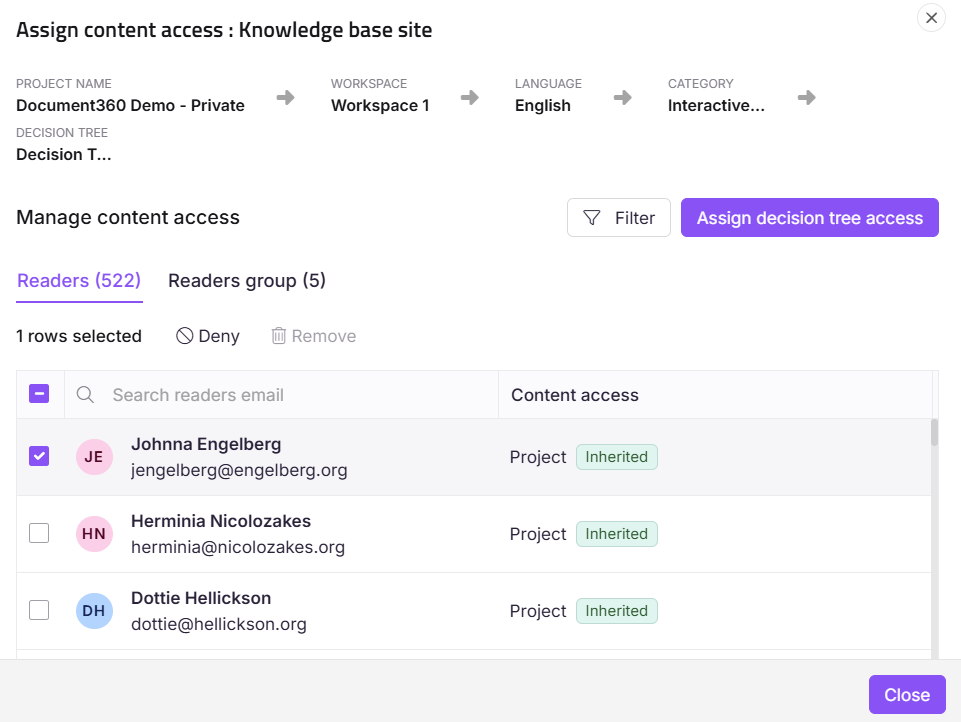
A opção de acesso do leitor fica inativa (acirrada) quando o acesso ao leitor da sua base de conhecimento está configurado como Público, já que todo o conteúdo é acessível abertamente.
Histórico de versões
O Document360 salva automaticamente uma versão da árvore de decisão a cada publicação. Você pode visualizar, pré-visualizar ou restaurar qualquer versão anterior a qualquer momento.
Acessando o histórico de versões
- Clique em Mais opções (⋯) no editor.
- Selecione histórico de versões.
.png)
Uma lista de versões salvas aparece, com a versão mais recente Publicada rotulada para facilitar a identificação.
Ações disponíveis
| Ação | Descrição |
|---|---|
| Aberto | Prévia a árvore de decisão como aparecia naquela versão. |
| Cópia para a versão atual | Restaure uma versão anterior como rascunho de trabalho atual. Isso sobrescreve o conteúdo existente no editor. |
| Exclua a versão para sempre | Exclua permanentemente uma versão específica. Isso não pode ser desfeito. |
Usar Copiar para a versão atual não publica imediatamente o conteúdo restaurado. Ele substitui o rascunho atual no editor, dando a você a chance de revisar antes de publicar.
FAQ
Esconder uma árvore de decisão a deleta?
Não. Esconder uma árvore de decisão a remove temporariamente do site da base de conhecimento. Ela permanece no portal e pode ser visível novamente a qualquer momento.
Qual é a diferença entre a opção de SEO no menu e SEO dentro do painel de configurações da árvore de decisão?
Ambos levam aos mesmos campos. O item de SEO no menu Mais opções (⋯) é um atalho que abre o diálogo de configurações diretamente na seção SEO. Selecionar Mais opções abre o diálogo completo de configurações do topo, cobrindo todas as seções.
O que acontece quando eu uso "Copiar para a versão atual" para restaurar uma versão antiga?
A versão restaurada substitui o rascunho atual no editor. Ela não é publicada imediatamente — você pode revisar e fazer novas edições antes de publicar. O histórico de versões é preservado e não é afetado por essa ação.
Posso deletar permanentemente uma versão específica do histórico?
Sim. Use Delete version forever no painel de histórico de versões. Essa ação é permanente e a versão não pode ser recuperada.
Posso atribuir acessos diferentes para idiomas ou espaços de trabalho diferentes?
Sim. Use o filtro Workspace/Language nas configurações de Segurança para gerenciar o acesso por workspace ou variante de idioma.
Existe algum recurso de histórico de versões para árvores de decisão?
Sim. O Document360 suporta histórico de versões para árvores de decisão interativas. Você pode visualizar e restaurar versões anteriores para acompanhar mudanças ou reverter para um estado anterior, se necessário.