Campos personalizados permitem anexar dados estruturados adicionais a artigos, categorias de página, árvores de decisão e documentação da API. Em vez de depender apenas de metadados padrão como tags, título de SEO ou descrição, campos personalizados permitem definir seus próprios campos e capturar informações específicas para seu fluxo de trabalho de documentação.
Por exemplo, uma equipe de documentação de produto pode querer adicionar campos como versão do produto, proprietário da funcionalidade, status de lançamento ou data de revisão de conteúdo. Esses campos são criados no nível do projeto e configurados por artigo.
Campos personalizados ajudam as equipes a organizar o conteúdo de forma mais eficaz, manter dados consistentes entre os artigos e suportar integrações que exigem metadados estruturados da base de conhecimento.
Quando usar campos personalizados
- Sua equipe precisa acompanhar metadados não cobertos pelos campos padrão do Document360, por exemplo, um número de versão do produto ou uma data de revisão de conformidade.
- Você quer garantir uma entrada consistente de dados em todos os artigos de um projeto.
- Você está integrando o Document360 com um sistema externo que exige campos estruturados da sua base de conhecimento.
- Você quer que certos valores de campo sejam gerenciados exclusivamente pela API, mantendo-os somente leitura no portal.
Acessar campos personalizados
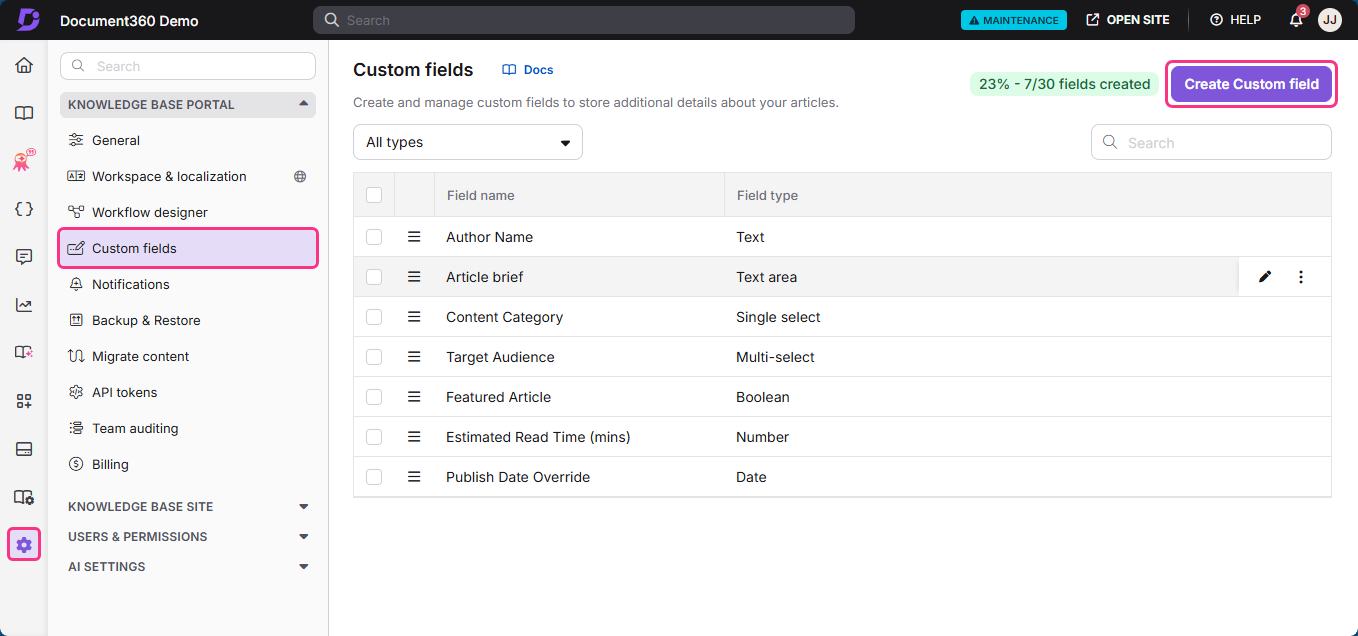
- Navegue até Configurações () > portal da base de conhecimento na barra de navegação esquerda.
- Selecione campos personalizados no painel de navegação esquerdo.
A página de Campos Personalizados exibe uma grade de todos os campos personalizados existentes, incluindo o nome e o tipo de campo.
Crie um campo personalizado
- Na página de Campos Personalizados , clique em Criar campo personalizado.
- No diálogo Criar campo personalizado , configure o seguinte:
| Campo | Descrição |
|---|---|
| Nome do campo | Um nome único para o campo. Obrigatório. Máximo 30 caracteres. |
| Tipo de campo | O tipo de dados armazenados pelo campo. Não pode ser alterado após a criação. Veja os tipos de campo abaixo. |
| Texto provisório | Opcional. Conteúdo que aparece no campo antes de um valor ser inserido. |
| Texto de ajuda | Opcional. Orientação para colaboradores, exibida como uma dica de ferramenta ao lado do campo nas configurações do artigo. |
| Editando apenas via API | Quando ativado, o campo é somente leitura no portal. Os valores só podem ser atualizados pela API. |
- Clique em Criar.
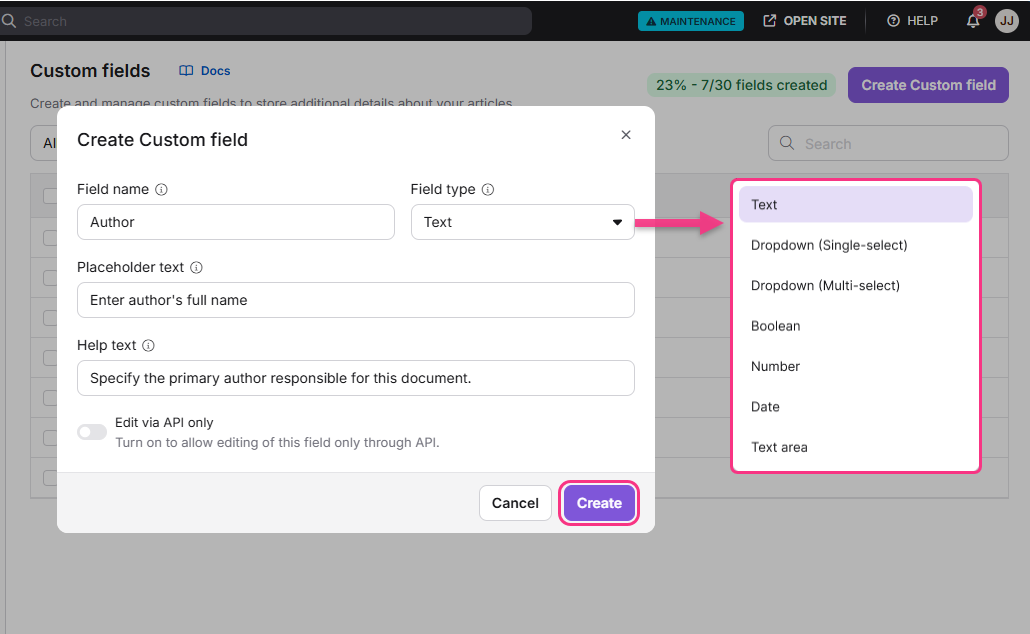
Uma vez criado, o campo aparece na grade e fica disponível nas configurações do artigo.
O tipo de campo não pode ser alterado após a criação. Se for necessário um tipo de campo diferente, exclua o campo existente e crie um novo.
Tipos de campo
| Tipo de campo | Descrição | Limite de caracteres |
|---|---|---|
| Texto | Entrada de texto de linha única. | 30 caracteres |
| Área de texto | Entrada de texto em várias linhas. | 150 caracteres |
| Menu suspenso (seleção simples) | Selecione uma opção de uma lista pré-definida. | 30 caracteres por opção |
| Menu suspenso (multi seleção) | Selecione várias opções de uma lista pré-definida. | 30 caracteres por opção |
| Data | Entrada do seletor de datas. | - |
| Booleano | Alternância entre verdadeiro e falso. | - |
| Número | Entrada numérica. | - |
Preservar valores de campo entre linguagens
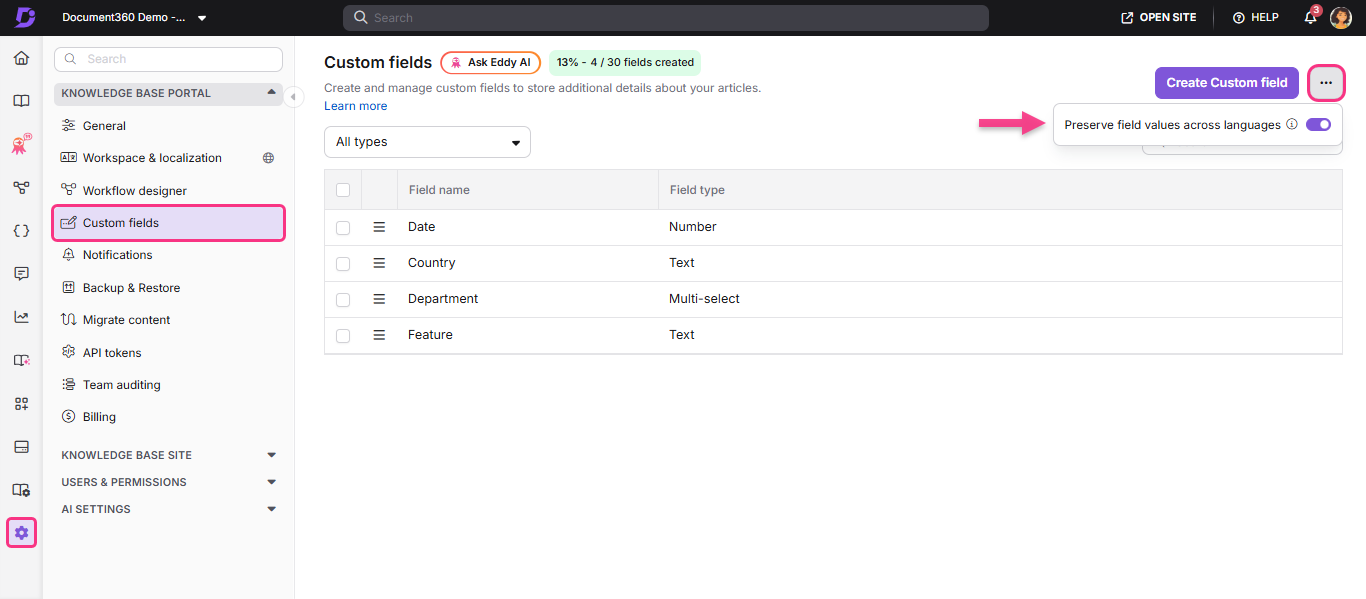
A opção de Preservar valores de campo entre idiomas está ativada por padrão para todos os projetos. Quando ativados, valores personalizados de campo definidos no idioma padrão são automaticamente transferidos para todas as outras versões do idioma.
Para acessar esta configuração:
- Navegue até Configurações () > portal da base de conhecimento na barra de navegação à esquerda.
- Selecione campos personalizados no painel de navegação esquerdo.
- Clique no ícone Mais () próximo ao botão Criar campo personalizado .
- Selecione Preservar valores de campo entre idiomas para ativar ou desativar a configuração.
Como a sincronização funciona no campo
Quando ativado, se um colaborador atualiza um valor de campo diretamente em um artigo não padrão de idioma, esse campo específico para de sincronizar a partir do idioma padrão daquele artigo. Outros campos no mesmo artigo continuam sendo mantidos normalmente. Isso não pode ser desfeito – o campo deve ser mantido manualmente naquele idioma daqui para frente.
Quando desativados, os valores de campo atualizados no idioma padrão não são mais transferidos para nenhuma outra versão do idioma.
A transferência também se aplica durante as operações de Clonar, Replicar, Mover e Backup & Restaurar. Campos marcados como Editar apenas via API só podem ser atualizados pela API mesmo após o carryover.
Gerenciar campos personalizados
Navegue até Configurações () > portal da base de conhecimento > campos personalizados e passe o mouse sobre um campo para revelar as ações disponíveis.
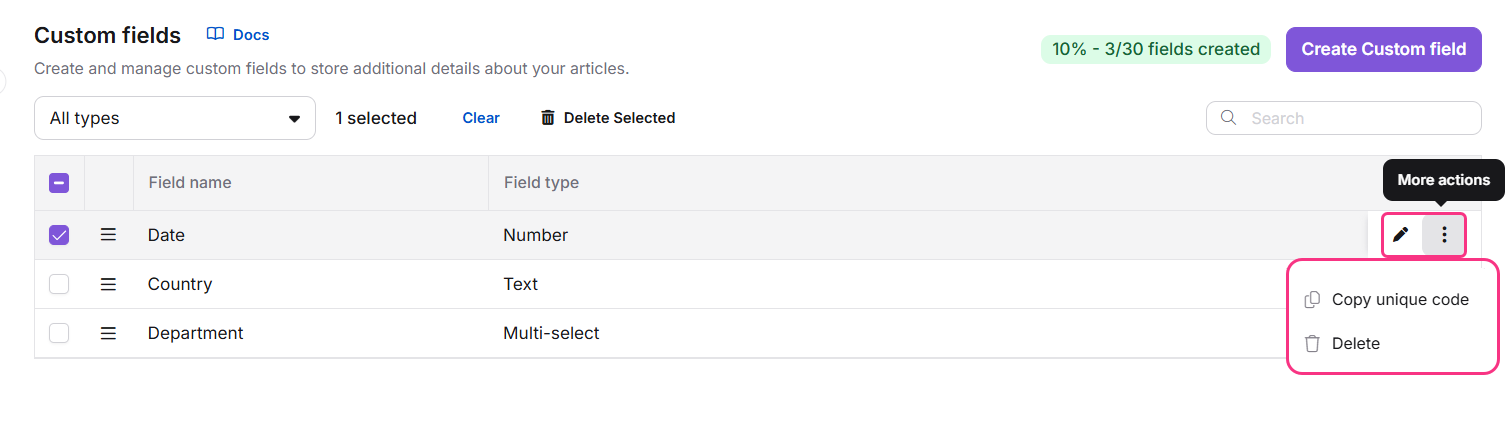
- Edit: Clique no ícone Editar (). Atualize os detalhes do campo e clique em Atualizar. Alterações se aplicam a todos os artigos onde o campo é usado.
- Copiar código único: Clique no ícone Mais () e selecione Copiar código único. Isso copia o identificador único do campo para uso em chamadas de API.
- Excluir: Clique no ícone Mais () e selecione Excluir, ou selecione a caixa ao lado do campo e clique em Eliminar Selecionado na barra de ferramentas. Digite SIM na caixa de confirmação e clique em Excluir para confirmar.
Deletar um campo personalizado remove permanentemente seus valores de todos os artigos associados. Campos excluídos não podem ser restaurados.
Usuários com permissões de Editor podem criar, editar e excluir campos personalizados. Para funções personalizadas, a permissão de campos personalizados deve estar ativada. Para atualizar valores de campos personalizados nas configurações de artigo, os usuários devem ter a permissão de Configurações de Artigo / Árvore de Decisão . Colaboradores podem atualizar valores de campo personalizados, a menos que o campo esteja configurado apenas como Editar via API.
Configurar campos personalizados em um artigo
Uma vez criado um campo personalizado, os colaboradores podem definir valores para ele nas configurações do artigo.
- Abra o artigo no portal da base de conhecimento.
- Clique no ícone Mais () no cabeçalho do artigo e selecione Mais opções de artigo.
- No painel de configurações do artigo , localize a seção de campos personalizados .
- Insira ou selecione o valor apropriado para cada campo.
- Clique em Salvar.
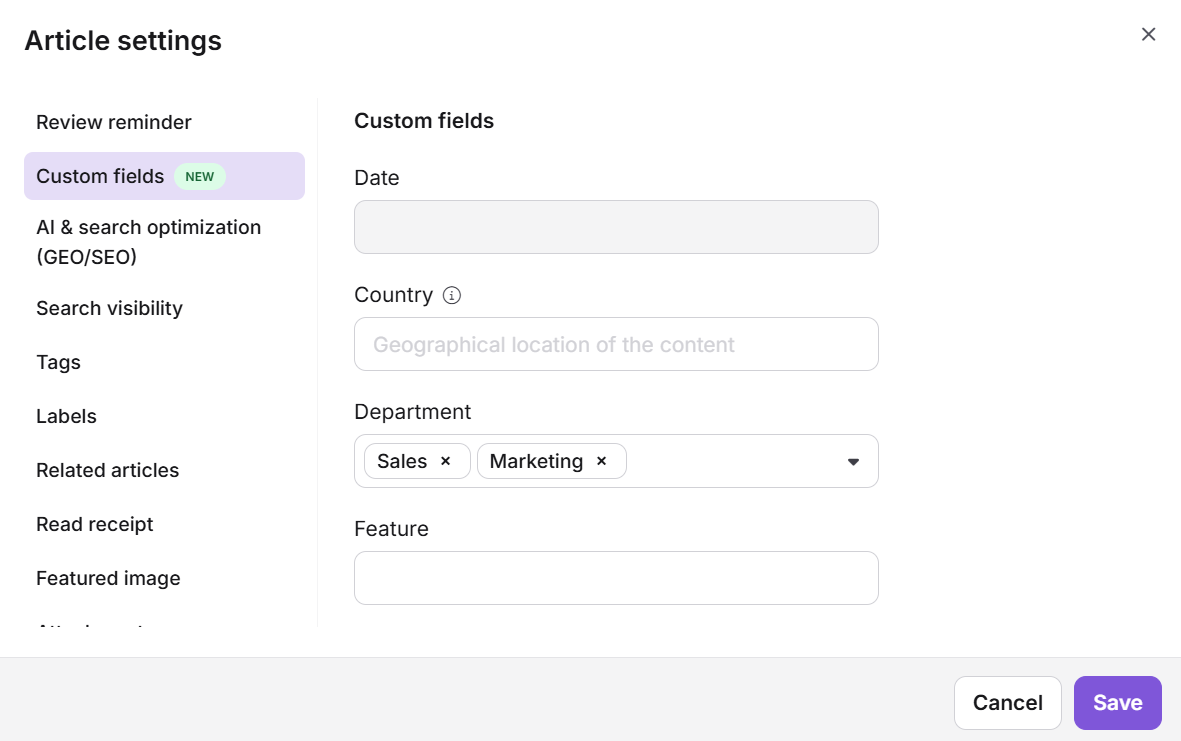
Valores de campo personalizados são armazenados para a versão mais recente publicada de um artigo e não são específicos de cada versão. Para informações sobre como transportar valores de campo entre idiomas, veja Preservar valores de campo entre idiomas.
Auditoria de equipes
Todas as ações personalizadas de campo são capturadas na auditoria da equipe, incluindo criação, atualização e exclusão de campos, bem como atualização dos valores dos campos dentro dos artigos. Navegue até Configurações () > portal da base de conhecimento > auditoria da equipe para visualizar o registro de atividades.
Melhores práticas
- Planeje seus campos antes de criá-los. O tipo de campo não pode ser alterado após a criação. Decida de antemão se um campo precisa ser texto, menu suspenso, data ou outro tipo.
- Use o texto de ajuda generosamente. Os colaboradores veem o texto de ajuda como uma dica de ferramenta nas configurações do artigo. Uma breve descrição do que inserir, por exemplo "Insira a versão do produto no formato X.X.X", evita a entrada de dados inconsistente.
- Use Editar via API apenas para campos gerenciados pelo sistema. Se um campo for preenchido por uma integração externa ou script, ative Editar via API apenas para evitar sobrescrições manuais no portal.
- Limpe campos não utilizados. Campos personalizados não utilizados adicionam ruído às configurações do artigo. Exclua campos que não são mais necessários para manter o painel de configurações do artigo limpo.
FAQ
Posso mudar o tipo de campo depois de criar um campo personalizado?
Não. O tipo de campo não pode ser modificado após a criação. Se for necessário um tipo de campo diferente, exclua o campo existente e crie um novo com o tipo correto.
O que acontece quando um campo personalizado é excluído?
Deletar um campo personalizado remove permanentemente ele e todos os seus valores de todos os artigos onde foi usado. Campos deletados não podem ser restaurados.
O que a opção Editar só via API faz?
Quando ativado, os colaboradores não podem modificar o valor do campo a partir do portal. O campo passa a ser somente leitura nas configurações de artigo e só pode ser atualizado pela API. Isso é útil para campos gerenciados por integrações externas ou scripts automatizados.
Valores de campos personalizados são armazenados por versão do artigo?
Não. Valores de campo personalizados são armazenados para a versão mais recente publicada de um artigo e não são específicos de cada versão.
Quem pode criar e gerenciar campos personalizados?
Usuários com permissões de Editor podem criar, editar e excluir campos personalizados. Para funções personalizadas, a permissão de campos personalizados deve estar ativada. Colaboradores podem atualizar os valores dos campos nas configurações do artigo, a menos que o campo esteja configurado para Editar apenas via API.
Valores de campos personalizados são mantidos quando adiciono uma nova linguagem ao meu projeto?
Sim. Valores de campo personalizados definidos no idioma padrão são automaticamente transferidos para todas as outras versões de idiomas quando um novo workspace de linguagem é criado. Os valores transferidos são totalmente editáveis por idioma, permitindo que os autores os atualizem ou traduzam conforme necessário.