Gerenciar árvores de decisão interativas no Document360 permite editá-las, organizá-las e mantê-las para que seu conteúdo permaneça preciso e eficaz. Este artigo aborda como editar, clonar, excluir e organizar árvores de decisão, assim como torná-las visíveis para os leitores no seu site de base de conhecimento.
Para configurar SEO, tags, visibilidade, segurança, versionamento e mais, veja Configurações para árvores de decisão interativas.
Gerenciando etapas em uma árvore de decisão
Editar, clonar e excluir um passo começam no mesmo menu flutuante, que aparece quando você seleciona um passo na tela.
- Navegue até Árvores de decisão interativas () na barra de navegação à esquerda do portal da base de conhecimento.
- Localize a árvore de decisão no painel de Categorias à esquerda.
.png)
- Clique na etapa que você quer gerenciar. O menu flutuante aparece com as opções Adicionar, Editar, Clonar e Deletar .
.png)
Editando um passo
Edite uma etapa quando precisar atualizar seu conteúdo, mídia ou ações interativas.
- Clique em Editar no menu flutuante.
- Faça suas mudanças:
- Passos: Adicionar, remover ou reorganizar passos usando arrastar e soltar.
- Mídia: Atualize imagens ou vídeos para refletir as informações mais recentes.
- Ações: Modificar ou adicionar botões, menu suspenso ou outros elementos interativos.
- Clique em Salvar para aplicar suas alterações.
Use a opção Pré-visualização para revisar a árvore de decisão antes de publicar e garantir que tudo funcione como deveria.
Clonando um passo
Clonar cria uma cópia exata de uma etapa, incluindo seu conteúdo e ações, para que você possa modificá-la independentemente sem afetar o original.
Clique em Clonar no menu flutuante.
O passo clonado aparece com o mesmo conteúdo e ações do passo de origem e pode ser editado livremente.
Excluindo um passo
Remova etapas que não são mais relevantes para manter suas árvores de decisão limpas e precisas.
- Clique no ícone Delete no menu flutuante.
- Clique em Excluir Etapa no diálogo de confirmação.
Deletar uma etapa é permanente. Certifique-se de que você não precisa mais da etapa ou que você criou um backup antes de prosseguir.
Adicionando um passo
Adicione um passo quando quiser ramificar uma árvore de decisão em múltiplos caminhos a partir de um único passo.
- Clique na etapa de onde você quer desviar, depois clique no ícone + que aparece abaixo. O painel de Escolhas se abre.
- Clique em Alterar tipo de ação e selecione Botões, Escolhas de Rádio ou Opções Suspensas.
- Insira o texto desejado para cada escolha, ou clique em + Opção para adicionar outra. Clique no ícone Delete ao lado de uma opção para removê-la.
- Em Direção, escolha se as escolhas são exibidas verticalmente ou lado a lado.
- Insira texto provisório para descrever o passo aos leitores e um rótulo de botão para a ação.
- Clique em Salvar.
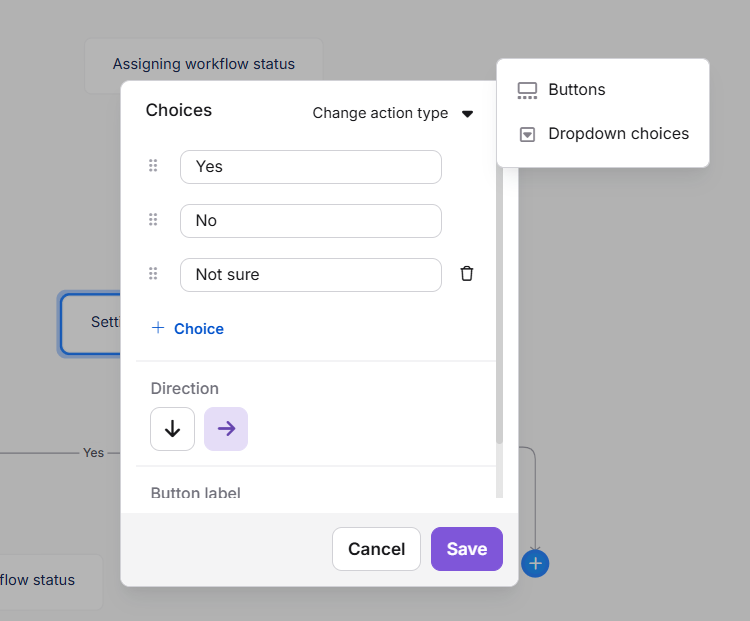
Cada escolha que ainda não está vinculada a um passo mostra um ícone + no final do seu ramo. Clique nela para escolher como conectar esse caminho:
- Passo em branco: Abre um novo editor de passos onde você pode adicionar layout, conteúdo e mídia, e então clicar em Pronto.
- Etapa existente: Desenha um conector a partir da escolha. Clique em qualquer etapa existente na árvore para vinculá-las.
- Link: Conecte o ramo a um artigo, outra árvore de decisão ou um link externo.
Organização das árvores de decisão
Uma boa organização facilita a localização e gestão das árvores de decisão à medida que sua base de conhecimento cresce.
Criando uma categoria
Categorias ajudam a agrupar árvores de decisão relacionadas.
- Navegue até Árvores de decisão interativas () na barra de navegação à esquerda.
- Clique em Criar no menu de cabeçalho e selecione Categoria. Alternativamente, passe o mouse entre uma categoria existente ou uma árvore de decisão interativa até que o ícone do Volante (+) apareça, depois clique nele e selecione Categoria.
- Insira um nome e localização para a categoria no diálogo Criar uma nova categoria .
- Clique em Criar.
Atribuição de uma categoria a uma árvore de decisão
Você pode atribuir uma categoria de duas maneiras:
- Durante a criação — Selecione a categoria desejada no menu suspenso no diálogo Criar uma nova árvore de decisão interativa .
- Durante a edição — Abra a árvore de decisões, navegue até o campo da categoria e selecione uma nova categoria no menu suspenso.
Reordenação das árvores de decisão
- Navegue até Árvores de decisão interativas na barra de navegação esquerda.
- No painel Categorias & Árvores de decisão interativas , use as alças de arrastar para arrastar e soltar árvores de decisão na ordem desejada.
Tornando as árvores de decisão visíveis no site da base de conhecimento
Antes que os leitores possam acessar suas árvores de decisão, você precisa adicioná-las ao cabeçalho principal de navegação do site.
- Faça login no portal da Base de Conhecimento e selecione seu projeto.
- Navegue até Configurações > site da base de conhecimento > Personalização do site.
- Clique em Personalizar site.
- A opção de cabeçalho do site e navegação no rodapé será selecionada por padrão. Expanda a opção Cabeçalho e selecione Navegação Principal.
- Clique em Adicionar novo item e selecione Árvores de decisão interativas no menu suspenso.
.png)
- Para adicionar um título personalizado, clique no ícone Editar ao lado do item recém-adicionado e insira o nome desejado no campo Título .
- Clique em Atualizar.
Um link para suas árvores de decisão agora está visível no cabeçalho do site. Para aprender sobre como visualizar árvores de decisão no site da base de conhecimento, leia o artigo sobre Visualização de árvores de decisão interativas no site da base de conhecimento.
FAQ
Posso recuperar uma árvore de decisão deletada?
Não. Árvores de decisão deletadas não podem ser recuperadas.
Como faço para pré-visualizar as mudanças antes de publicar?
Durante a edição, clique no botão Prévia para ver como a árvore de decisão aparecerá para os leitores antes de publicar.
Vários membros da equipe podem colaborar na mesma árvore de decisão?
Árvores de decisão podem ser acessadas por usuários com os papéis e permissões apropriados. No entanto, apenas um usuário pode editar uma árvore de decisão por vez para evitar conflitos de versões.
Existem limitações atuais?
Sim, árvores de decisão interativas estão atualmente em beta. Limitações conhecidas incluem:
- Passos e nós não podem ser copiados para uma árvore de decisão diferente.
- Análises em nível de passo (vistas, caminhos de percurso) ainda não são suportadas.
- Operações em massa (exclusão, movimentação, publicação) não estão disponíveis.
- Vídeos não podem ser adicionados aos passos da árvore de decisão.
- Não existe lixeira de reciclagem — árvores excluídas não podem ser restauradas.
- Importação e exportação não são suportadas.
- Conteúdo condicional e auditoria em equipe ainda não estão disponíveis.
Estamos trabalhando ativamente para expandir o conjunto de recursos com base no feedback dos usuários.