O rodapé é a barra inferior que aparece em todas as páginas do seu site de base de conhecimento. O rodapé básico do Document360 oferece um layout pronto onde você pode adicionar até seis links de navegação à esquerda e ícones de redes sociais à direita – sem necessidade de código. É a maneira mais rápida de adicionar links essenciais e presença social à sua base de conhecimento sem qualquer estilo personalizado ou HTML.
Se você precisar de um layout de rodapé totalmente personalizado com seu próprio HTML e CSS, use o rodapé personalizado .
Quando usar o sapapé básico
- Adicionar links essenciais - use o rodapé básico para mostrar links de recursos que os leitores possam precisar, mas que nem sempre procurem no cabeçalho, como uma página de Contato, Termos e Condições, Política de Privacidade ou um período de teste gratuito.
- Presença nas redes sociais – adicione ícones para seus canais no Facebook, Twitter, LinkedIn e YouTube para impulsionar o engajamento de leitores que já estão encontrando valor na sua documentação.
- Simplificando – se você não precisa de um rodapé bem projetado, o rodapé básico oferece um resultado limpo e funcional, sem nenhum código.
Como configurar o rodapé básico
- Navegue até Configurações () > Site da base de conhecimento na barra de navegação esquerda do portal da Base de Conhecimento.
- No painel de navegação à esquerda, navegue até Personalização do Site.
- Clique no botão Personalizar site .

- No menu suspenso à esquerda, selecione cabeçalho e rodapé do site.
- Clique na opção Rodapé . Duas opções de design aparecem: sapatagem básica e sapatagem personalizada.
- Selecione rodapé básico.
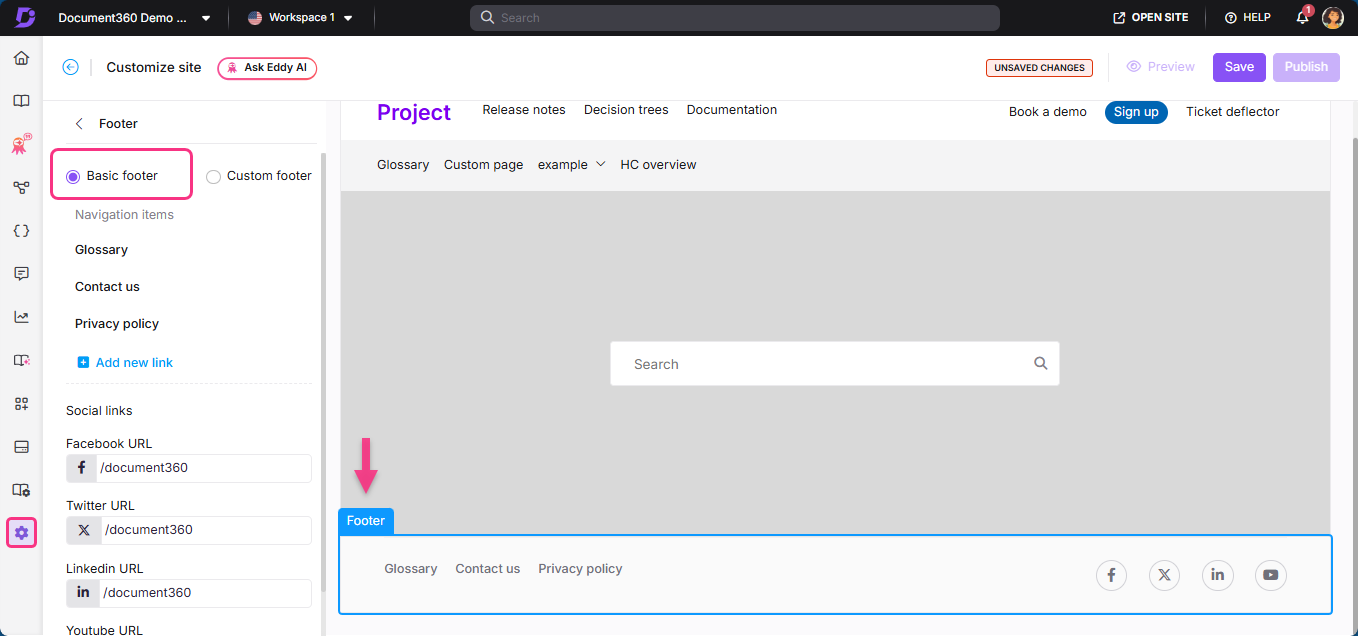
Adicionando links de navegação
- Clique em Adicionar novo link. O painel Adicionar novo link aparece.
- Insira um título no link.
- Insira a URL do link.
- Selecione Abrir link na nova aba , se necessário.
- Clique em Adicionar.
- Passe o mouse sobre qualquer link para acessar as opções Editar (), Excluir () e Reordenar ().
Você pode adicionar até 6 links de navegação ao rodapé básico. Links de navegação personalizados aparecem no lado esquerdo da barra de rodapé.
Adicionando links para redes sociais
Na seção de Links Sociais , insira as URLs dos seus perfis de redes sociais:
- YouTube
Ícones de redes sociais aparecem no lado direito da barra de rodapé. Deixe qualquer campo em branco para omitir esse ícone no rodapé.
Como salvar e publicar
- Use a opção de pré-visualização à direita para revisar suas alterações.
- Clique em Salvar para salvar suas alterações.
- Clique em Publicar para fazer alterações ao vivo.
Melhores práticas
- Link para páginas jurídicas e de suporte - o rodapé é o local convencional para Termos e Condições, Política de Privacidade e links de Contato. Os leitores esperam encontrá-los lá.
- Use o rodapé apenas para navegação secundária – o rodapé é um recurso para leitores que rolam até o final. Mantenha os destinos principais no cabeçalho e use o rodapé para links suplementares.
- Adicione links sociais se sua marca estiver ativa nesses canais – um ícone social vinculado a uma conta inativa ou esparsa pode causar uma má impressão dos leitores. Adicione apenas canais que você mantém ativamente.
- Mude para rodapé personalizado se precisar de mais controle – se precisar de um layout com múltiplas colunas, logo, texto de direitos autorais ou qualquer coisa além de links e ícones sociais, use o rodapé personalizado.
FAQ
Posso pré-visualizar as alterações no rodapé antes de publicar?
Sim. Clique em Prévia no lado direito do construtor Personalizar o site para ver como suas mudanças no rodapé aparecerão no site da base de conhecimento antes de salvar ou publicar.
Posso adicionar links de redes sociais ao rodapé básico?
Sim. Na seção de links sociais das configurações básicas do rodapé, você pode adicionar URLs para Facebook, Twitter, LinkedIn e YouTube. Os ícones aparecem no lado direito da barra de rodapé.
Como faço para remover o rodapé do site da base de conhecimento?
Navegue até {{variable. Configurações}} () > {{variável. Base de conhecimento site}} > Personalização do site e clique em Personalizar site. Selecione cabeçalho e rodapé do site no menu suspenso, clique na opção Rodapé e escolha Rodapé personalizado > em branco. Sem adicionar HTML ou CSS, clique em Salvar e Publicar.