Isenção de responsabilidade: Este artigo foi gerado usando tradução automática.

Feedback de IA Eddy

Prev Next

Planos que suportam este recurso: Professional Business Enterprise

O Gerenciador de feedback de busca Eddy AI é uma ferramenta em Document360 projetada para ajudar você a entender o quão eficazmente a Eddy AI responde às dúvidas dos usuários em sua base de conhecimento. Ela oferece insights valiosos tanto sobre interações de busca bem-sucedidas quanto fracassadas, ajudando a melhorar a descoberta de conteúdo e a satisfação do usuário.

O gerenciador de feedback de busca da Eddy AI possui duas abas:

  • Dúvidas respondidas: Esta seção coleta feedback sobre os resultados de busca onde a Eddy AI respondeu. Ela ajuda você a avaliar a qualidade, relevância e utilidade das respostas apresentadas aos usuários.

  • Consultas não respondidas: Isso captura feedback quando os usuários não recebem resultados para sua busca. Essas entradas destacam lacunas no seu conteúdo ou correspondências de palavras-chave perdidas, permitindo que você melhore sua documentação e desempenho nas buscas.

Ao revisar regularmente esse feedback, você pode ajustar seu conteúdo, adicionar tópicos faltantes e garantir que os usuários sempre encontrem as respostas que procuram.


Acessando o gerenciador de feedback da Eddy AI

Para acessar o gerenciador de feedback Eddy AI em Document360,

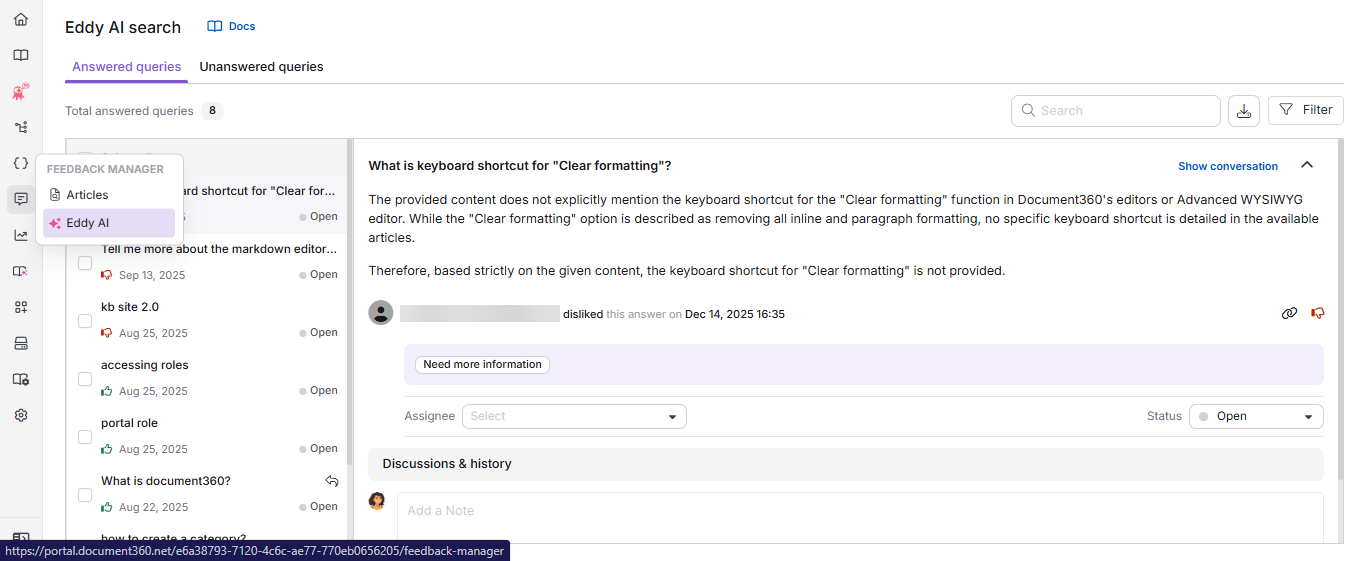
  1. Navegue até Gerenciador de feedback () na barra de navegação da esquerda na Portal da base de conhecimento.

  2. Clique Eddy AI.

Document360 interface showing categories, articles, and feedback manager options for users.


Aba de consultas respondidas

A aba Consultas Respondidas acompanha o feedback dos usuários quando o Eddy responde à sua busca de pesquisa. Isso ajuda a avaliar o quão útil ou relevante foi a resposta para responder à pergunta do usuário.

Answered queries overview page

Enviando feedback no site da Base de Conhecimento

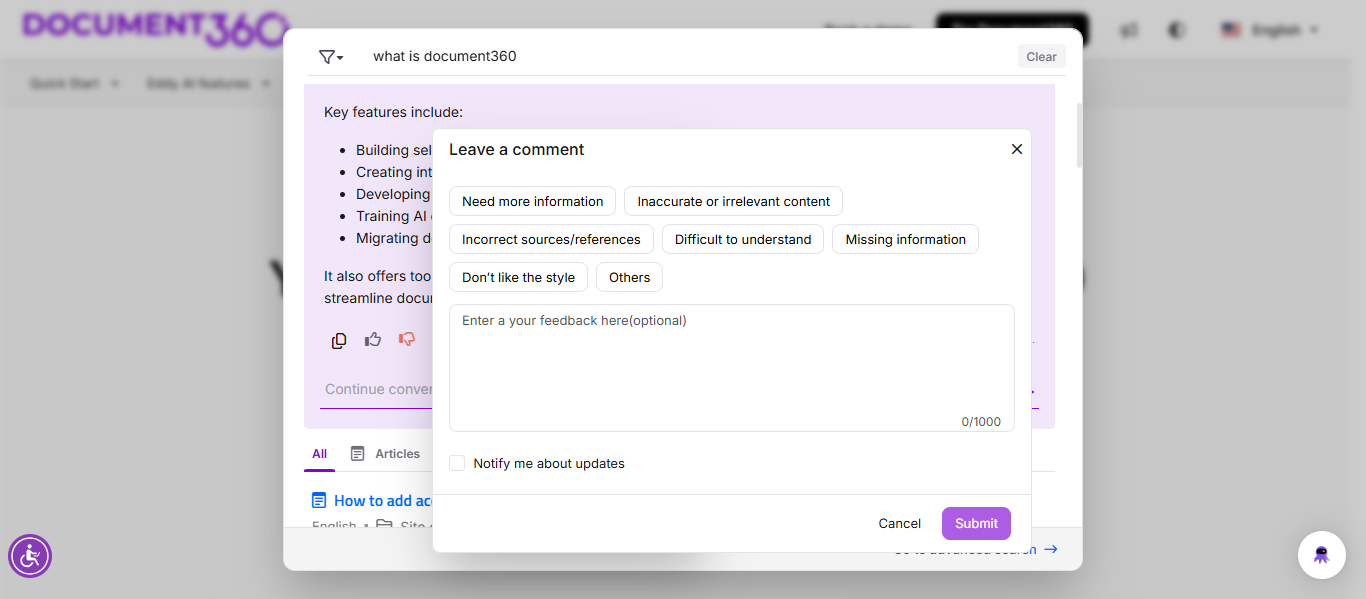
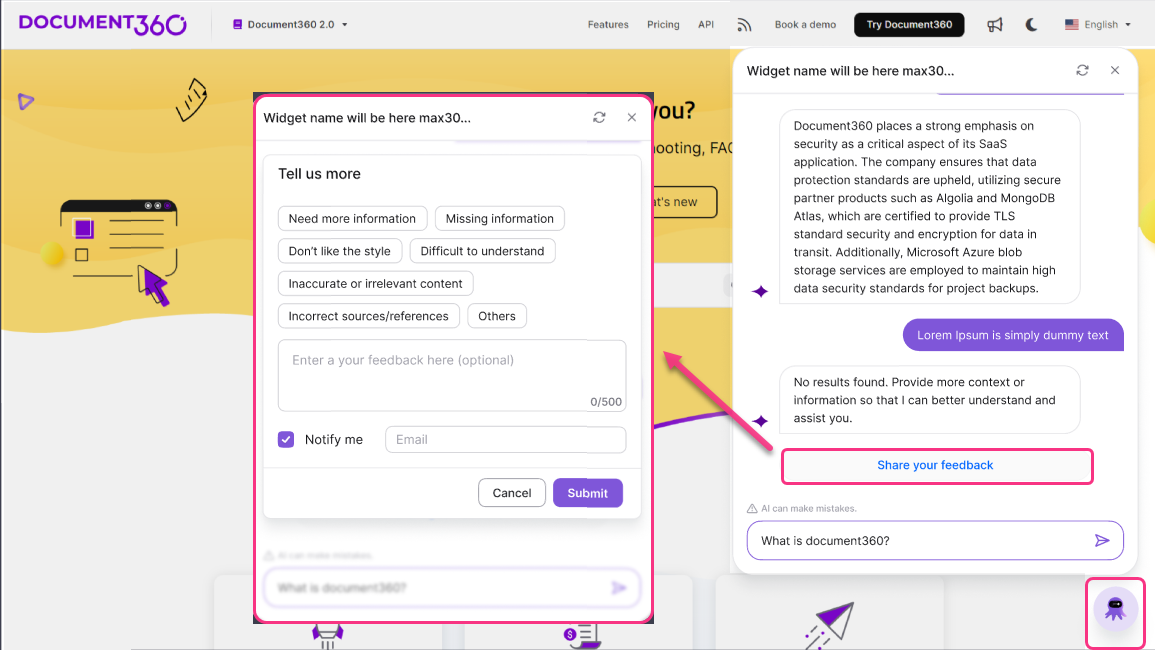
No site da base de conhecimento, os leitores podem fornecer feedback sobre a resposta que Eddy fornece em sua consulta de busca:

  • Sim: Selecionar Sim conta como Gostar para o artigo. Eles podem opcionalmente adicionar um comentário.

  • Não: Selecionar Não conta como Antipatia para o artigo. Eles podem escolher um motivo como Precisa de mais informações, Conteúdo impreciso ou irrelevante, Fontes/referências incorretas, Difícil de entender, Informação faltante, Não gosta do estilo ou Outros) e fornecer comentários adicionais.

A caixa de entrada do comentário exibe até cinco linhas de texto sem necessidade de rolar a página. Leitores podem adicionar um comentário de até 1000 caracteres. Um contador de caracteres é exibido abaixo da caixa de entrada para mostrar os caracteres restantes.

Eles também podem optar por receber atualizações marcando a caixa Notificar-me sobre atualizações . Depois de terminar, clique em Enviar. Para projetos públicos, os leitores devem inserir manualmente seus endereços de e-mail, enquanto para projetos privados e mistos, o campo E-mail é automaticamente preenchido para usuários logados com seus endereços de e-mail.

Feedback options for Eddy response

Feedback semelhante pode ser fornecido para respostas Eddy nas plataformas Widget e Chatbot quando a busca assistida por IA Eddy está ativada nessas configurações.
Acessando o feedback no portal da Base de Conhecimento

Image showing answered queries tab for Eddy AI feedback manager

A aba Consultas Respondidas mostra:

  1. Selecionar consulta: Clique na caixa de seleção de uma consulta para encontrar opções de ação em massa. Use a caixa de seleção Selecionar tudo para selecionar toda a lista de consultas de busca.

  2. () Atribuir para: Clique para definir um designado e o status do feedback.

    () Alterar o status: Clique para alterar o status do feedback.

  3. Pesquisa de feedback: Use o campo de pesquisa para buscar feedback.

    Exportar CSV (): Clique para exportar e baixar os dados de feedback para análise externa e fins dos últimos 90 dias.

    Filtrar: Clique para filtrar o feedback por:

    1. Aplicação (Selecionar tudo, Site da KB, Widgets da KB, API Pública, Chat Bot, Zendesk)

    2. Atribuído a - filtrar pelo nome do contribuinte

    3. Tipo de feedback (Selecionar tudo, Não gostar, Curtir)

    4. Status (Selecionar tudo, Aberto, Planejado, Em andamento, Completo, Fechado)

    5. Faixa de datas (Todos, 7 dias, 30 dias, 3 meses, 1 ano, data da alfândega)

  4. Detalhes da consulta: Exibe a consulta de busca do usuário junto com a resposta do Eddy.

    Clique em Mostrar conversa para ver a interação completa entre o usuário e o Eddy para aquela consulta específica, junto com detalhes do usuário e feedback.

  5. Detalhes do feedback: Exibe o ID de e-mail do usuário, o tipo de feedback e a data e hora do feedback.

    Ícone de feedback: Exibe o tipo de feedback, Gostar ou Não Gostar.

  6. Comentário de feedback: Exibe o comentário adicionado junto com o feedback.

  7. Designado: Selecione o designado no menu suspenso para atribuir o feedback.

    Status: Clique para definir o status do feedback individual.

  8. Discussão e histórico: Esta seção exibe as discussões internas e o registro de histórico do feedback.

    1. Adicione comentários e respostas no campo de texto que possam ser visualizados pelas contas internas da equipe.

    2. Ative a opção de Notificar para usuário final/leitor se desejar notificar o leitor ou se ele solicitou uma resposta para seu feedback.

    3. Depois de terminar, clique em Enviar.

Respondendo ao feedback do Eddy para dúvidas respondidas

Para responder a feedback na aba Consultas Respondidas , siga estes passos:

  1. Escolha o feedback a ser tratado na lista na aba Consultas Respondidas .

  2. Leia os comentários do leitor para entender sua opinião e revise o feedback.

  3. A consulta de busca que recebeu o feedback é exibida no topo para referência.

  4. Se necessário, atribua o feedback a um membro da equipe selecionando seu nome no menu suspenso Assignado .

  5. Atualize o feedback com quaisquer comentários/respostas relacionados ao feedback na área de Discussões & História .

  6. Selecione um status no menu suspenso de Status para indicar o progresso do feedback. Os status disponíveis são:

    1. Aberto: O feedback recebe o status Aberto por padrão, indicando que ainda não foi resolvido.

    2. Planejado: O status de Planejado mostra que o feedback foi revisado e agendado para ações futuras.

    3. Em andamento: Defina como Em andamento quando um membro da equipe trabalha ativamente no feedback.

    4. Concluído: Quando o feedback for abordado, atribua-lhe o status Completo . Você ainda pode adicionar comentários ao feedback marcados como Completo , se necessário.

    5. Fechado: O status Fechado indica que o feedback não está mais ativo e que nenhuma outra ação pode ser realizada.

Ao responder ao feedback nesta aba, você pode melhorar a qualidade e a relevância dos seus artigos adicionando informações faltantes ou atualizando o conteúdo existente, garantindo uma melhor experiência para seus leitores.


Aba de consultas não respondidas

A aba Consultas não respondidas captura o feedback de leitores que não encontraram resultados para suas consultas de busca com o Eddy AI. Esse feedback é útil para identificar lacunas no conteúdo ou identificar palavras-chave para melhorar a relevância nas buscas.

Quando um leitor não encontra resultados para uma consulta ou palavra-chave específica com o Eddy AI, ele pode compartilhar seu feedback. Todo o feedback está compilado na aba Consultas não respondidas .
Unanswered queries overview page

Submetendo feedback no site da base de conhecimento

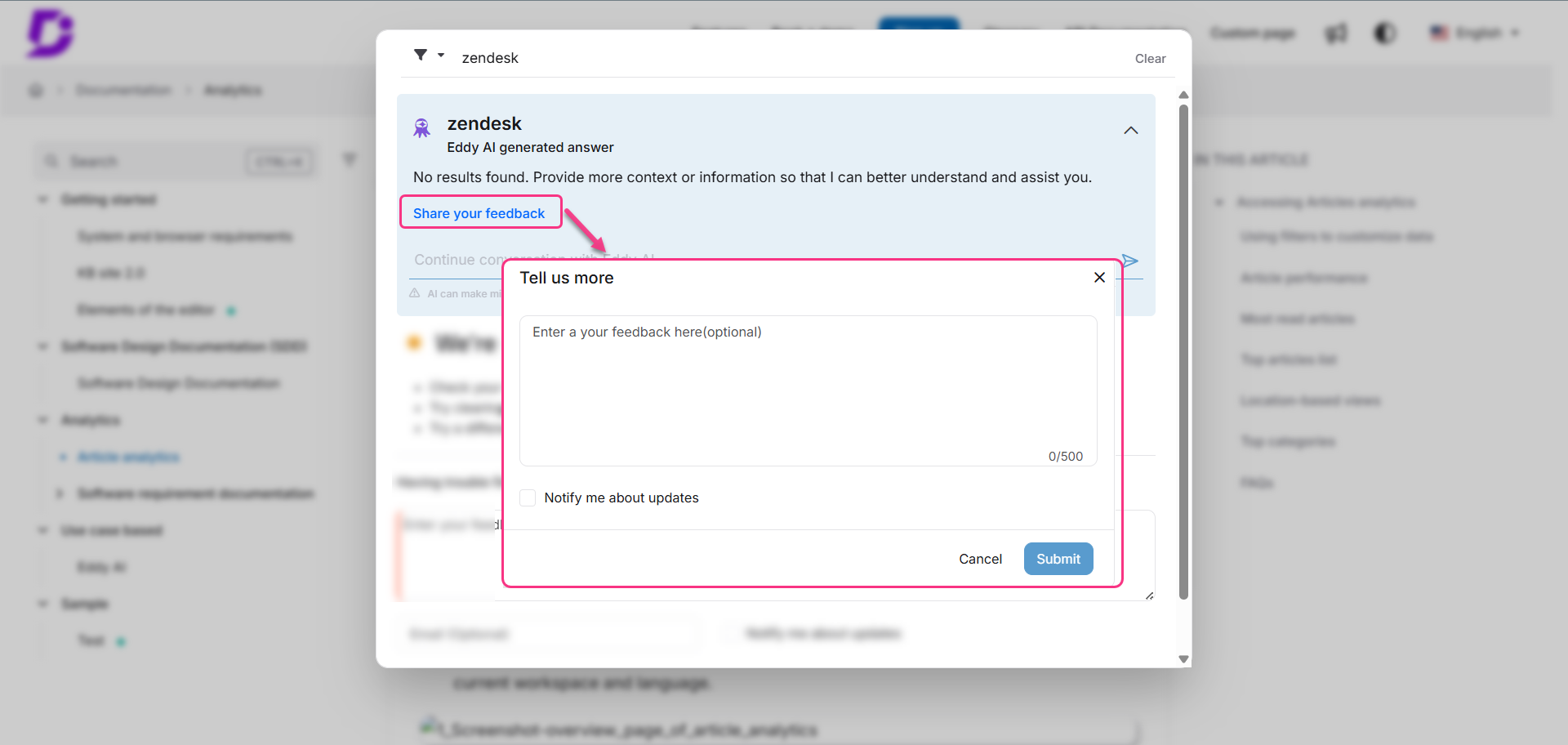
Quando um leitor realiza uma busca por IA no Eddy que não gera resultados, ele pode enviar feedback sobre sua consulta:

  • Os leitores podem explicar o que estão procurando.

  • Eles também podem optar por receber atualizações marcando a caixa Notificar-me sobre atualizações e clicando em Enviar.
    Para projetos públicos, os leitores devem inserir manualmente seus endereços de e-mail, enquanto para projetos privados e mistos, o campo E-mail é automaticamente preenchido para usuários logados com seus endereços de e-mail.

Acessando o feedback no portal da Base de Conhecimento

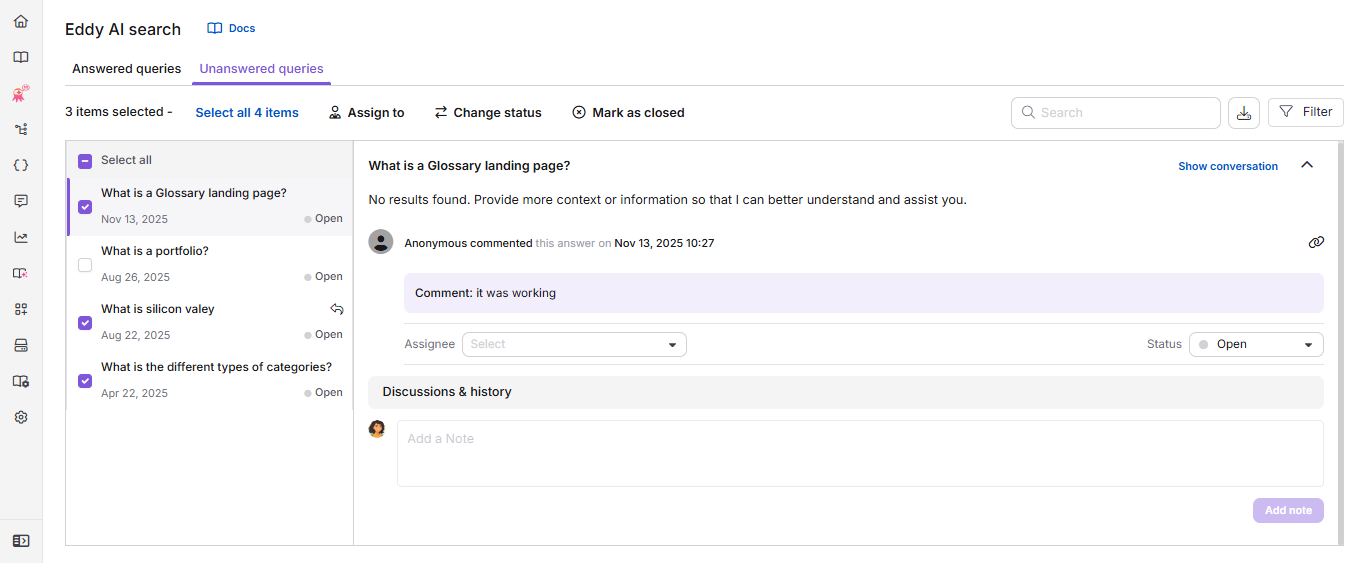
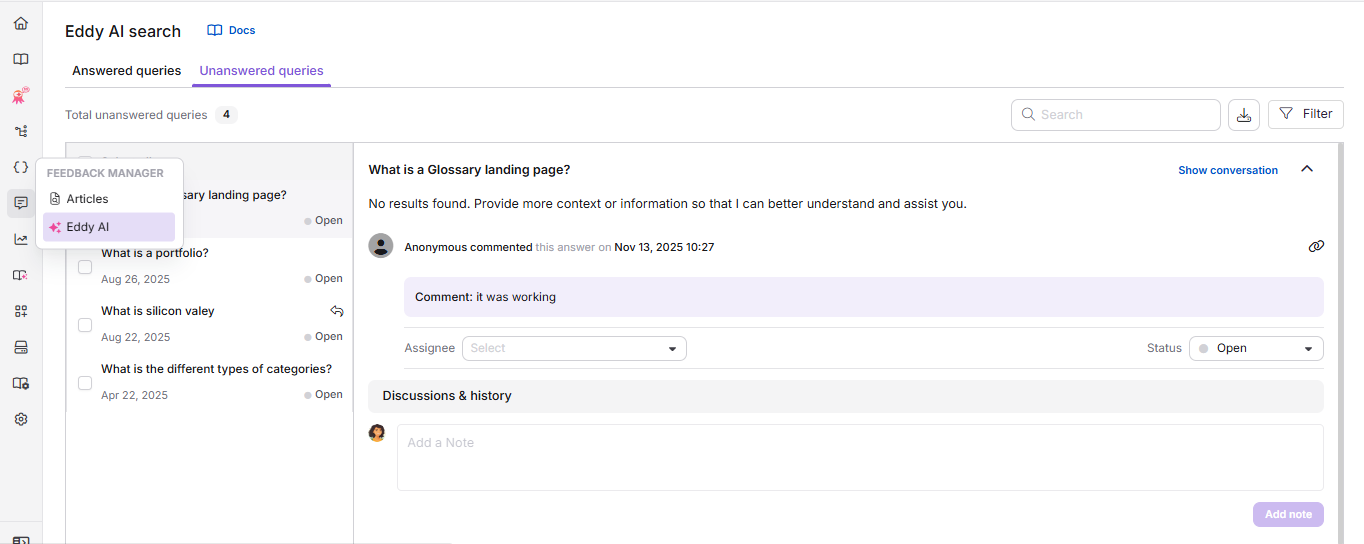
A aba Consultas não respondidasmostra:

  1. Selecionar consulta: Clique na caixa de seleção de uma consulta para encontrar opções de ação em massa. Use a caixa de seleção Selecionar tudo para selecionar toda a lista de consultas de busca.

  2. () Atribuir a: Clique para definir um designado e o status do(s) feedback(s).

    () Alterar o status: Clique para alterar o status do(s) feedback(s).

  3. Pesquisa de feedback: Use o campo de pesquisa para buscar feedback.

    Exportar CSV (): Clique para exportar e baixar os dados de feedback para análise externa e fins dos últimos 90 dias.

    Filtrar: Clique para filtrar o feedback por:

    1. Aplicação (Selecionar tudo, Site da KB, Widgets da KB, API Pública, Bot de Chat)

    2. Atribuído a - filtrar pelo nome do contribuinte

    3. Tipo de feedback (Selecionar tudo, Não gostar, Curtir)

    4. Status (Selecionar tudo, Aberto, Planejado, Em andamento, Completo, Fechado)

    5. Faixa de datas (Todos, 7 dias, 30 dias, 3 meses, 1 ano, data da alfândega)

  4. Detalhes da consulta: Exibe a consulta de busca do usuário junto com a resposta do Eddy.

    Clique em Mostrar conversa para ver a interação completa entre o usuário e o Eddy para aquela consulta específica, junto com detalhes do usuário e feedback.

  5. Detalhes do feedback: Exibe o ID de e-mail do usuário, o tipo de feedback e a data e hora do feedback.

  6. Comentário de feedback: Exibe o comentário adicionado junto com o feedback.

  7. Designado: Selecione o designado no menu suspenso para atribuir o feedback.

    Status: Clique para definir o status do feedback individual.

  8. Discussão e histórico: Esta seção exibe as discussões internas e o registro de histórico do feedback.

    1. Adicione comentários e respostas no campo de texto que possam ser visualizados pelas contas internas da equipe.

    2. Ative a opção de Notificar para usuário final/leitor se desejar notificar o leitor ou se ele solicitou uma resposta para seu feedback.

    3. Depois de terminar, clique em Enviar.

Respondendo ao feedback de dúvidas não respondidas

Para responder ao feedback na aba Consultas não respondidas , siga os passos abaixo:

  1. Verifique e revise a consulta de busca do Eddy fornecida pelo usuário. Essas informações ajudam você a entender o que o leitor estava procurando, mas não conseguiu encontrar.

  2. Leia quaisquer comentários adicionais do usuário para obter mais contexto sobre suas necessidades.

  3. Use o menu suspenso Designado para atribuir o feedback a um membro relevante da equipe.

  4. Tome as medidas necessárias para lidar com o feedback, como criar novo conteúdo, atualizar artigos existentes ou adicionar palavras-chave relevantes para melhorar os resultados de busca.

  5. Atualize o feedback com quaisquer comentários/respostas relacionados ao feedback na área de Discussões & História .

  6. Use as opções de status (Aberto, Planejado, Em Andamento, Concluído e Fechado) para acompanhar o progresso do feedback.

Ao responder ao feedback nesta aba, você pode fechar lacunas de conteúdo e melhorar a experiência de busca para seus leitores.


Gerenciando o feedback no gerenciador de feedback

Para atribuir o feedback a qualquer conta da equipe ou definir o status de um feedback recebido na aba Consultas Respondidas , ou na aba Consultas não respondidas ,

  1. Selecione a caixa de seleção ao lado do feedback que deseja atualizar o destinatário e o status. Apenas feedback com status Aberto pode ser selecionado para essas ações.

  2. Clique () Atribuir feedback ou () Alterar status disponível acima da lista de feedback.

    Um pop-up de feedback de Gerenciar aparecerá (Gerenciar ).

  3. Para atribuir o feedback a uma conta de equipe, clique no menu suspenso Atribuir e clique na conta desejada da equipe. Use o campo de busca para buscar a conta da equipe.

  4. Para definir o status do feedback, clique no menu suspenso Selecionar status e clique no status desejado (Aberto, Planejado, Em andamento, Concluído, Fechado).

  5. Depois de terminar, clique em Salvar.


Gerenciando o feedback de busca por IA do Eddy na página de Visão Geral

O cartão de Tarefas na página de Visão Geral exibe o feedback de busca da IA do Eddy atribuído a você pelo gerenciador de Feedback.

  • Cada tarefa de feedback exibe o título do feedback, tipo de tarefa, status, data de entrega e o designado.

  • Para realizar ações rápidas no feedback, passe o mouse sobre a tarefa ou selecione a caixa de seleção ao lado do nome do artigo. Você pode realizar as seguintes ações:

    1. Soneca - Clique no ícone Soneca () para adiar temporariamente uma tarefa escolhendo uma das seguintes opções: Amanhã (9h), Próxima semana (segunda-parto, 9h) ou uma data e horário personalizados.

    2. Gerencie o feedback - Clique no ícone Gerenciar feedback () para atribuir o feedback a qualquer conta da equipe ou para definir o status do feedback como Aberto, Planejado, Em andamento, Concluído ou Fechado.

  • Clicar no feedback levará você à aba Perguntas Respondidas/Não Respondidas no gerenciador de Feedback, dependendo do tipo de feedback.


Perguntas Freqüentes

Com que frequência devo revisar o feedback do Eddy AI?

Recomendam revisões semanais. Para artigos recém-publicados ou grandes lançamentos, monitore o feedback com mais frequência nos primeiros dias.

Posso usar o feedback para melhorar os resultados de busca?

Absolutamente. Use o feedback para adicionar palavras-chave relevantes, atualizar conteúdos desatualizados e criar novos artigos para melhorar a descoberta de conteúdo.

É possível localizar ou personalizar o texto da interface no formulário de feedback para a busca do Eddy AI no site da base de conhecimento?

Sim. Você pode localizar ou personalizar o texto da interface exibido no formulário de feedback usando o recurso Localization variables . Isso permite que você traduza o texto padrão para outros idiomas. Para atualizar este texto,

  1. Navegue até Configurações () na barra de navegação à esquerda no portal da Base de Conhecimento.

  2. No painel de navegação à esquerda, navegue até Portal da base de conhecimento > Localização e espaços de trabalho.

  3. Na aba Variáveis de Localização , expanda o acordeão Eddy AI .
    Você pode atualizar elementos como Curtir, Não Curtir e Deixar um comentário.

    NOTA

    Por padrão, o sistema localiza variáveis para o idioma respectivo.

  4. Clique em Salvar.

Existe um limite de caracteres para feedback fornecido pelos leitores?

Sim, os leitores podem fornecer até 1000 caracteres de feedback, independentemente de ser positivo ou negativo. O limite inclui espaços, e opções de formatação como negrito, itálico ou tópicos não são suportadas. Um contador de caracteres é exibido abaixo da caixa de entrada para mostrar os caracteres restantes.