Gerenciar o feedback das perguntas respondidas pela Eddy AI permite que você revise as respostas dos leitores aos resultados de busca do Eddy, atribua itens de feedback aos membros da equipe e acompanhe o progresso da resolução deles. A aba Consultas Respondidas no Gerenciador de feedback da Eddy AI é onde você realiza esse feedback, atualiza status e se comunica com leitores que solicitaram um acompanhamento. Manter o feedback respondido bem gerenciado ajuda a melhorar continuamente a qualidade e a relevância do conteúdo da sua base de conhecimento.
Antes de começar
Somente feedback com status Aberto pode ser selecionado para ações em massa. Itens de feedback fechados não podem ser selecionados em massa.
Responder perguntas respondidas e feedback
Para responder e resolver um item de feedback na aba Consultas Respondidas :
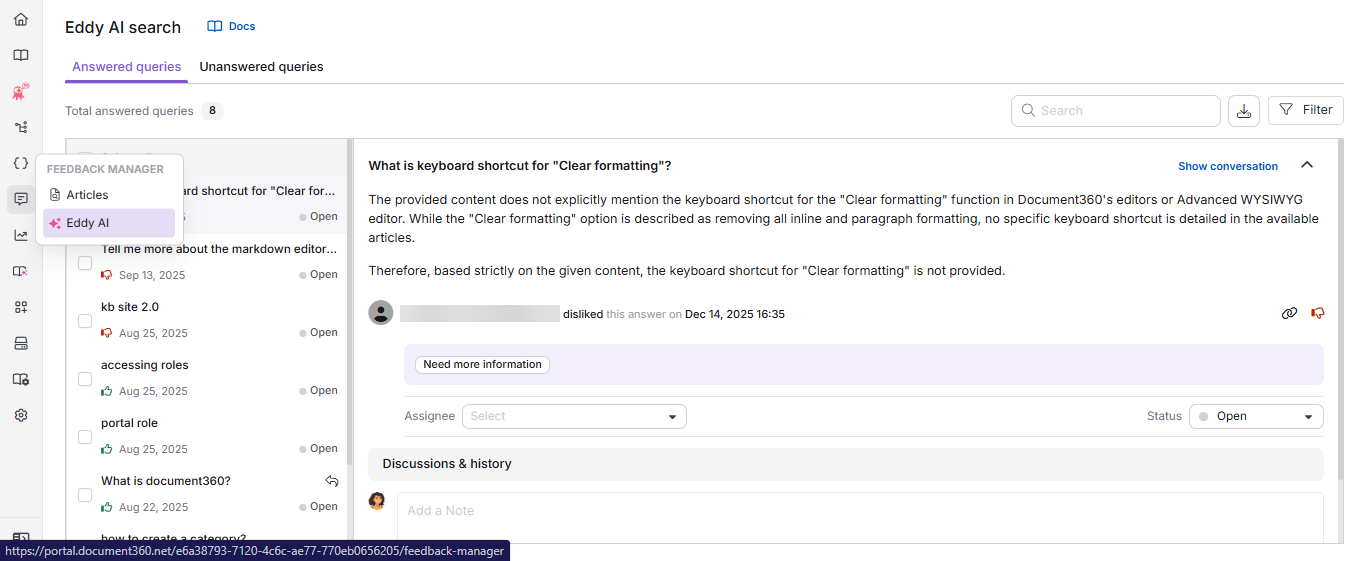
- Selecione a aba Consultas Respondidas no gerenciador de Feedback de IA do Eddy.
- Escolha o item de feedback a ser abordado da lista.
- Leia os comentários do leitor para entender sua contribuição e revise o feedback no contexto.
-
Note a consulta de busca exibida no topo do painel de feedback para referência.
-
Se necessário, atribua o feedback a um membro da equipe selecionando seu nome no menu suspenso Assignado .
-
Digite sua resposta no campo Discussões & histórico , depois clique em Adicionar nota para mantê-la interna, ou Adicionar nota e notificar o leitor para também enviá-la por e-mail ao leitor. Qualquer uma das ações só adiciona à discussão sem alterar o status do feedback.
-
Quando estiver pronto para resolver o feedback, selecione um status no menu suspenso de Status . Os status disponíveis são:
Status Descrição Aberto Status padrão. O feedback ainda não foi resolvido. Planejado O feedback foi revisado e está agendado para ações futuras. Em andamento Um membro da equipe está trabalhando ativamente no feedback. Completo O feedback já foi atendido. Você ainda pode adicionar comentários se necessário. Fechado O feedback foi resolvido e bloqueado. Nenhuma outra mudança pode ser feita.
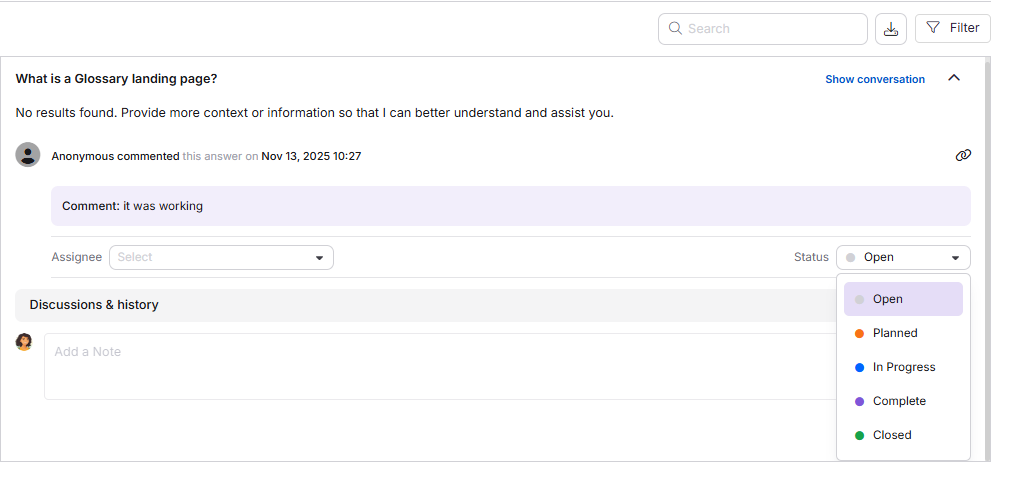
Selecionar Fechado abre um pop-up de confirmação, já que fechar um item de feedback não pode ser desfeito. Clique em Fechar feedback para fechá-lo silenciosamente, ou Fechar e avisar o leitor para também enviar seu comentário por e-mail ao leitor.
Ao responder ao feedback nesta aba, você pode melhorar a qualidade e a relevância dos seus artigos adicionando informações faltantes ou atualizando conteúdos existentes.
Gerencie em massa o feedback das perguntas respondidas
Para atualizar o designado ou status para múltiplos itens de feedback ao mesmo tempo:
- Selecione as caixas de seleção ao lado dos itens de feedback que deseja atualizar. Apenas itens com status Aberto podem ser selecionados para ações em massa.
- Na barra de ferramentas acima da lista de feedback, clique () Atribuir a, () Alterar status, ou () Marcar como fechado, dependendo do que você deseja fazer.
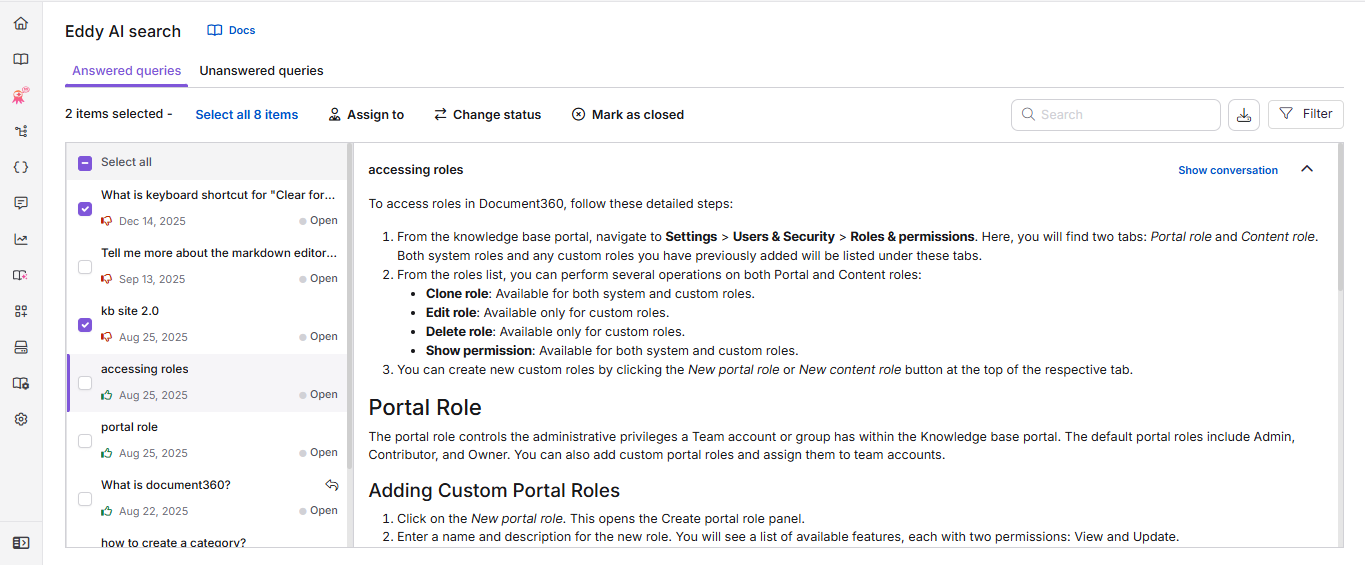
Clicar em Atribuir a ou Alterar status abre o pop-up de feedback de Gerenciar :
- Para atribuir o feedback, clique no menu suspenso Designado e selecione o membro desejado da equipe. Use o campo de busca para encontrá-lo rapidamente.
- Para definir o status, clique no menu suspenso Status e selecione o status desejado: Aberto, Planejado, Em andamento ou Concluído.
- Clique em Salvar.
Clicar em Marcar como fechado () abre um pop-up de confirmação para os itens selecionados. Clique em Fechar todos os comentários para fechá-los sem avisar os leitores, ou Fechar e notificar o leitor para fechar e também enviar seu comentário para cada leitor.
Gerencie o feedback das dúvidas respondidas na página de Visão Geral
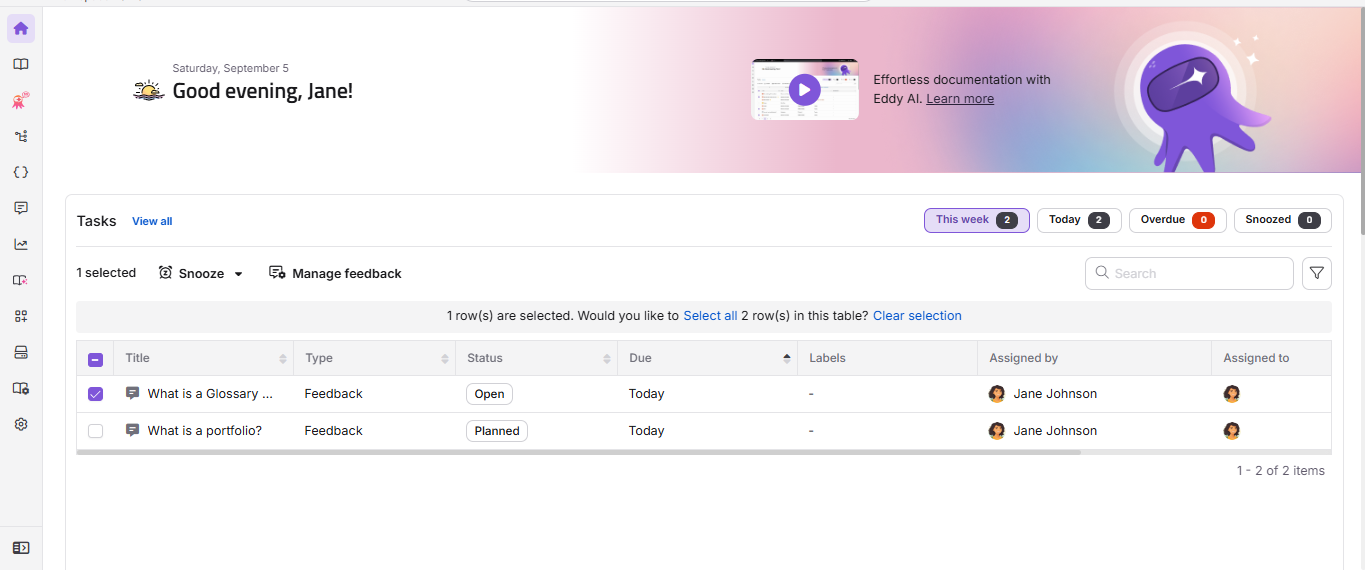
O cartão de Tarefas na página de Visão Geral exibe o feedback de busca da IA do Eddy atribuído a você pelo gerenciador de Feedback.
- Cada tarefa de feedback exibe o título do feedback, tipo de tarefa, status, data de entrega e o designado.
- Para realizar ações rápidas, passe o mouse sobre a tarefa ou selecione a caixa de seleção ao lado dela. Você pode:
- Soneca (): Adie temporariamente uma tarefa escolhendo Amanhã (9h), Próxima semana (segunda-feira, 9h) ou uma data e horário personalizados.
- Gerencie o feedback (): Atribua o feedback a um membro da equipe, defina seu status para Aberto, Planejado, Em andamento ou Concluído, ou selecione Marcar como fechado para encerrar.
- Clicar em uma tarefa de feedback leva você diretamente à entrada correspondente na aba Consultas Respondidas do gerenciador de Feedback.
Melhores práticas
- Priorize o feedback com um Dislike e um comentário anexado, pois eles oferecem o contexto mais prático para melhorar o conteúdo.
- Quando você atualiza um artigo em resposta ao feedback, adicione uma nota no campo Discussões & histórico antes de definir o status para Concluído, assim a equipe terá um registro claro do que mudou e por quê.
- Use Adicionar nota e avisar o leitor quando um leitor pedir uma resposta, para fechar o ciclo de feedback sem alterar o status do item até que você esteja pronto.
- Use ações em massa para triagem eficiente de grandes volumes de feedback após o lançamento de um produto ou migração de base de conhecimento.
- Defina um item de feedback como Planejado assim que for triado, para que os membros da equipe possam distinguir itens que precisam de atenção daqueles que estão na fila para trabalhos futuros.
FAQ
Posso adicionar comentários a um item de feedback que já foi marcado como Completo?
Sim. Você ainda pode adicionar comentários aos itens de feedback marcados como Concluído se forem necessários mais contextos ou atualizações.
O que acontece quando eu configuro um item de feedback para Fechado?
O status Fechado indica que o feedback não está mais ativo. Nenhuma ação adicional, como mudar o destinatário ou status, pode ser realizada em um item fechado. Itens fechados também não podem ser selecionados usando a opção de seleção em massa.
Por que não consigo selecionar itens com feedback fechado ao usar seleção em massa?
Itens de feedback fechados não podem ser selecionados usando a opção de seleção em massa no gerenciador de Feedback. A seleção em massa se aplica apenas a itens de feedback ativos (não fechados). Para exportar itens de feedback fechados, use a opção Filtrar , por exemplo, aplicando um filtro de intervalo de datas ou status, e então exporte os resultados.
O leitor será notificado quando eu responder ao feedback?
Os leitores só são notificados se selecionarem a caixa de Notificar-me sobre atualizações ao enviar seu feedback. No lado do portal, você também precisa clicar em Adicionar nota & notificar leitor em vez da opção simples Adicionar nota (ou Fechar & notificar leitor, se você estiver fechando o feedback).