A aba Perguntas Não Respondidas no gerenciador de feedback de artigos captura o feedback enviado por leitores que pesquisaram algo na sua base de conhecimento e não obtiveram resultados. Cada entrada revela uma lacuna entre o que seus leitores esperam encontrar e o que seu conteúdo cobre atualmente. Gerenciar essas entradas ajuda a fechar lacunas de conteúdo, melhorar a cobertura de palavras-chave e tornar sua base de conhecimento mais acessível.
Acessando a aba Consultas Não Respondidas
- Navegue até o Gerenciador de Feedback () na barra de navegação da esquerda no portal da Base de Conhecimento.
- Clique em Artigos.
- Selecione a aba Consultas Não Respondidas .
.png)
Respondendo a feedback de perguntas não respondidas
- Revise a consulta de busca exibida para obter um item de feedback e entender o que o leitor estava procurando, mas não conseguiu encontrar.
- Leia quaisquer comentários adicionais fornecidos pelo leitor para mais contexto.
- Selecione um membro da equipe no menu suspenso Cessionário para atribuir o feedback à pessoa mais relevante.
- Tome as medidas necessárias para suprir essa lacuna. Ações comuns incluem:
- Criar um novo artigo sobre o tema que o leitor procurou.
- Atualizar um artigo existente para incluir as informações ou palavras-chave que faltam.
- Adicionar palavras-chave de busca relevantes aos artigos para que apareçam para consultas semelhantes no futuro.
- Digite suas anotações ou atualizações no campo Discussões & histórico , depois clique em Adicionar nota para mantê-la interna, ou Adicionar nota & notificar o leitor para também enviá-la por e-mail ao leitor. Qualquer uma das ações apenas adiciona à discussão sem alterar o status do feedback.
- Quando estiver pronto para resolver o feedback, atualize o Status para refletir seu progresso atual.
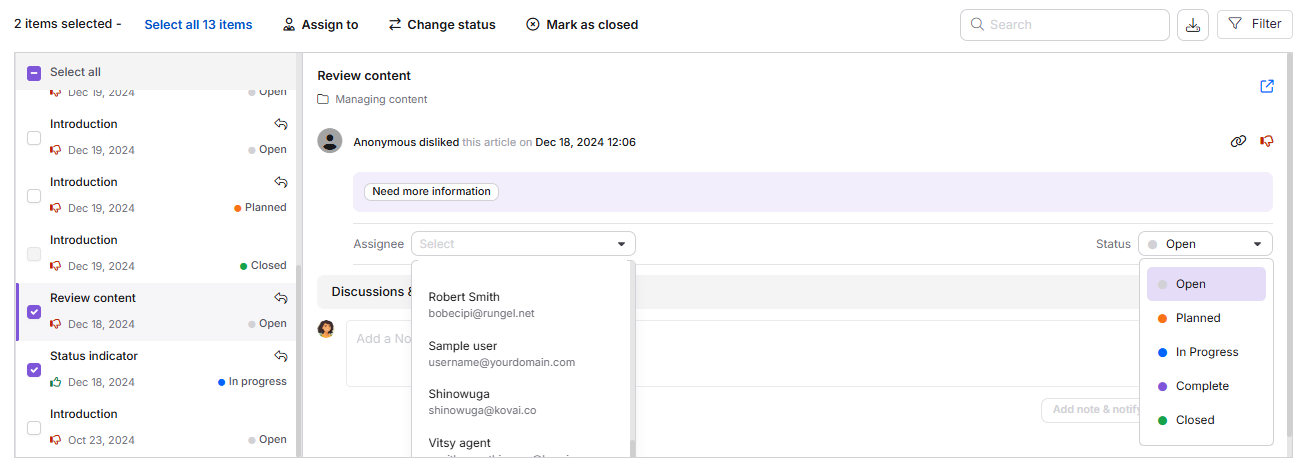
Referência de status de realimentação
| Status | Descrição |
|---|---|
| Aberto | Status padrão. O feedback ainda não foi resolvido. |
| Planejado | O feedback foi revisado e agendado para ações futuras. |
| Em andamento | Um membro da equipe está trabalhando ativamente para preencher essa lacuna. |
| Completo | A lacuna foi resolvida. Você ainda pode adicionar comentários se necessário. |
| Fechado | Todas as ações estão concluídas. Nenhuma outra mudança pode ser feita. |
Selecionar Fechado abre uma janela de confirmação, já que fechar um item de feedback não pode ser desfeito. Clique em Fechar feedback para fechá-lo, ou Fechar e notificar o leitor para também enviar seu comentário por e-mail ao leitor.
Atribuição de feedback e mudança de status
Para atualizar múltiplos itens de consulta não respondidos ao mesmo tempo:
- Selecione as caixas de seleção ao lado dos itens que você quer atualizar. Apenas itens com status Aberto podem ser selecionados.
- Na barra de ferramentas acima da lista, clique () Atribuir para, () Alterar status, ou () Marcar como fechado, dependendo do que você deseja fazer.
Clicar em Atribuir a ou Alterar status abre o pop-up de feedback de Gerenciar :
- Para atribuir os itens, clique no menu suspenso Atribuído e selecione o membro desejado da equipe. Use o campo de busca para encontrar um usuário pelo nome.
- Para atualizar o status, clique no menu suspenso Status e selecione o status desejado: Aberto, Planejado, Em andamento ou Concluído.
- Clique em Salvar.
Clicar em Marcar como fechado () abre uma janela de confirmação para os itens selecionados. Clique em Fechar todos os feedbacks para fechá-los sem avisar os leitores, ou Fechar & notificar o leitor para também enviar seu comentário a cada leitor.
Somente o feedback com status Aberto pode ser selecionado para mudança de atribuição ou status.
Gerenciando o feedback das perguntas não respondidas da página de Visão Geral
O cartão de Tarefas na página de Visão Geral também exibe itens de feedback não respondidos atribuídos a você pelo gerenciador de Feedback.
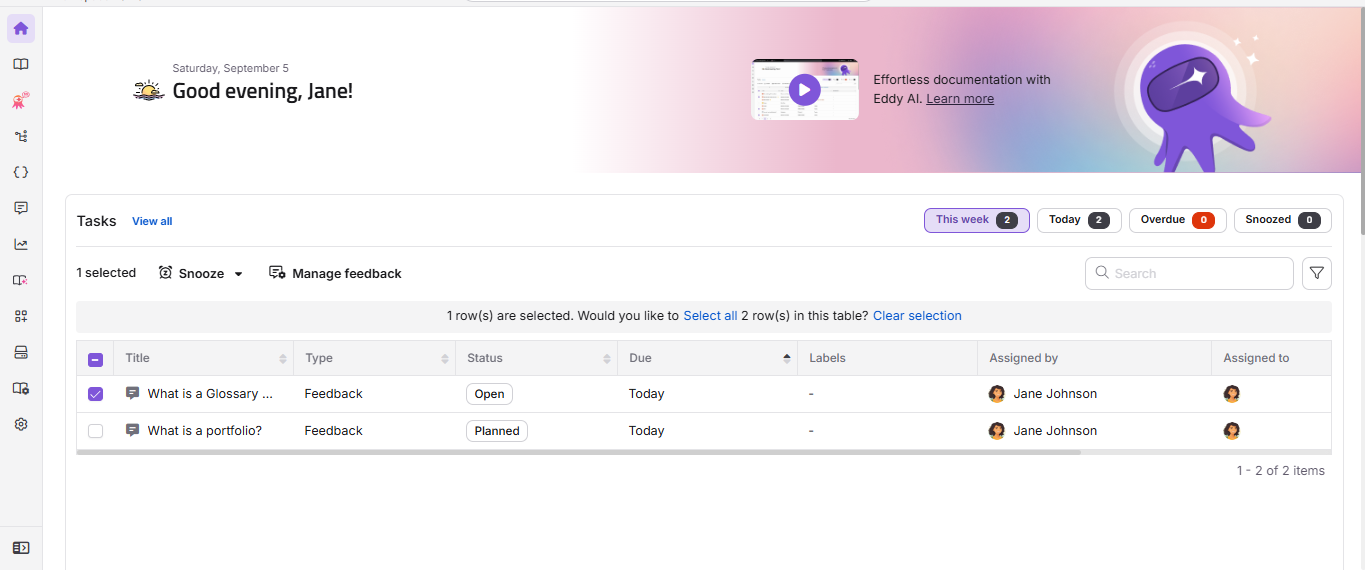
Cada tarefa de feedback exibe o título do feedback, tipo de tarefa, status, data de entrega e o destinatário. Você pode realizar as seguintes ações rápidas passando o mouse sobre uma tarefa ou selecionando sua caixa de seleção:
- Soneca (): Adie temporariamente a tarefa. Escolha Amanhã (9h), Próxima semana (segunda-feira, 9h), ou uma data e horário personalizados.
- Gerenciar feedback (): Atribua o feedback a qualquer usuário, defina seu status para Aberto, Planejado, Em andamento ou Concluído, ou selecione Marcar como fechadopara fechar.
Clicar em uma tarefa de feedback no cartão Tarefas leva você diretamente ao item correspondente na aba Consultas Não Respondidas do gerenciador de Feedback.
Filtrar e exportar feedback de consultas não respondidas
Use a opção Filtrar para restringir a lista por:
- Aplicação: Ambos, Base de conhecimento ou assistente de base de conhecimento.
- Designado a: Filtrar pelo nome de um contribuidor específico.
- Tipo de feedback: Selecione todos, Não gostar ou Gostar.
- Status: Selecione todos, Aberto, Planejado, Em andamento, Completo ou Fechado.
- Intervalo de datas: Todos, 7 dias, 30 dias, 3 meses, 1 ano ou um intervalo de datas personalizado.
Para exportar os dados, clique em Exportar CSV (). Até 90 dias de dados de feedback podem ser exportados de cada vez.
Melhores práticas
- Revise a aba Consultas Não Respondidas pelo menos uma vez por semana para encontrar termos de busca recorrentes que indicam conteúdo ausente.
- Agrupe perguntas semelhantes sem resposta antes de criar novo conteúdo: se vários leitores buscaram pelo mesmo termo, um único artigo bem escrito provavelmente resolve todas elas.
- Ao adicionar palavras-chave a artigos existentes, foque nas frases exatas que os leitores usaram em suas consultas, pois isso melhora diretamente a relevância na busca.
- Após criar ou atualizar conteúdo para responder a uma consulta, marque o feedback como Completo e anote o título ou URL do artigo no campo Discussões & histórico para rastreabilidade.
- Coordena com a equipe de conteúdo usando o campo Cessionário para direcionar consultas ao especialista em matéria mais bem posicionado para preencher a lacuna.
FAQ
O que a aba Consultas Não Respondidas acompanha?
A aba Consultas Não Respondidas captura o feedback enviado pelos leitores quando a busca não retornou resultados. Cada entrada mostra a consulta de busca que o leitor inseriu, quaisquer comentários deixados e seu e-mail (se fornecido). Esses dados ajudam a identificar lacunas de conteúdo e melhorar a relevância da busca em sua base de conhecimento.
Quais ações devo tomar quando vejo uma pergunta recorrente sem resposta?
Se a mesma ou similar consulta aparecer várias vezes, considere criar um novo artigo sobre o tema, atualizar um artigo existente para incluir essa informação ou adicionar o termo de busca como palavra-chave a um artigo relevante. Após agir, atualize o status do feedback para Concluído e anote o que foi feito no campo Discussões & histórico .
Qual é a diferença entre "Completo" e "Fechado" para feedback de consultas não respondidas?
Concluído significa que a lacuna de conteúdo foi resolvida, mas o item pode ser configurado de volta para Aberto se necessário. Fechado significa que todas as ações relacionadas foram concluídas e nenhuma alteração adicional pode ser feita. Use Concluído quando quiser manter a opção de reabrir o item, e use Fechado quando tiver certeza de que nenhuma ação adicional é necessária. Como fechar não pode ser desfeito, o Document360 mostra um pop-up de confirmação antes do status mudar para Fechado.
Posso exportar dados de feedback de consultas não respondidas?
Sim. Clique em Exportar CSV () na barra de ferramentas de Consultas Não Respondidas para exportar os dados. No máximo 90 dias de dados podem ser exportados de cada vez.
Com que frequência devo revisar a aba Perguntas Não Respondidas?
Revisões semanais são recomendadas para a maioria das equipes. Para áreas de conteúdo recém-publicadas ou após o lançamento de um produto importante, confira a aba com mais frequência nos primeiros dias para identificar lacunas imediatas de conteúdo antes que elas se acumulem.