Gerenciar o feedback dos artigos no Document360 significa revisar curtilhas, desgostas e comentários enviados pelos leitores sobre seus artigos da base de conhecimento, depois atribuir, atualizar e resolver esses itens de feedback em equipe. O gerente de feedback oferece ferramentas para triagem de feedback, acompanhar o progresso da resolução com rótulos de status, comunicar-se internamente por meio de discussões e notificar os leitores quando sua preocupação for atendida.
Responda ao feedback do artigo
-
Navegue até o Gerenciador de Feedback () na barra de navegação da esquerda no portal da Base de Conhecimento.
-
Clique em Artigos e selecione a aba Feedback.
-
Selecione um item de feedback da lista para abri-lo no painel de detalhes.
-
Revise o comentário do leitor. O artigo que recebeu o feedback está mostrado no topo para referência.
-
Se necessário, selecione um membro da equipe no menu suspenso Cessionário para atribuir o feedback.
-
Digite sua resposta no campo Discussões & histórico , depois escolha como salvá-la:
- Clique em Adicionar nota para salvá-la como uma nota interna que somente sua equipe pode ver.
- Clique em Adicionar nota e notificar o leitor para salvá-la e também enviá-la por e-mail ao leitor. Essa opção só está disponível se o leitor selecionou Notificar-me sobre atualizações e forneceu seu e-mail ao enviar o feedback.
Qualquer uma das ações só acrescenta à discussão. Não muda o status do feedback, então você pode discutir com sua equipe ou com o leitor antes de decidir como resolver isso.
-
Quando estiver pronto para resolver o feedback, selecione um status no menu suspenso de status :
| Status | Descrição |
|---|---|
| Aberto | Status padrão. O feedback ainda não foi resolvido. |
| Planejado | O feedback foi revisado e agendado para ações futuras. |
| Em andamento | Um membro da equipe está trabalhando ativamente para lidar com o feedback. |
| Completo | O feedback já foi atendido. Você ainda pode adicionar comentários se necessário. |
| Fechado | O feedback foi resolvido e bloqueado. Nenhuma outra mudança pode ser feita. |
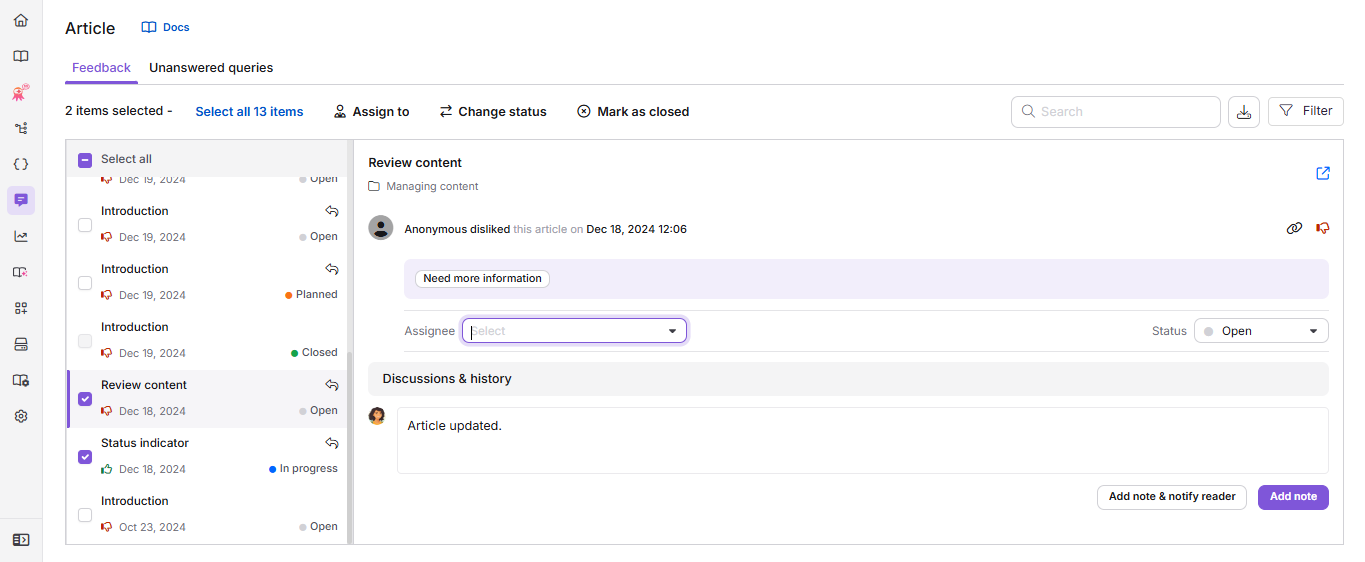
Selecionar Fechado abre um pop-up de confirmação, já que fechar um item de feedback não pode ser desfeito. Veja mais sobre Fechar feedback e avise os leitores abaixo.
Aproxime o feedback e notifique os leitores
Quando você define o status de um item de feedback individual para Fechado, um popup de confirmação é exibido. A caixa de comentários editável neste popup é pré-preenchida com qualquer nota que você já tenha adicionado para aquele item de feedback. Se você ainda não adicionou uma, pode digitar uma nota final aqui antes de prosseguir.
- Clique em Fechar feedback para fechar o item sem avisar o leitor.
- Clique em Fechar e avise o leitor para fechar o item e envie seu comentário por e-mail para o leitor. Se você deixar a caixa de comentários vazia, o leitor ainda será notificado de que seu feedback foi fechado, mas a notificação não incluirá nenhum texto de resposta.
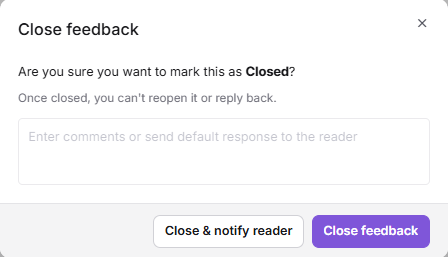
Quando um item de feedback está Fechado, seus campos Cessionário e Status travam, e você não pode reabri-lo, responder ou mudar seu status.
Atribuir feedback e alterar o status
Para atualizar o destinatário ou o status de múltiplos itens de feedback ao mesmo tempo:
- Selecione as caixas de seleção ao lado dos itens de feedback que deseja atualizar. Apenas o feedback com status Aberto, Em andamento, Planejado e Completo pode ser selecionado.
- Na barra de ferramentas acima da lista, clique () Atribuir para, () Alterar status, ou () Marcar como fechado, dependendo do que você deseja fazer.
Clicar em Atribuir a ou Alterar status abre o pop-up de feedback de Gerenciar :
- Para atribuir o feedback, clique no menu suspenso Designado e selecione o membro desejado da equipe. Use o campo de busca para encontrar um usuário pelo nome.
- Para atualizar o status, clique no menu suspenso Status e selecione o status desejado: Aberto, Planejado, Em andamento ou Concluído.
- Clique em Atualizar.
Clicar em Marcar como fechado () abre um pop-up de confirmação para os itens selecionados com opções baseadas na seleção de feedback. Clique em Fechar todos os comentários para fechá-los sem avisar os leitores, ou Fechar e notificar o leitor para também enviar seu comentário a cada leitor.
Gerencie o feedback dos artigos a partir da página de Visão Geral
O cartão de Tarefas na página de Visão Geral exibe itens de feedback do artigo atribuídos a você pelo gerenciador de Feedback.
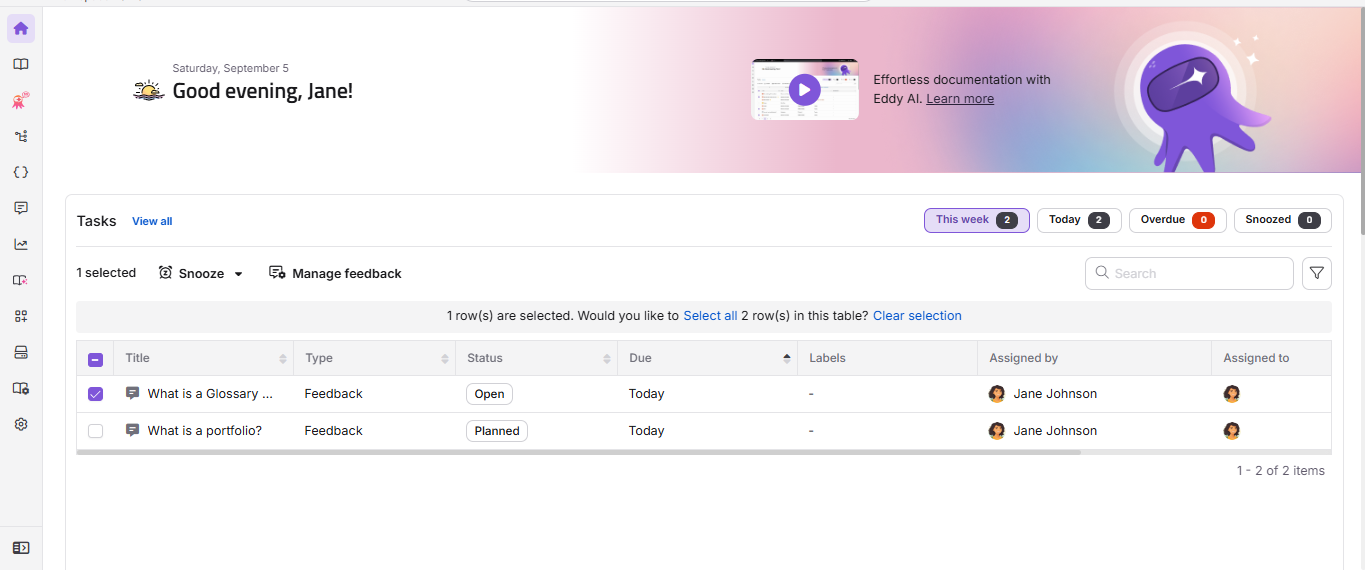
Cada tarefa de feedback no cartão Tarefas exibe o título do artigo, tipo de tarefa, status, data de vencimento e o destinatário. Você pode realizar as seguintes ações rápidas passando o mouse sobre uma tarefa ou selecionando sua caixa de seleção:
- Soneca (): Adie temporariamente a tarefa. Escolha Amanhã (9h), Próxima semana (segunda-feira, 9h), ou uma data e horário personalizados.
- Gerenciar feedback (): Atribua o feedback a qualquer usuário, defina seu status para Aberto, Planejado, Em andamento ou Concluído.
- Informação (): Passe o mouse sobre um item de feedback e clique neste ícone para ver detalhes como colaboradores, status do artigo, URL e descrição.
Clicar em uma tarefa de feedback no cartão Tarefas leva você diretamente ao item correspondente na aba Feedback do gerenciador de Feedback.
Exportação de feedback sobre artigos
- Navegue até a aba de Feedback no gerenciador de feedback de artigos.
- Use as opções de filtro para restringir a lista conforme necessário.
- Clique em Exportar CSV ().
- Espere alguns segundos. Um ícone de Download aparece ao lado da lista de feedback.
- Clique no ícone de Download para salvar o arquivo no seu armazenamento local.
Apenas os últimos 90 dias de dados de feedback podem ser exportados de cada vez.
Melhores práticas
- Priorize o feedback marcado como Desgosto, especialmente aqueles que citam informações imprecisas ou instruções pouco claras, pois essas representam as questões mais urgentes de qualidade de conteúdo.
- Antes de marcar o feedback como Completo, verifique se o artigo foi atualizado e que a preocupação do leitor está totalmente resolvida.
- Use o campo Discussões & Histórico para documentar qual ação foi tomada, para que o contexto completo fique visível para todos os membros da equipe.
- Para feedback em que o leitor pediu para ser notificado, use Adicionar nota e notificar o leitor para que ele receba resposta diretamente. Use Adicionar nota para atualizações internas que não precisam chegar ao leitor
- Revise diariamente o feedback atribuído a você do cartão de Tarefas na página de Visão Geral para garantir que nada passi.
- Use as opções de atribuir e alterar status para encerrar eficientemente o feedback resolvido após um sprint de conteúdo.
FAQ
Qual é a diferença entre "Completo" e "Fechado" no gerenciador de Feedback?
Concluído indica que o feedback foi totalmente resolvido, mas ainda pode ser movido de volta para Aberto se o problema ressurgir. Fechado significa que todas as ações foram concluídas e o feedback está bloqueado permanentemente. Por exemplo, se um leitor reportar que um problema resolvido não foi totalmente corrigido, a equipe pode reabrir um item Completo colocando-o novamente para Aberto. Uma vez que um item está Fechado, não são possíveis outras alterações.
Como devo gerenciar e responder de forma eficaz ao feedback dos artigos?
Comece priorizando o feedback sobre artigos de alto tráfego ou atualizados recentemente, especialmente itens marcados como Não gostar. Aborde primeiro questões críticas, como informações imprecisas ou instruções pouco claras. Após as atualizações, verifique se a preocupação foi resolvida antes de marcar o feedback como Completo. Para feedback que inclua um pedido de resposta, use o botão Adicionar nota e notificar leitor na seção Discussões & histórico para enviar uma resposta ao leitor.
Qual é a melhor forma de lidar com feedbacks pouco claros e garantir que nada seja esquecido?
Revise o feedback regularmente, idealmente semanalmente, para acompanhar os itens que podem ser acionados. Para feedback vago ou pouco claro, use o contexto disponível para interpretar a intenção. Evite resolver automaticamente itens ambíguos. Para novos artigos ou atualizações recentes, monitore o feedback mais de perto nos primeiros dias para identificar preocupações imediatas. Acompanhe os itens não resolvidos usando os status Planejado ou em andamento para que permaneçam visíveis para sua equipe.
Por que recebi uma notificação por e-mail, mas não consigo encontrar o feedback no gerenciador de Feedback?
Se um leitor retirar seu feedback (por exemplo, desfazendo um Like ou Dislike) antes que sua equipe o tenha pegado, o feedback é automaticamente removido do gerenciador de Feedback. Notificações por e-mail são enviadas quando o feedback é enviado pela primeira vez, mas a entrada de feedback pode não estar mais disponível se o leitor o retirou posteriormente. Se o feedback já foi retirado (atribuído, recebido alteração de status ou uma nota adicionada), retirá-lo não o remove. Em vez disso, o Document360 registra o saque no campo Discussões & histórico com um carimbo de data, e se foi um desgosto sendo desfeito, o item também é automaticamente fechado
Posso exportar dados de feedback do gerenciador de feedback?
Sim. Você pode exportar dados de feedback do gerenciador de feedback por um máximo de 90 dias de cada vez. Clique em Exportar CSV () na barra de ferramentas da aba Feedback, depois baixe o arquivo quando estiver pronto.
Por que não consigo selecionar itens com feedback fechado ao usar seleção em massa?
Itens de feedback fechados não podem ser selecionados usando a opção de seleção em massa no gerenciador de feedback. A seleção em massa se aplica apenas a itens de feedback ativos (não fechados). Para exportar itens de feedback fechados, use a opção Filtrar: por exemplo, aplique um filtro de intervalo de datas ou status e então exporte os resultados.