Gerenciar o feedback das perguntas não respondidas da Eddy AI ajuda você a identificar o que os leitores estão procurando, mas não conseguem encontrar em sua base de conhecimento. A aba Consultas não respondidas no Gerenciador de feedback de feedback do Eddy AI destaca lacunas de conteúdo e cobertura de palavras-chave ausentes, fornecendo um sinal direto de onde criar ou atualizar a documentação. Agir com base nesse feedback reduz buscas não respondidas e melhora a experiência geral de busca para seus leitores.
Antes de começar
Apenas feedback com status Aberto pode ser selecionado para ações em massa. Itens fechados não podem ser selecionados em massa.
Tente manter as buscas não respondidas o mais baixas possível em comparação com as buscas respondidas. Buscas não respondidas normalmente ocorrem quando informações relevantes estão faltando na sua documentação. Manter sua documentação atualizada ajuda a reduzir esses casos.
Responda ao feedback das dúvidas não respondidas
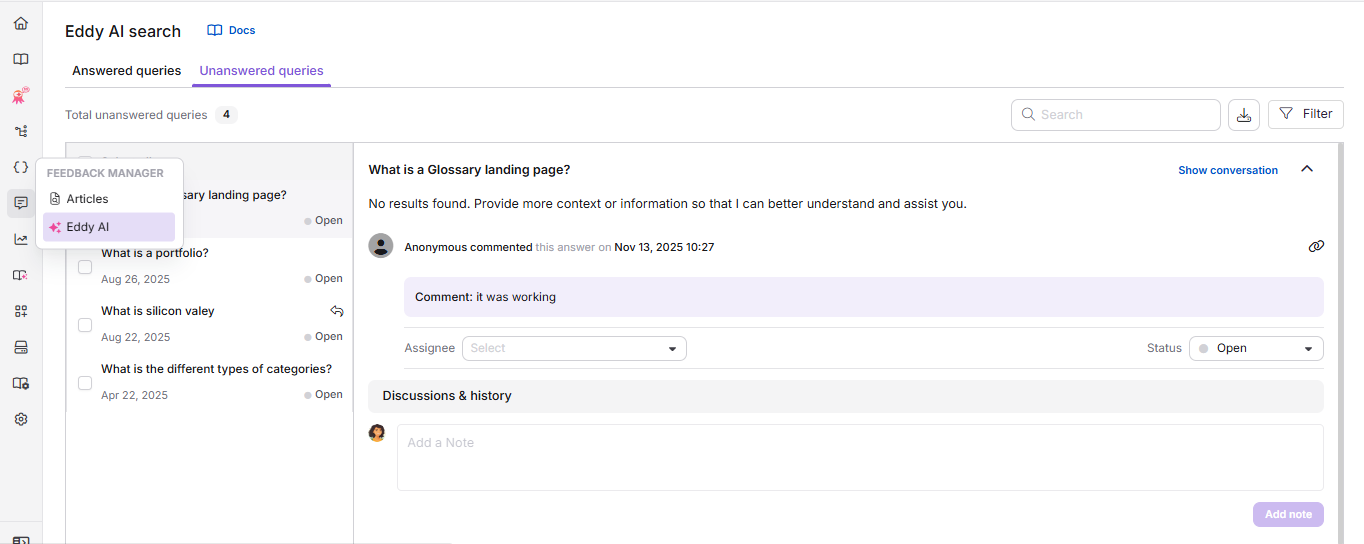
Para revisar e agir sobre um item de feedback na aba Perguntas Não Respondidas :
- Selecione a aba Consultas Não Respondidas no gerenciador de Feedback da IA do Eddy.
- Verifique e revise a consulta de busca do Eddy AI fornecida pelo leitor. Isso mostra o que eles estavam procurando, mas não conseguiram encontrar.
- Leia quaisquer comentários adicionais do leitor para obter mais contexto sobre suas necessidades.
-
Use o menu suspenso Designado para atribuir o feedback ao membro relevante da equipe.
-
Tome as medidas necessárias para lidar com o feedback, tais como:
- Criando novo conteúdo para cobrir o tema que faltava.
- Atualizando os artigos existentes para incluir as informações relevantes.
- Adicionar palavras-chave a artigos existentes para melhorar o correspondimento de buscas.
-
Digite suas anotações ou atualizações no campo Discussões & histórico , depois clique em Adicionar nota para mantê-la interna, ou Adicionar nota & notificar o leitor para também enviá-la por e-mail ao leitor. Qualquer uma das ações apenas adiciona à discussão sem alterar o status do feedback.
-
Use o menu suspenso Status para acompanhar o progresso do feedback. Os status disponíveis são:
Status Descrição Aberto Status padrão. O feedback ainda não foi resolvido. Planejado O feedback foi revisado e está agendado para ações futuras. Em andamento Um membro da equipe está trabalhando ativamente no feedback. Completo O feedback já foi atendido. Você ainda pode adicionar comentários se necessário. Fechado O feedback não está mais ativo. Nenhuma outra ação pode ser realizada.
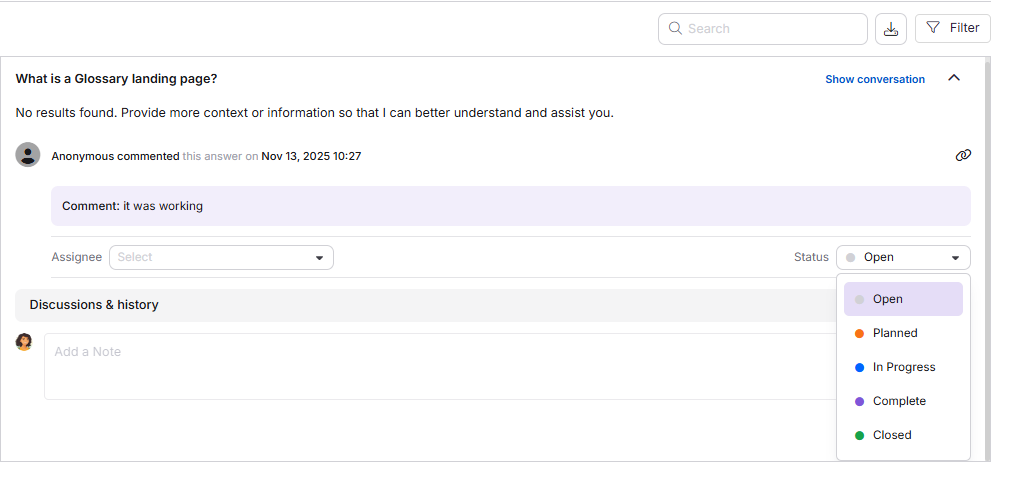
Selecionar Fechado abre um pop-up de confirmação, já que fechar um item de feedback não pode ser desfeito. Clique em Fechar feedback para fechá-lo silenciosamente, ou Fechar e avisar o leitor para também enviar seu comentário por e-mail ao leitor.
Ao responder ao feedback nesta aba, você pode fechar lacunas de conteúdo e melhorar a experiência de busca para seus leitores.
Gerencie em massa o feedback das dúvidas não respondidas
Para atualizar o designado ou status para múltiplos itens de feedback de consulta não respondidos ao mesmo tempo:
- Selecione as caixas de seleção ao lado dos itens de feedback que deseja atualizar. Apenas itens com status Aberto podem ser selecionados para ações em massa.
- Na barra de ferramentas acima da lista de feedback, clique () Atribuir a, () Alterar status, ou () Marcar como fechado, dependendo do que você deseja fazer.
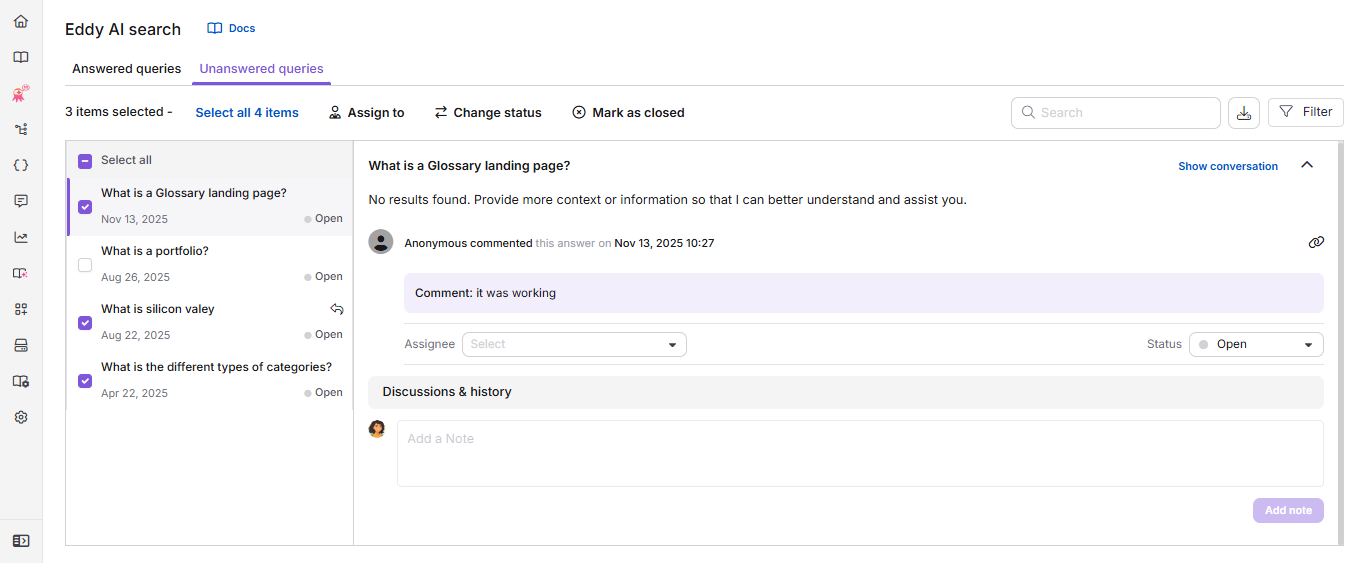
Clicar em Atribuir a ou Alterar status abre o pop-up de feedback de Gerenciar :
- Para atribuir o feedback, clique no menu suspenso Designado e selecione o membro desejado da equipe. Use o campo de busca para encontrá-lo rapidamente.
- Para definir o status, clique no menu suspenso Status e selecione o status desejado: Aberto, Planejado, Em andamento ou Concluído.
- Clique em Salvar.
Clicar em Marcar como fechado () abre uma janela de confirmação para os itens selecionados. Clique em Fechar todos os feedbacks para fechá-los sem avisar os leitores, ou Fechar & notificar o leitor para também enviar seu comentário a cada leitor.
Gerencie dúvidas não respondidas, feedback da página de Visão Geral
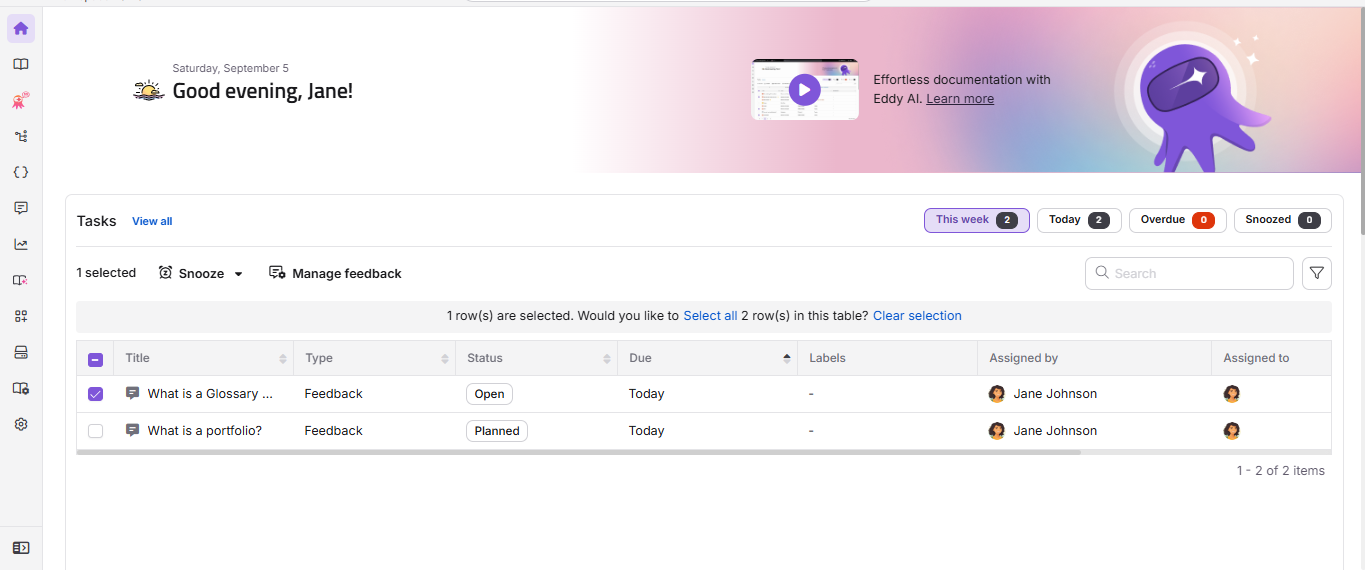
O cartão de Tarefas na página de Visão Geral exibe o feedback de busca da IA do Eddy atribuído a você pelo gerenciador de Feedback, incluindo itens de feedback não respondidos.
- Cada tarefa de feedback exibe o título do feedback, tipo de tarefa, status, data de entrega e o designado.
- Para realizar ações rápidas, passe o mouse sobre a tarefa ou selecione a caixa de seleção ao lado dela. Você pode:
- Soneca (): Adie temporariamente uma tarefa escolhendo Amanhã (9h), Próxima semana (segunda-feira, 9h) ou uma data e horário personalizados.
- Gerencie o feedback (): Atribua o feedback a um membro da equipe, defina seu status para Aberto, Planejado, Em andamento ou Concluído, ou selecione Marcar como fechado para encerrar.
- Clicar em uma tarefa de feedback leva você diretamente para a entrada correspondente na aba Consultas Não Respondidas do gerenciador de Feedback.
Melhores práticas
- Agrupe as dúvidas não respondidas por tópico antes de agir. Vários leitores que buscam pelo mesmo conceito sinalizam uma lacuna de conteúdo de alta prioridade que justifica um novo artigo, em vez de um patch rápido de palavras-chave.
- Quando você criar um novo artigo em resposta a uma consulta sem resposta, faça o link de volta ao item de feedback no campo Discussões & histórico e marque como Completo para fechar o ciclo.
- Use a opção Filtrar para filtrar as consultas não respondidas por intervalo de datas, assim você pode focar primeiro nas lacunas recentes, especialmente após uma atualização de produto ou lançamento de um novo recurso.
- Considere adicionar as palavras-chave das consultas não respondidas a artigos existentes relacionados, mesmo que um artigo dedicado ainda não esteja planejado, para melhorar o correspondência de buscas no curto prazo.
- Consulte a página de análise de busca do Eddy AI ao lado desta aba. A página de análise agrupa as dúvidas não respondidas por tema, o que ajuda a identificar os tópicos mais comuns que precisam de cobertura.
FAQ
O que devo fazer primeiro quando vejo uma nova consulta sem resposta?
Comece lendo a proposta e os comentários dos leitores para entender o que eles estavam procurando. Depois, verifique se o conteúdo relevante já existe na sua base de conhecimento, mas pode estar faltando palavras-chave. Se o tema não for abordado, crie um novo artigo e marque o item de feedback como Planejado ou em andamento enquanto o trabalho está em andamento.
Posso usar o feedback para melhorar os resultados de busca?
Sim. Use o feedback da consulta não respondida para adicionar palavras-chave relevantes aos artigos existentes, atualizar conteúdo desatualizado e criar novos artigos para cobrir tópicos ausentes. Isso melhora diretamente a descoberta de conteúdo e reduz buscas futuras sem resposta.
Por que não consigo selecionar itens com feedback fechado ao usar seleção em massa?
Itens de feedback fechados não podem ser selecionados usando a opção de seleção em massa no gerenciador de Feedback. A seleção em massa se aplica apenas a itens de feedback ativos (não fechados). Para exportar itens de feedback fechados, use a opção Filtrar , por exemplo, aplicando um filtro de intervalo de datas ou status, e então exporte os resultados.
Como aparecem as dúvidas não respondidas nas análises de busca da Eddy AI?
A página de análise de busca da Eddy AI agrupa as consultas não respondidas por tema de palavras-chave para o mês selecionado, destacando os tópicos mais comuns com buscas não resolvidas. O pós-processamento ocorre mensalmente usando 30 dias de dados. Você pode usar esses temas agrupados para priorizar quais lacunas de conteúdo abordar primeiro.
O leitor será notificado quando eu responder ao feedback da consulta não respondida?
Os leitores só são notificados se selecionarem a caixa de seleção Notifique-me sobre atualizações ao enviar seu feedback. No lado do portal, você também precisa clicar em Adicionar nota e notificar leitor em vez da opção simples Adicionar nota (ou Fechar & notificar leitor, se você estiver fechando o item).