Editar um grupo de usuários no Document360 permite que você atualize o nome do grupo, descrição, função do projeto, função de conteúdo e acesso, e usuários associados. Mudanças nos papéis de um grupo se aplicam imediatamente a todos os usuários associados a esse grupo, para que você possa atualizar permissões para toda a equipe em uma única operação.
Quando editar um grupo de usuários
- As responsabilidades de uma equipe mudaram e seu papel no projeto ou acesso ao conteúdo precisa ser atualizado.
- Você precisa adicionar novos membros de equipe a um grupo já existente.
- O nome ou a descrição do grupo não refletem mais seu propósito.
- Você precisa ajustar quais espaços de trabalho, idiomas ou categorias o grupo pode acessar.
Antes de começar
- Você deve ter o cargo de Proprietário do Projeto ou Administrador no portal da base de conhecimento.
- Esteja ciente de que mudanças no papel de projeto ou de conteúdo de um grupo se aplicam imediatamente a todos os usuários associados a esse grupo.
Como abrir o grupo de usuários para edição
-
Navegue até Configurações () > Usuários e segurança na barra de navegação esquerda do portal da base de conhecimento.
-
No painel de navegação esquerdo, navegue até Usuários e grupos.
Por padrão, a aba Usuário será selecionada.
-
Navegue até a aba Grupos de Usuários .
Uma lista dos grupos de usuários existentes será exibida.
-
Passe o mouse sobre o grupo de usuários desejado e clique no ícone Editar ().
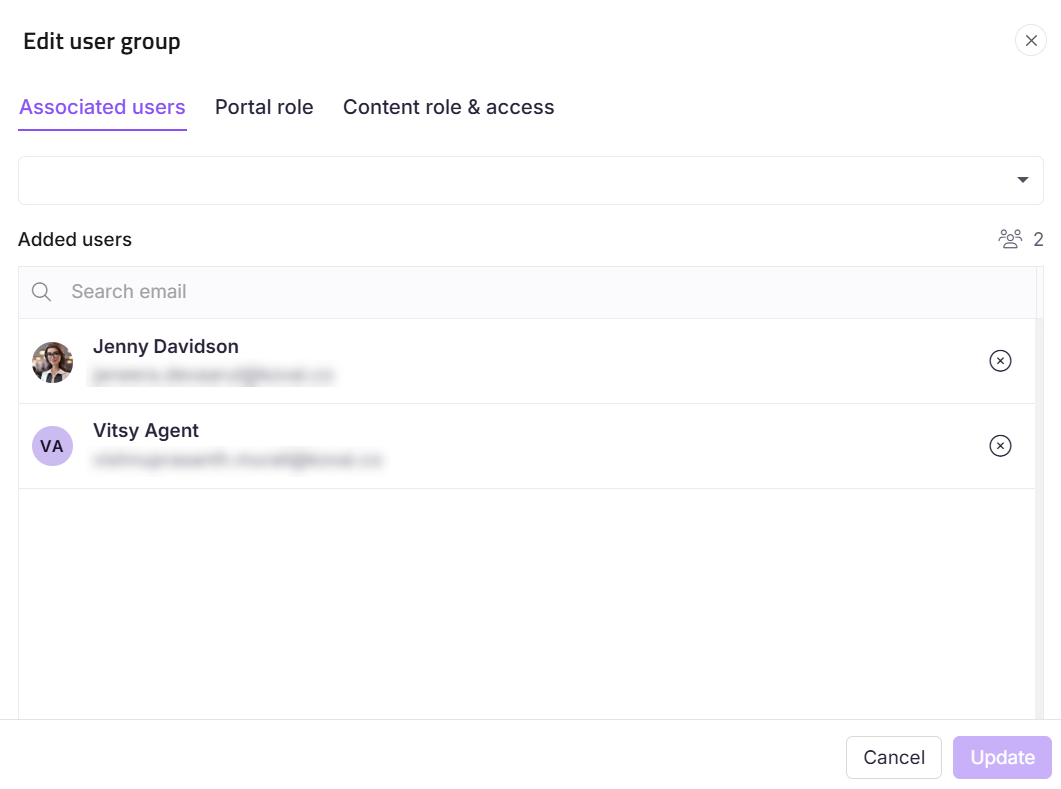
A página do grupo de usuários vai aparecer.
NOTA
Clique no ícone de prévia () para visualizar o papel do portal e o papel de conteúdo.
Adicionar um usuário associado
- No painel de Usuários Associados , clique em Ver todos se necessário para associar outro usuário.
- No painel Editar grupo de usuários , aparecerá a seção Usuários Associados .
- No menu suspenso do Usuário, procure pelo usuário desejado e selecione a caixa de seleção.
- Clique em Atualizar.
Atualizar o papel do projeto
- Na seção de papel de projeto , atribua o papel de portal desejado para o grupo.
- Clique em Atualizar.
Atualize o papel de conteúdo e o acesso
- Na seção de função de conteúdo & acesso , atribua o papel de conteúdo desejado e o acesso ao conteúdo para o grupo.
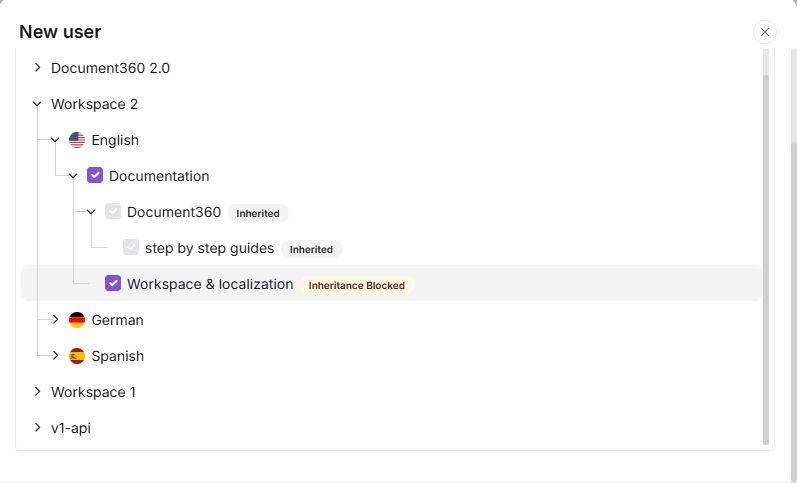
- Na seção de acesso ao conteúdo, se você selecionou Workspace/Linguagem ou Categoria, especifique qual workspace/idioma ou qual categoria o grupo tem acesso.
- Selecionar uma categoria principal seleciona automaticamente todas as suas subcategorias, mostradas com um selo Herdado .
- Se Herança de Bloco for aplicada a uma categoria ou subcategoria específica, isso será excluído da seleção automática. Ele aparece desmarcado com um selo de Herança bloqueada , e você pode selecioná-lo manualmente para conceder acesso explícito a essa categoria.
- A árvore de categorias só mostra as categorias às quais você tem acesso.
2. Clique em Atualizar.
Renomear um grupo de usuários
- Navegue até Configurações () > Usuários e segurança na barra de navegação à esquerda do portal da base de conhecimento.
- No painel de navegação esquerdo, navegue até Usuários e grupos.
- Na aba de grupos de usuários , passe o mouse sobre o grupo desejado e clique no ícone Editar ().
- Passe o mouse sobre o nome do grupo de usuários e clique no ícone Editar ().
- Atualize os campos de Nome e Descrição .
- Clique em Atualizar.
Limites e limitações
| Limite | Detalhes |
|---|---|
| Efeito imediato | Mudanças no papel de projeto ou de conteúdo de um grupo se aplicam imediatamente a todos os usuários associados. |
| Acesso a Workspace/Linguagem e Categoria | Ao usar o acesso a Workspace/Language ou Categoria , você deve especificar qual workspace, linguagem ou categoria se aplica. |
Melhores práticas
- Revise a lista completa de usuários associados antes de alterar o papel de projeto ou de conteúdo de um grupo. A mudança se aplica imediatamente a todos os usuários do grupo — verifique se todos os membros devem receber as permissões atualizadas.
- Use Adicionar outro papel de conteúdo se o grupo precisar de níveis de acesso diferentes para categorias distintas, em vez de se reestruturar em vários grupos.
- Mantenha os nomes e descrições dos grupos atualizados. Um grupo chamado "Redatores do 1º trimestre" que ainda está ativo no terceiro trimestre causará confusão durante auditorias de acesso.
- Faça um tipo de alteração por vez (cargo, acesso ou associação) e confirme antes de fazer a próxima. Isso facilita identificar se algo não ficar certo após salvar.