Seguir artigos e categorias no Document360 permite que os leitores assinem conteúdos específicos e recebam notificações por e-mail sempre que ele muda. Os leitores podem acompanhar artigos individuais ou categorias inteiras, para se manterem informados sobre novas publicações e atualizações sem precisar consultar manualmente o site da Knowledge Base. As opções de seguir que o leitor vê dependem do tipo de projeto e do nível de acesso.
Quando usar Seguir artigos e categorias
Use esse recurso quando quiser que os leitores se mantenham atualizados sobre conteúdos que importam para eles, sem visitas repetidas.
- Um leitor depende de uma referência específica de API ou artigo de solução de problemas e quer saber imediatamente se isso muda.
- Um leitor quer atualizações em toda uma área de produto, como uma categoria de notas de lançamento, sem acompanhar cada artigo individualmente.
- Você quer reduzir os chamados de suporte causados por leitores que agem com base em informações desatualizadas.
Antes de começar
A disponibilidade depende do tipo de projeto:
- Projetos públicos: Todos os usuários, incluindo leitores anônimos, podem acompanhar o conteúdo. Um pop-up os convida a inserir um endereço de e-mail para atualizações.
- Projetos privados: Apenas contas do Leitor podem acompanhar o conteúdo, já que estão logadas e identificáveis. Outros usuários veem apenas a opção Editar artigo .
- Projetos mistos: Para conteúdo público, os usuários podem acompanhar digitando um e-mail ou fazendo login como leitores. Para conteúdo privado, apenas contas de Leitor podem acompanhar.
Como ativar o botão Seguir
Ative a configuração do botão Mostrar Seguir antes que os leitores possam acompanhar o conteúdo do site da Base de Conhecimento.
- Navegue até Configurações () na barra de navegação da esquerda do portal da Base de Conhecimento.
- Navegue até Site da base de conhecimento > Configurações de artigo. A página Configurações do artigo aparece por padrão.
- No sanfona do cabeçalho do artigo , ative o botão Mostrar Seguir .
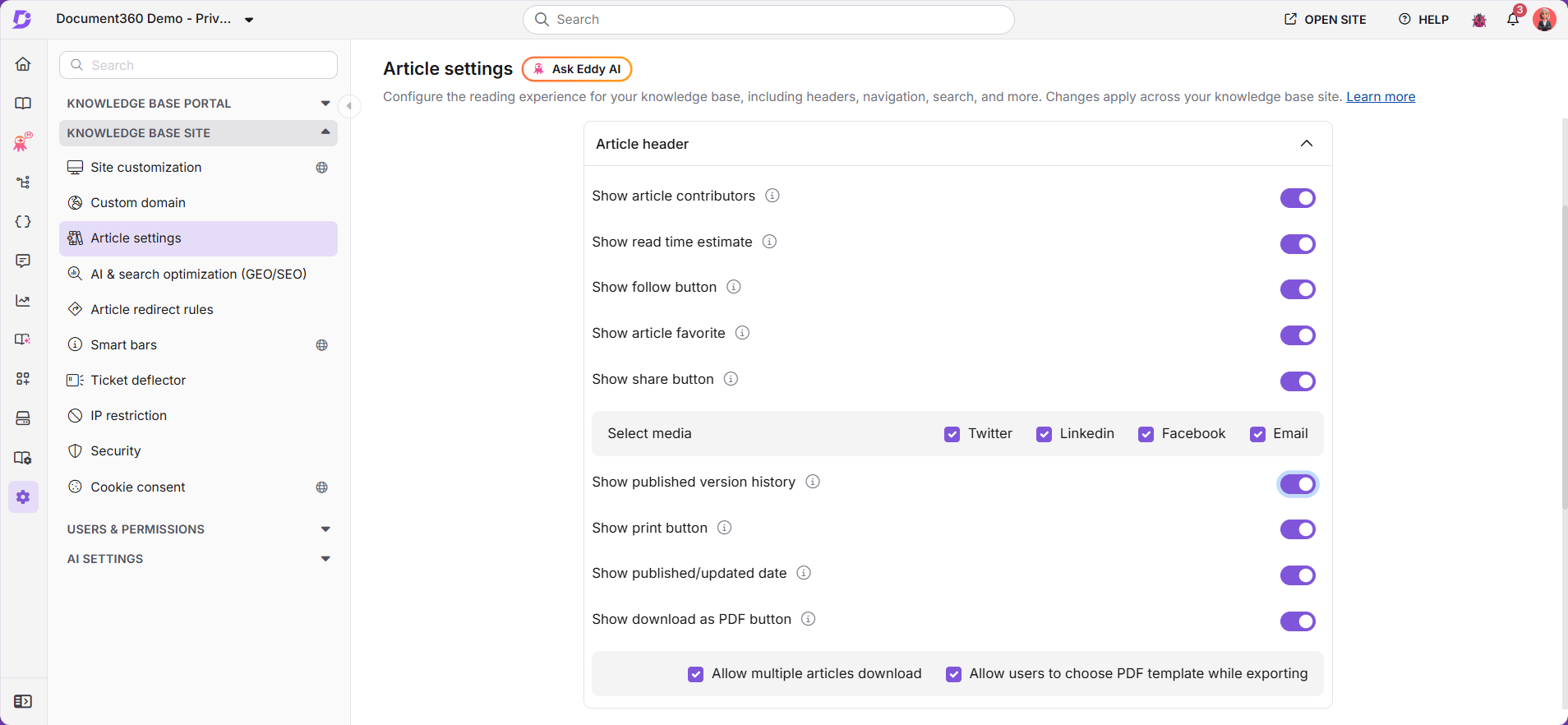
O botão Mostrar Seguir está ativado por padrão em todos os sites da Knowledge Base.
O botão Follow agora está visível para leitores elegíveis no site da Knowledge Base.
Como seguir e deixar de seguir conteúdos
Siga uma categoria
- Navegue até a categoria desejada no site da base de conhecimento.
- Clique no ícone Mais ().
- Clique na categoria Seguir.
Em projetos Privados e Mistos , a categoria é seguida instantaneamente. Em projetos Mistos , clicar na categoria Seguir redireciona usuários não autenticados para a página de login.
Siga um artigo
- Navegue até o artigo desejado.
- Clique em Seguir ().
- Para projetos públicos , o painel Siga este artigo aparece. Insira seu e-mail para receber atualizações periódicas.
- Clique em Seguir. Uma mensagem de confirmação aparece, e você receberá uma notificação por e-mail sempre que o artigo ou categoria seguido for atualizado.
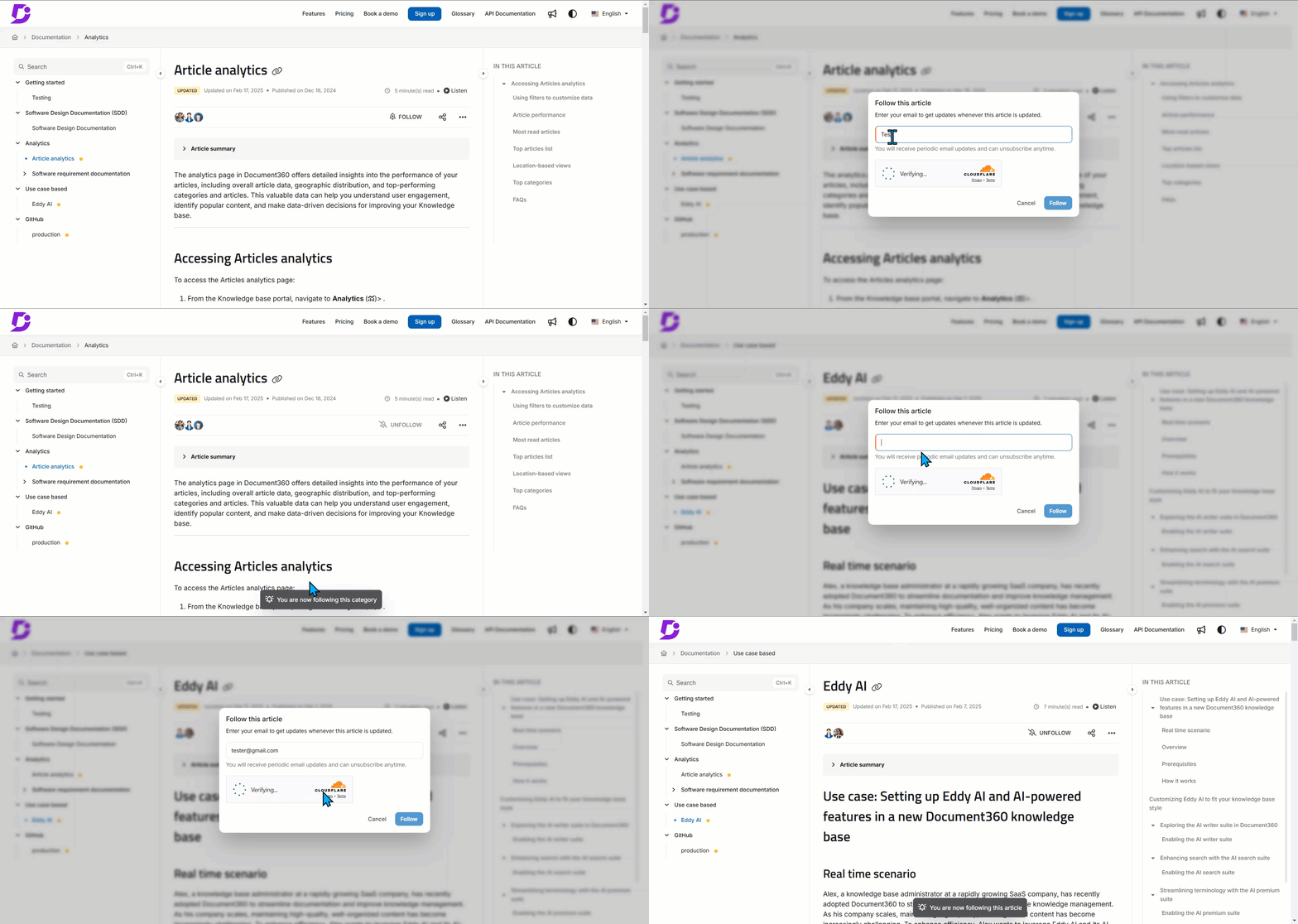
Deixe de seguir um artigo ou categoria
Clique em Desseguir () no artigo ou categoria para parar de receber notificações.
Desassinar das notificações por e-mail
- Abra um Acompanhe artigos e categorias notificação por e-mail.
- Clique em Descadastrar no e-mail. A página Cancelar Inscrição de Atualizações por E-mail aparece.
- Escolha uma das seguintes opções:
- Desinscriva-se deste artigo: pare de receber atualizações para aquele artigo específico.
- Desinscrição de todos os artigos: Pare de receber atualizações de todos os artigos do projeto.
- Clique em Descadastrar Inscrição. Se você não estiver logado no site da Knowledge Base, será redirecionado para a página de login. Uma vez logado, o artigo ou categoria correspondente é automaticamente desseguido.
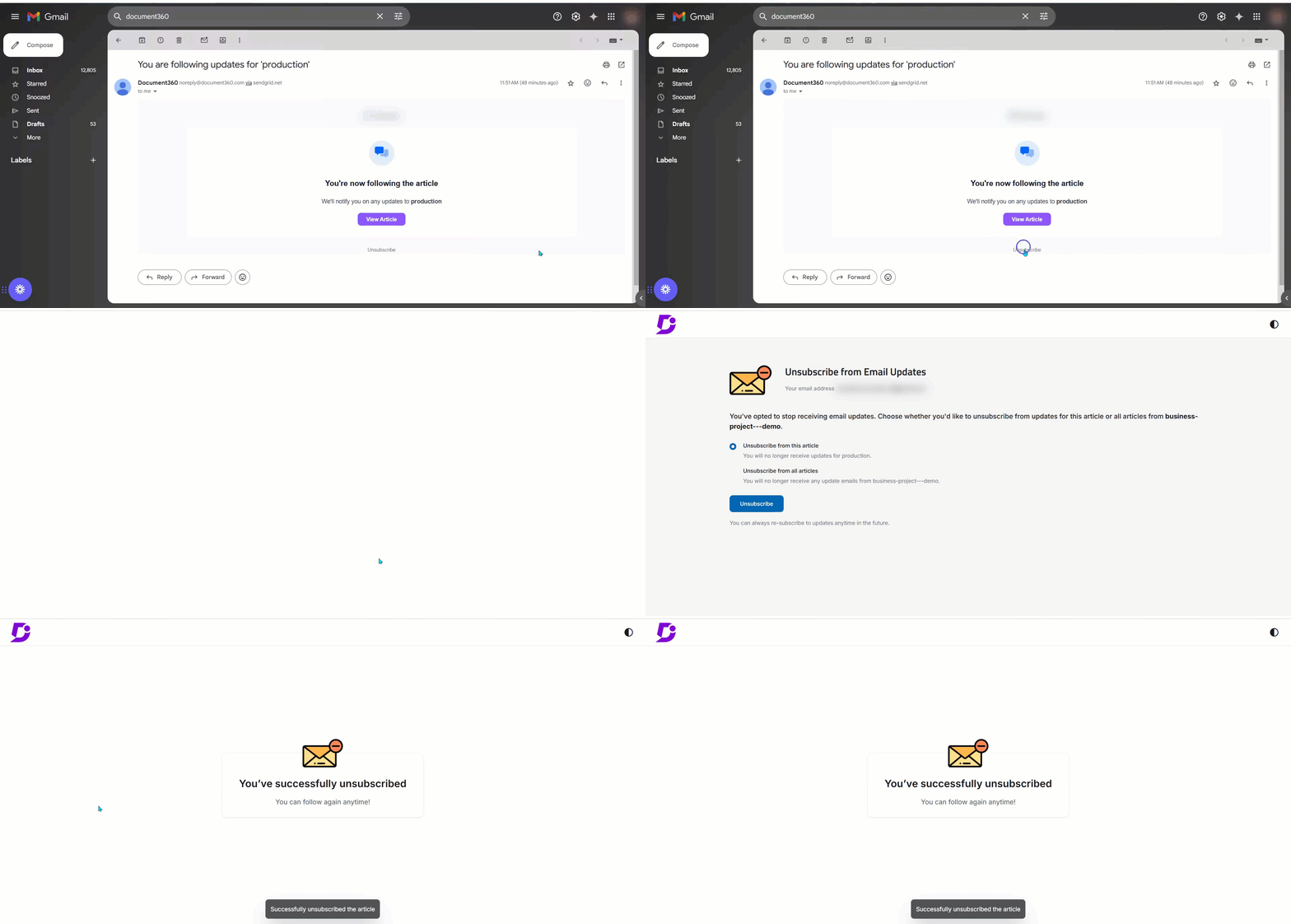
Escopo e limitações
O Document360 envia uma notificação por e-mail quando:
- Uma nova versão de um artigo ou categoria de página é publicada.
- Um novo artigo, categoria de página ou artigo replicado é publicado.
- Um artigo ou categoria de página é republicado.
- Um artigo publicado é desocultado ou recuperado da lixeira de reciclagem.
- A próxima versão de um artigo é publicada por meio da integração do Zapier ou Crowdin.
- A próxima versão de um artigo é publicada pelo endpoint API .
O status do artigo (Novo, Atualizado, Personalizado ou Nenhum) não afeta as notificações aos seguidores. Desde que o artigo seja publicado ou republicado, os seguidores são notificados.
O Document360 não envia notificação quando:
- Um artigo ou categoria é excluído.
- Um artigo ou categoria está oculto.
- A próxima versão de um artigo é oculta.
- Um artigo é reordenado ou movido para outra categoria.
- O leitor não tem acesso ao artigo ou categoria no site da Knowledge Base.
| Limite | Valor | Notas |
|---|---|---|
| Atraso na notificação | Até 30 minutos | Aplica após qualquer atualização de qualificação |
| Profundidade de seguimento por categoria | Até 6 níveis | Abrange todas as subcategorias e artigos associados |
O Document360 não captura nem armazena informações do grupo de leitores do token JWT. Como resultado, leitores autenticados pelo JWT podem continuar recebendo e-mails de notificação de seguir e deixar de seguir para conteúdos que posteriormente se tornam restritos. Quando clicam, são corretamente redirecionados para a página de acesso negado . Isso afeta apenas o fluxo de notificações e não impacta o controle ou segurança de acesso.
Melhores práticas
- Confirme que o botão Mostrar Seguir está ativado antes de anunciar o recurso aos leitores, já que ele está ativado por padrão, mas pode ser desativado.
- Incentive os leitores a seguirem categorias em vez de artigos individuais quando precisarem de uma ampla cobertura de uma área de produto, já que os seguidores de categorias incluem todas as subcategorias com até 6 níveis de profundidade.
- Defina um domínio de e-mail nas Configurações () > Portal da base de conhecimento > Notificações > Domínio de e-mail para que os e-mails de notificação não fiquem support@document360.com padrão.
- Para públicos autenticados pelo JWT, confirme que cada leitor tem um e-mail válido vinculado ao seu perfil, já que o botão Seguir não aparece para identidades de contas não pessoais ou aleatórias.
FAQ
Como os leitores configuram seu domínio de e-mail para notificações?
O leitor recebe todos os e-mails do domínio configurado em Configurações () > portal da base de conhecimento > Notificações > domínio de Email. Por padrão, os e-mails são enviados de support@document360.com se nenhum domínio estiver configurado.
Como faço para personalizar o rótulo do botão 'Seguir'?
Mude o nome da variável Seguir em Configurações () > Espaços de Trabalho & Localização > Variáveis de Localização > Cabeçalho do artigo. Insira o nome desejado no campo Seguir e clique em Salvar.
Como faço para deixar de seguir uma categoria?
Navegue até a categoria, clique na opção Mais (reticente) e depois clique na categoria Deixar de seguir para parar as notificações. Uma mensagem de confirmação aparece.
O recurso Seguir artigo está disponível para usuários do JWT?
Sim. Leitores autenticados pelo JWT podem seguir e deixar de seguir artigos ou categorias da mesma forma que os leitores logados via SSO. O botão Seguir não é visível quando o site da base de conhecimento é aberto usando uma identidade de conta não pessoal ou aleatória, e os usuários do JWT devem ter um e-mail válido vinculado ao seu perfil.