A seção Herói é o banner de largura total exibido no topo da página inicial da sua base de conhecimento. É a primeira coisa que os leitores veem ao visitar seu site – antes de lerem um único artigo ou clicarem em um único link. Uma seção Hero bem configurada comunica imediatamente sobre o que é a base de conhecimento, aparece na barra de busca para acesso rápido e oferece aos leitores um ponto de partida claro por meio de botões de chamada à ação.
Você pode personalizar o fundo da seção Hero, o texto do título, o texto promocional, os botões e a barra de busca para refletir sua marca e guiar os leitores desde o momento em que eles chegam ao seu site.
A seção Herói está sempre presente no topo da página inicial e não pode ser deletada ou reordenada.
Quando usar os elementos da seção Herói
A seção Herói contém quatro elementos configuráveis. Nem todos precisam ser ativos, use apenas o que serve aos seus leitores:
- Texto de boas-vindas - Use este título para um título curto e proeminente que explique aos leitores sobre o que trata a base de conhecimento. Funciona bem para nomes de produtos, slogans ou títulos no estilo "Bem-vindo ao [Produto] Docs".
- Texto promocional - Use este texto para uma mensagem de apoio curta abaixo do título - uma breve descrição, uma proposta de valor-chave ou um prompt como "Encontre respostas, guias e tutoriais."
- Botões - Use esses para links de navegação direta. Usos comuns incluem linkar para Getting Started, documentos da API ou uma categoria específica. Você pode adicionar até três botões.
- Busca - Use isso para mostrar a barra de busca da base de conhecimento diretamente no herói. Recomendado para a maioria das bases de conhecimento - ele dá acesso imediato às buscas sem precisar rolar a página.
Como acessar a seção de Heróis
- Navegue até Configurações () na barra de navegação da esquerda do portal da Base de Conhecimento.
- No painel de navegação esquerdo, navegue até Site da base de conhecimento > Personalização do site.
- Clique no botão Personalizar site .

-
No menu suspenso à esquerda, selecione Home.
A seção Corpo lista todos os blocos do corpo, com a seção Herói no topo. -
Clique na seção Herói para iniciar a personalização.
Como personalizar o fundo da seção Herói
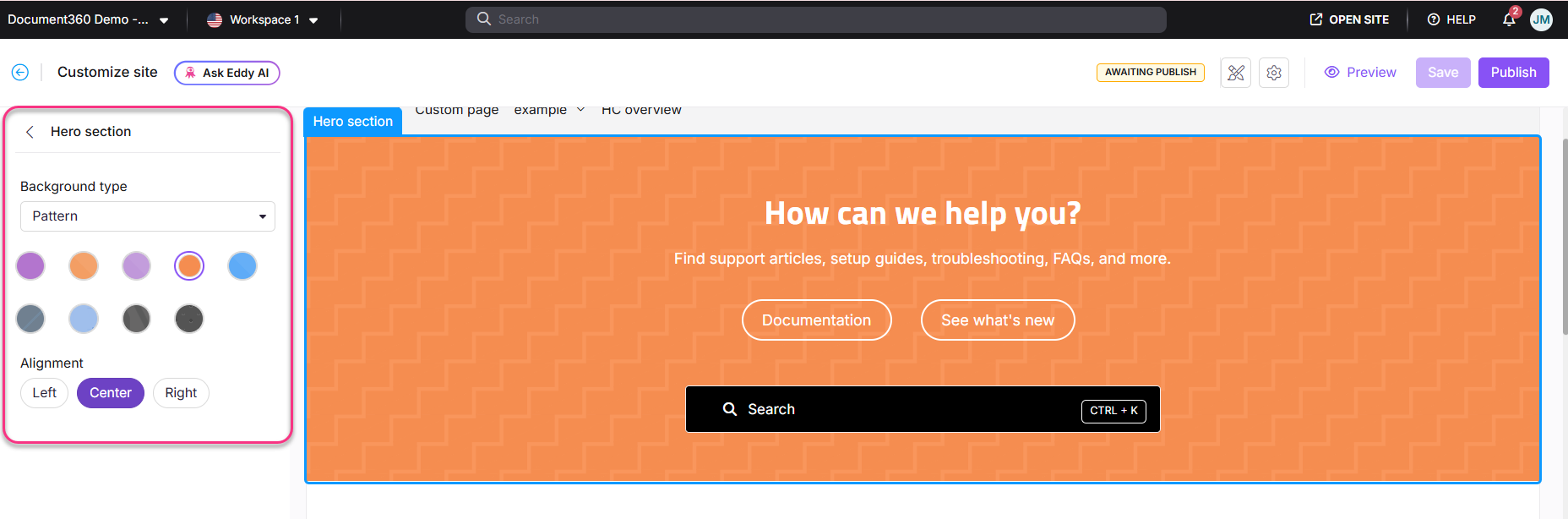
No menu suspenso Tipo de Segundo Contexto , escolha uma das seguintes opções:
| Tipo de fundo | Descrição |
|---|---|
| Nenhum | Sem antecedentes. A cor padrão de fundo é branca |
| Inserir imagem | Faça upload de uma imagem do seu Drive ou insira uma URL de imagem |
| Cor | Escolha entre as cores pré-definidas disponíveis ou use a paleta de cores personalizada |
| Gradiente | Selecione um gradiente entre as opções disponíveis |
| Padrão | Escolha um padrão entre as opções disponíveis |
No campo Alinhamento , escolha Esquerda, Centro ou Direita para alinhar o conteúdo do texto dentro da seção Herói.
Como configurar elementos de seção Hero
Expanda a seção Herói no painel esquerdo para configurar cada elemento:
| Elemento | O que você pode configurar |
|---|---|
| Texto de boas-vindas | Insira um título no campo de texto Cabeçalho . Escolha uma cor de texto. Clique para remover o elemento |
| Texto promocional | Insira o conteúdo de apoio no campo de texto Parágrafo . Escolha uma cor de texto. Clique para remover o elemento |
| Botões | Defina as cores do texto e dos botões. Insira o texto e a URL de cada botão. Clique no botão Adicionar para somar até três botões. Use para deletar ou esconder botões individuais |
| Busca | Escolha o estilo da barra de busca: Caixa de entrada ou Botão. Opcionalmente, selecione cor de fundo personalizada – isso prepreenche a cor primária tanto para temas claros quanto escuros. Mostrar atalho de teclado está ativado por padrão, exibindo Ctrl + K na barra de busca. Clique para remover o elemento de busca |
Para ocultar qualquer elemento sem deletá-lo, passe o mouse sobre ele no painel esquerdo e clique no ícone Ocultar ().
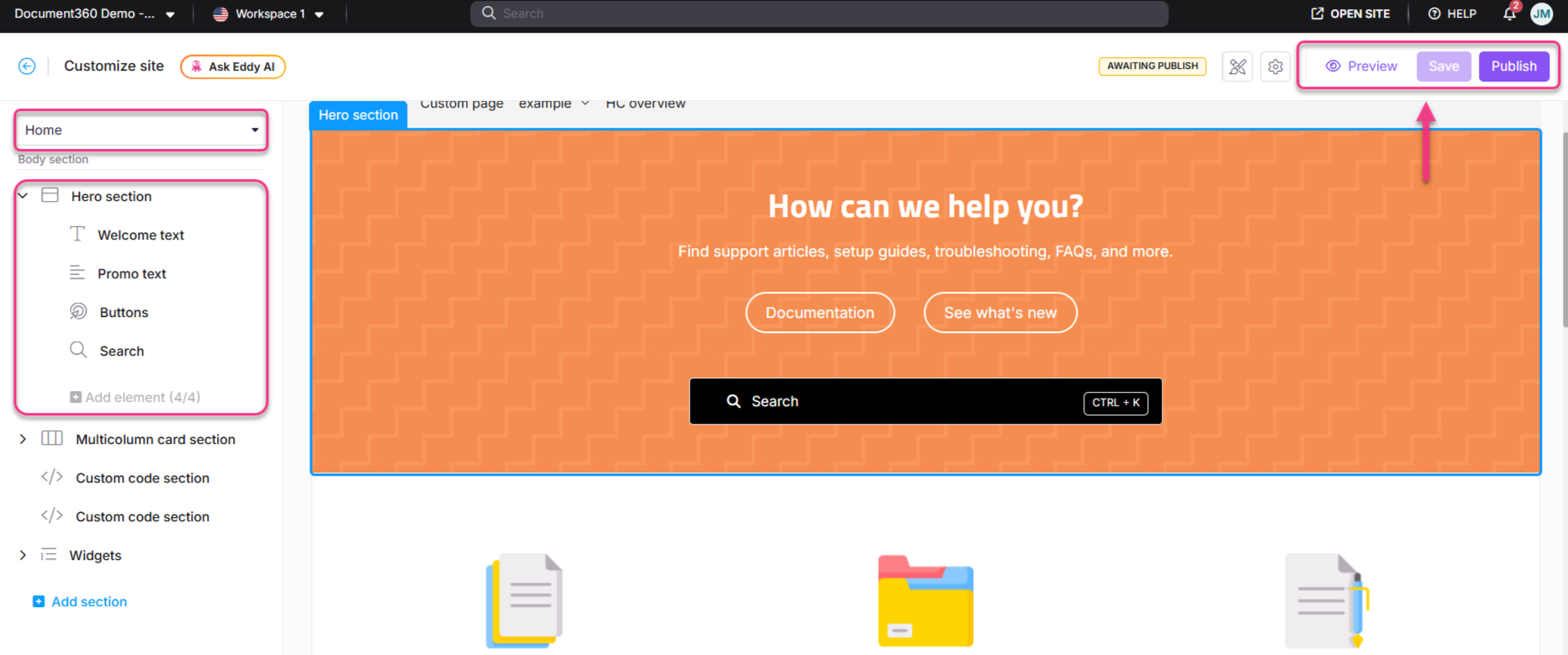
Visualização do site da base de conhecimento
Veja como uma seção de Heróis personalizada aparece no site da base de conhecimento, com texto de título, texto promocional, botões e busca exibidos juntos.

Melhores práticas
- Mantenha o texto de boas-vindas curto – uma linha funciona melhor. Títulos longos envolvem a área dos heróis de forma estranha e perdem impacto visual.
- Use texto promocional para definir expectativas – uma única frase descrevendo o que a base de conhecimento cobre ajuda os leitores a se orientarem rapidamente.
- Limite os botões a dois ou três – opções demais no herói criam paralisia de decisão. Linke apenas para os destinos mais importantes.
- Sempre inclua o elemento de busca – a barra de busca de heróis é o caminho mais rápido para as respostas para a maioria dos leitores. Só remova se a busca estiver em outra parte da página.
- Teste sua escolha de fundo tanto no modo claro quanto no escuro – imagens e cores que ficam boas no modo claro podem ter baixo contraste ou baixa legibilidade no modo escuro.
- Use o alinhamento à esquerda para heróis com muito texto – texto centralizado funciona bem para títulos curtos, mas fica mais difícil de ler em longos períodos.
FAQ
Como faço para mudar o texto do botão Documentação na página inicial?
Navegue até {{variable. Configurações}} () > {{variável. Base de conhecimento site}} > Personalização do site e clique em Personalizar site. No menu suspenso à esquerda, selecione Home. Expanda a seção de Heróis e selecione Botões. Atualize o texto do botão Documentação, clique em Salvar, depois em Publicar.