O bloco Rich text permite adicionar um título e um parágrafo diretamente à página inicial da sua base de conhecimento. Diferente dos outros blocos do corpo que exigem tipos específicos de conteúdo como imagens, colunas ou código - o bloco de texto enriquecido oferece um espaço flexível para qualquer conteúdo baseado em texto. Ele suporta formatação Markdown no parágrafo, então você pode adicionar conteúdo estruturado como anúncios, descrições de recursos ou introduções de seções rapidamente, sem precisar de HTML personalizado.
Quando usar o bloco de texto enriquecido
- Descrições de produtos ou funcionalidades - Adicione uma breve descrição do que sua base de conhecimento cobre ou destaque um recurso importante na sua página inicial.
- Anúncios - Publique uma nota de lançamento, aviso de manutenção ou mensagem de boas-vindas para que os leitores veam imediatamente ao pousar.
- Introduções de seções - Use um bloco de texto enriquecido entre outros blocos do corpo para fornecer contexto ou transição entre seções da sua página inicial.
- Conteúdo formatado simples - Quando você precisa de negrito, itálico, listas ou hiperlinks no conteúdo da página inicial, mas não precisa de uma imagem ao lado. Para conteúdo que combina texto com elementos visuais, use o bloco Imagem com texto.
Como adicionar um bloco de texto enriquecido
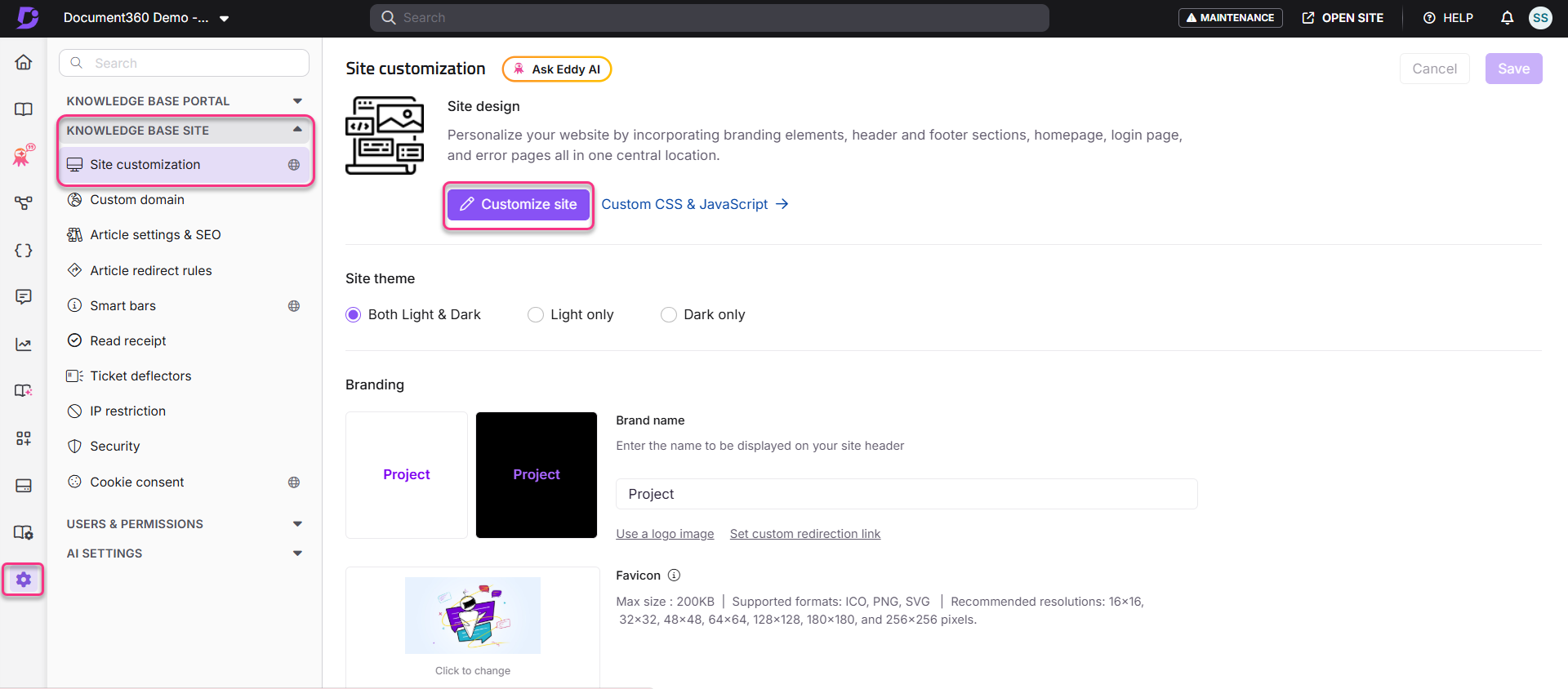
- Navegue até Configurações () na barra de navegação da esquerda do portal da Base de Conhecimento.
- No painel de navegação à esquerda, navegue até Site da base de conhecimento > Personalização do site.
- Clique no botão Personalizar site .
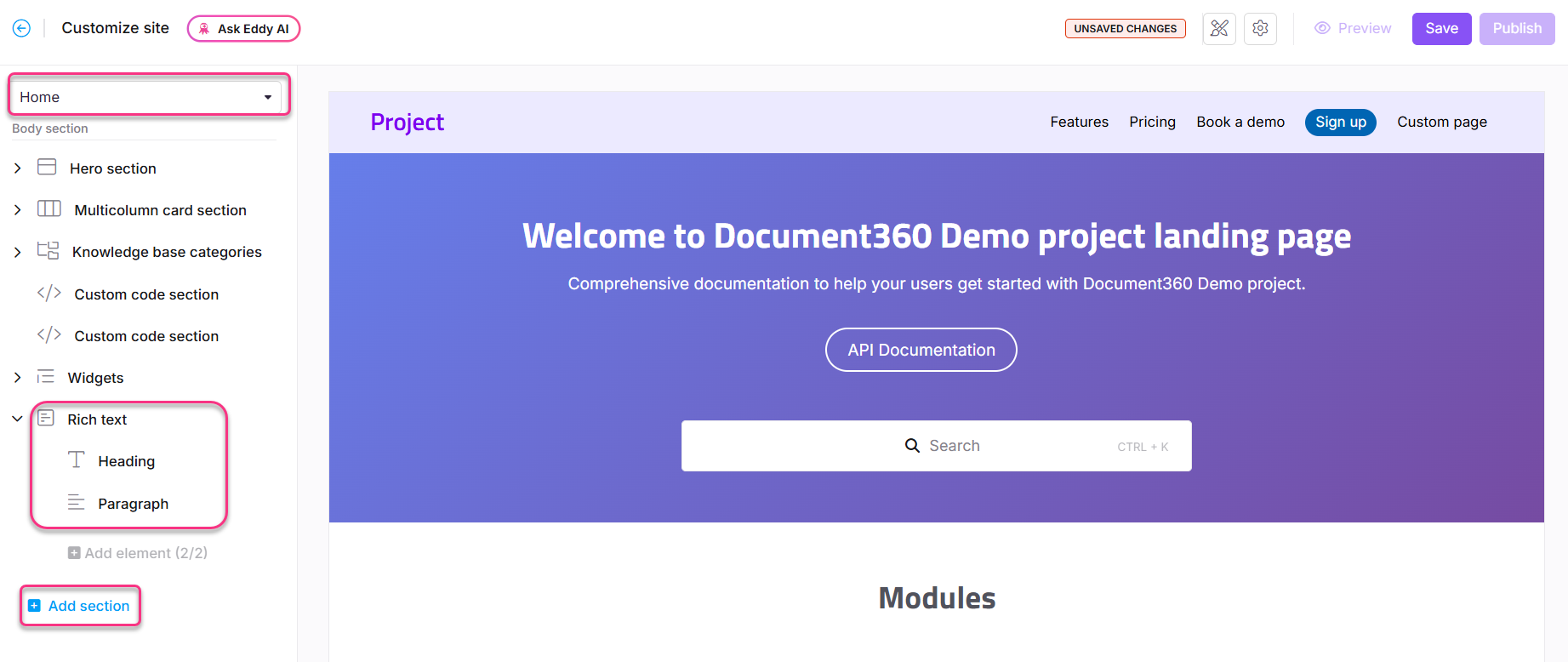
- No menu suspenso à esquerda, selecione Página inicial . A lista de blocos de corpo aparece na seção Corpo.
- Clique em Adicionar seção e selecione Texto Enriquecido. O bloco Rich text é adicionado à lista.
- Clique no bloco Texto Enriquecido e selecione a cor de fundo desejada.
- Use o ícone Reorder () para reorganizar o bloco dentro da seção do corpo.
- Clique no ícone Ocultar () para alternar a visibilidade do bloco sem deletá-lo.
- Expanda o menu suspenso de Texto Enriquecido para acessar as opções de Título e Parágrafo .
Como configurar o bloco de texto enriquecido
Rumo
- Clique em Cabeçalho para abrir o painel de Títulos.
- Insira o texto desejado no campo de texto Cabeçalho .
- Use a paleta de cores do texto para definir a cor do título.
- Na seção Alinhamento , escolha Esquerda, Centro ou Direita.
- Clique em Excluir para remover o elemento Cabeçalho deste bloco.
Parágrafo
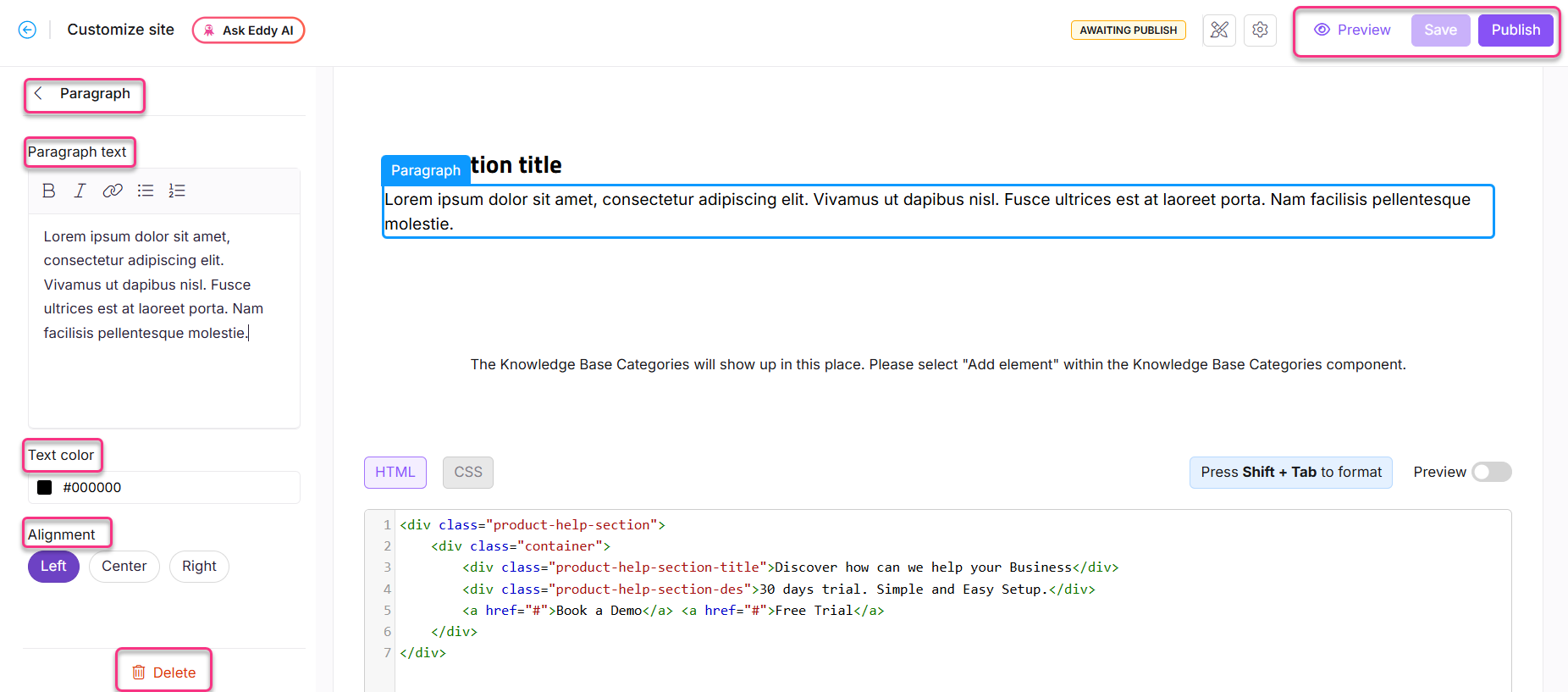
- Clique em Parágrafo para abrir o painel Parágrafo.
- Insira seu conteúdo no campo de texto Parágrafo .
- Formate o texto usando as seguintes opções:
| Opção | O que ele faz |
|---|---|
| Negrito () | Aplica formato em negrito |
| Itálico () | Aplica formatação em itálico |
| URL/Link () | Adiciona um hiperlink |
| Lista não ordenada () | Cria uma lista com tópicos |
| Lista ordenada () | Cria uma lista numerada |
A sintaxe Markdown também é suportada no campo de texto Parágrafo.
- Use a paleta de cores do texto para definir a cor do texto do parágrafo.
- Na seção Alinhamento , escolha Esquerda, Centro ou Direita.
- Clique em Excluir para remover o elemento Parágrafo deste bloco.
Como salvar e publicar
- Use a opção de pré-visualização à direita para revisar suas alterações.
- Clique em Salvar para salvar suas alterações.
- Clique em Publicar para fazer alterações ao vivo.
Visualização do site da base de conhecimento
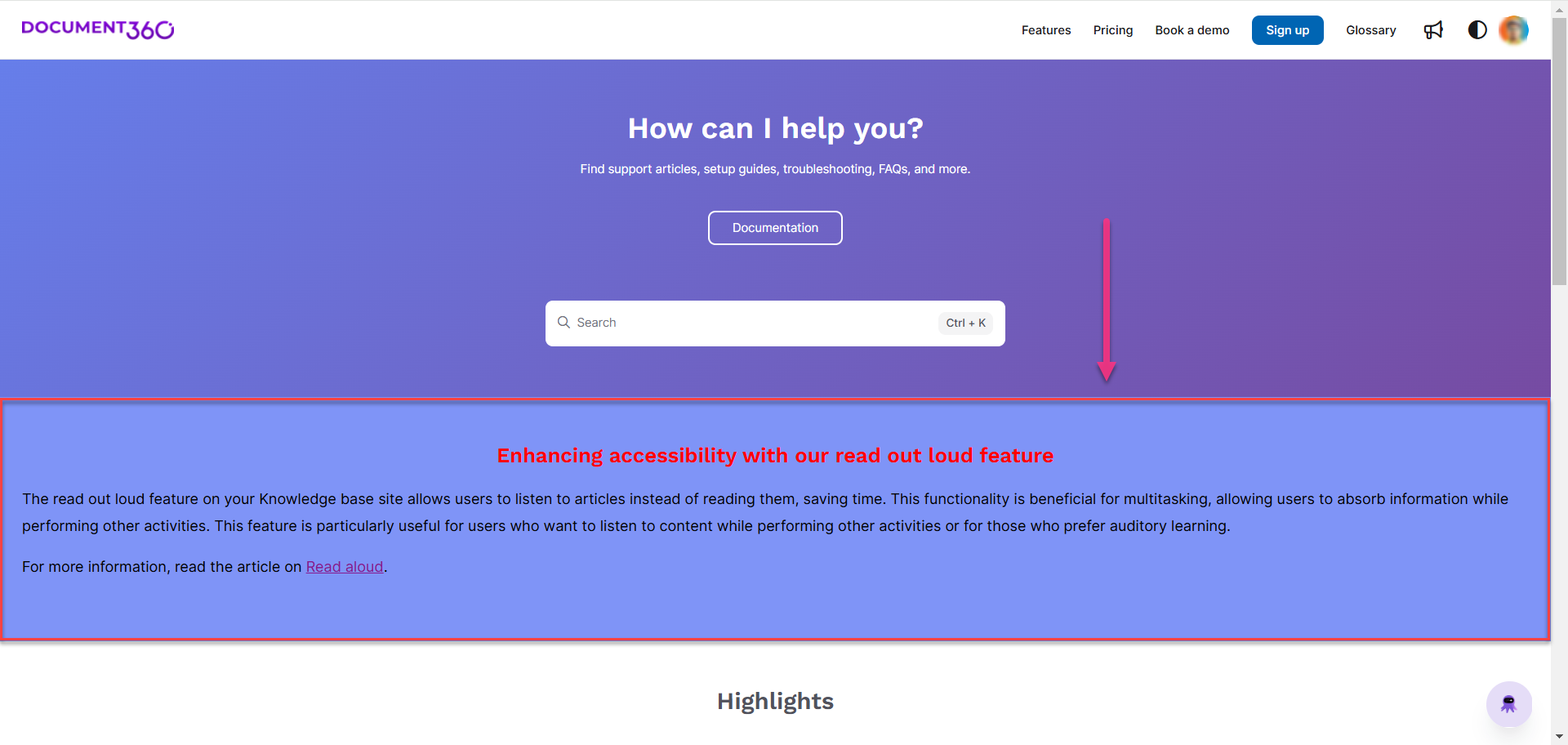
Aqui está um exemplo de um bloco de texto enriquecido conforme aparece no site da base de conhecimento.
Melhores práticas
- Mantenha o título curto e escaneável – o título é a primeira coisa que os leitores veem neste bloco. Uma linha é o ideal.
- Use o Markdown no parágrafo para formatação rápida – em vez de usar a barra de ferramentas para cada edição, você pode escrever
**bold**,*italic*, e- list itemsdiretamente no campo de parágrafo. - Combine a cor de fundo com a paleta da sua página inicial – se você estiver usando vários blocos de corpo, mantenha as cores de fundo consistentes ou deliberadamente contrastadas para criar seções visuais.
- Use o bloco Rich text para conteúdo apenas de texto – se precisar de uma imagem junto ao texto, use o bloco Image with text.
FAQ
Como faço para excluir um bloco de texto enriquecido da página inicial?
Navegue até {{variable. Configurações}} () > {{variável. Base de conhecimento site}} > Personalização do site e clique em Personalizar site. No menu suspenso à esquerda, selecione Página inicial . Na seção Corpo, clique no bloco de texto enriquecido desejado. Clique em Excluir e confirme clicando em Sim no prompt de confirmação de Exclusão. Clique em Salvar e depois em Publicar para aplicar as alterações.