A seção de cartões multicolunas permite que você exiba o conteúdo em um layout estruturado, lado a lado, em colunas na página inicial da sua base de conhecimento. Cada coluna inclui um ícone, um título e uma descrição, oferecendo uma forma visualmente escaneável de apresentar múltiplas informações relacionadas ao mesmo tempo – sem depender de longos parágrafos ou listas aninhadas. Isso o torna particularmente eficaz para mostrar recursos de produtos, ofertas de serviços ou categorias-chave de documentação, onde os leitores precisam comparar ou navegar pelas opções rapidamente, em vez de ler sequencialmente.
Quando usar a seção de cartões Multicolunas
- Destaques de recursos - Use-o para exibir as principais características do seu produto, cada uma com um ícone, um título curto e uma descrição de uma linha. Os leitores podem entender rapidamente o que o produto oferece sem precisar ler parágrafos longos.
- Navegação por categorias - Apresente as principais seções da base de conhecimento como cartões, dando aos leitores uma visão visual rápida do que está disponível e para onde ir.
- Sobre ou seções de equipe - Introduza áreas, departamentos ou ofertas de serviço com um ícone e uma breve descrição para cada um.
- Níveis de suporte ou opções de contato - Exiba múltiplos canais de suporte (por exemplo, e-mail, chat, documentos) lado a lado com ícones relevantes e breves descrições.
Como adicionar uma seção de cartão Multicoluna
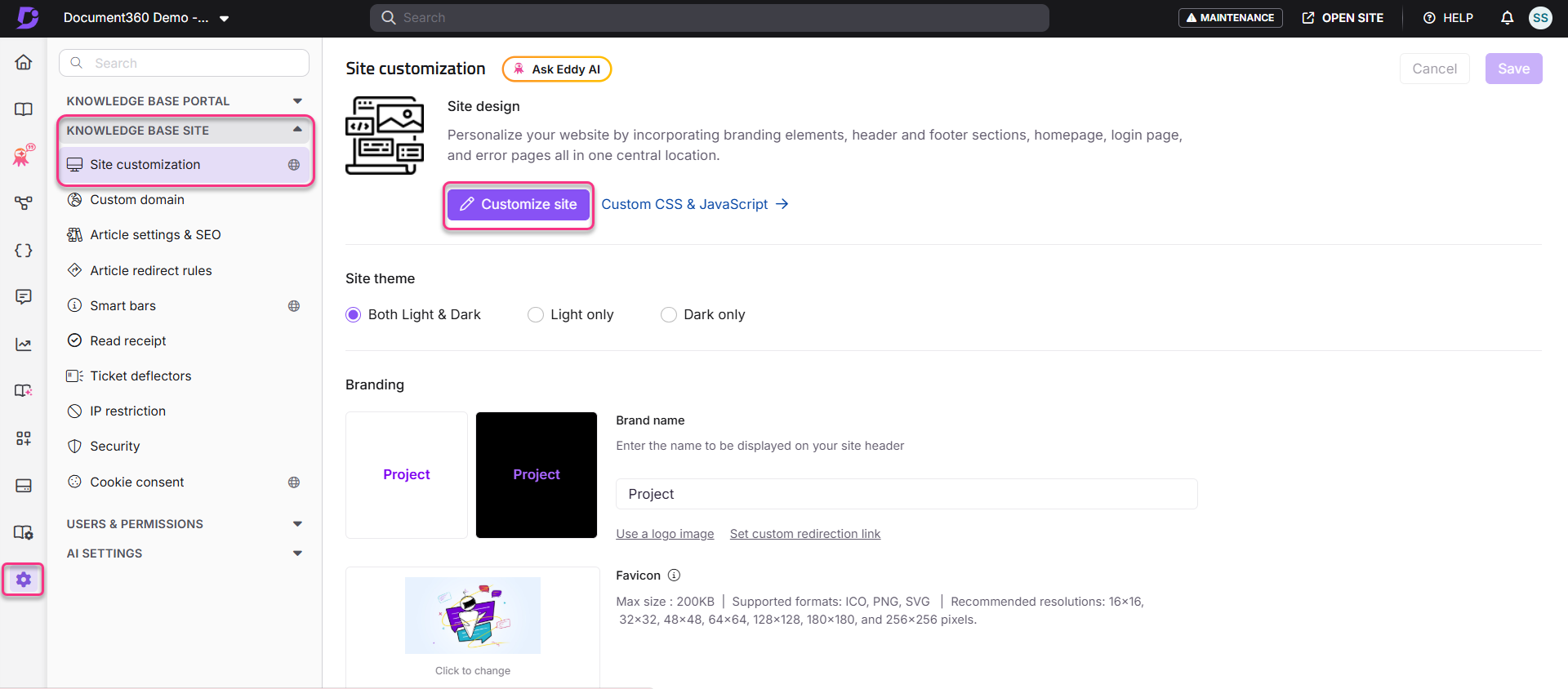
- Navegue até Configurações () na barra de navegação da esquerda do portal da Base de Conhecimento.
- No painel de navegação esquerdo, navegue até Site da base de conhecimento > Personalização do site.
- Clique no botão Personalizar site .
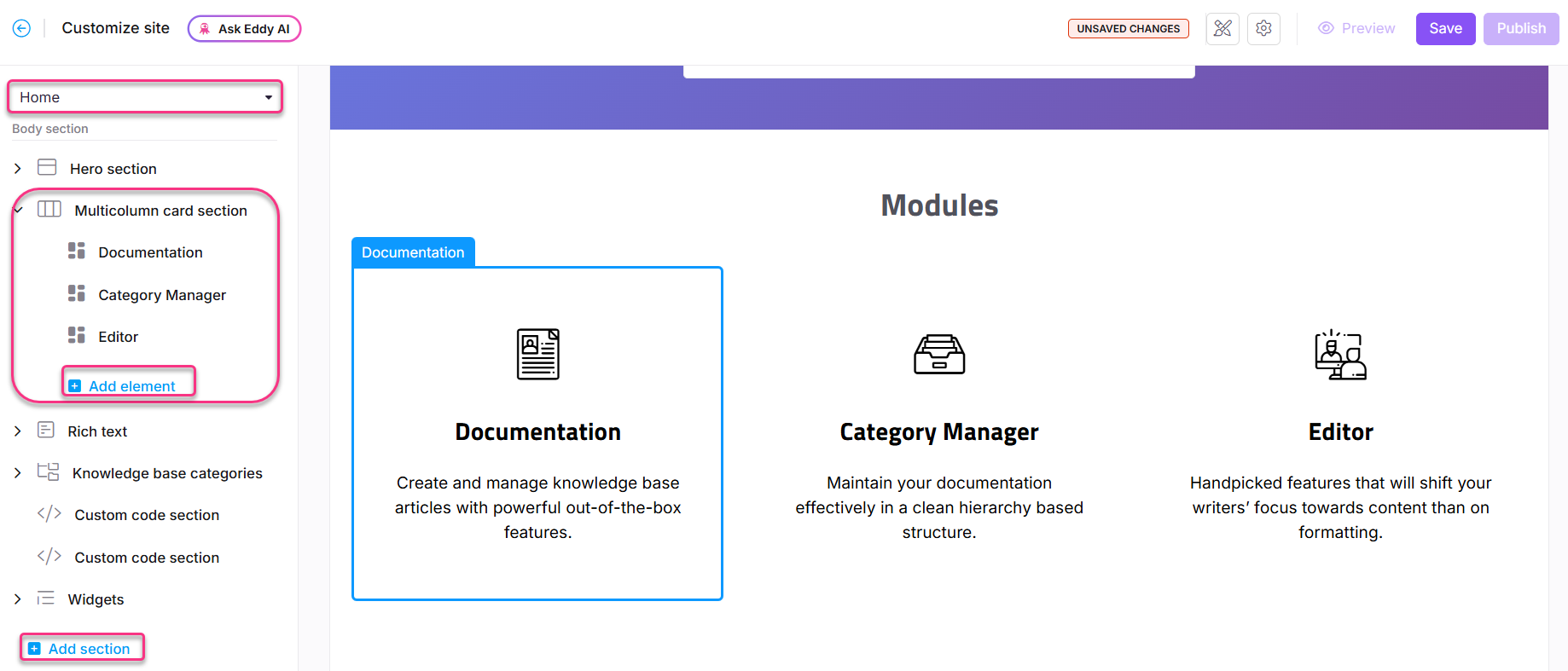
- No menu suspenso à esquerda, selecione a página inicial . A seção Corpo exibe a lista de blocos corporais.
- Clique em Adicionar seção e selecione seção de cartão Multicolumn. O bloco é adicionado com três elementos padrão.
- Clique no cabeçalho da seção Multicolumn card para editar o título da seção e a cor geral do ícone.
- Clique em Adicionar elemento para adicionar mais elementos de coluna além dos três padrão.
- Use o ícone Reorder () para reorganizar elementos dentro da seção.
- Clique no ícone Ocultar () para alternar a visibilidade de elementos individuais.
Como configurar elementos de coluna
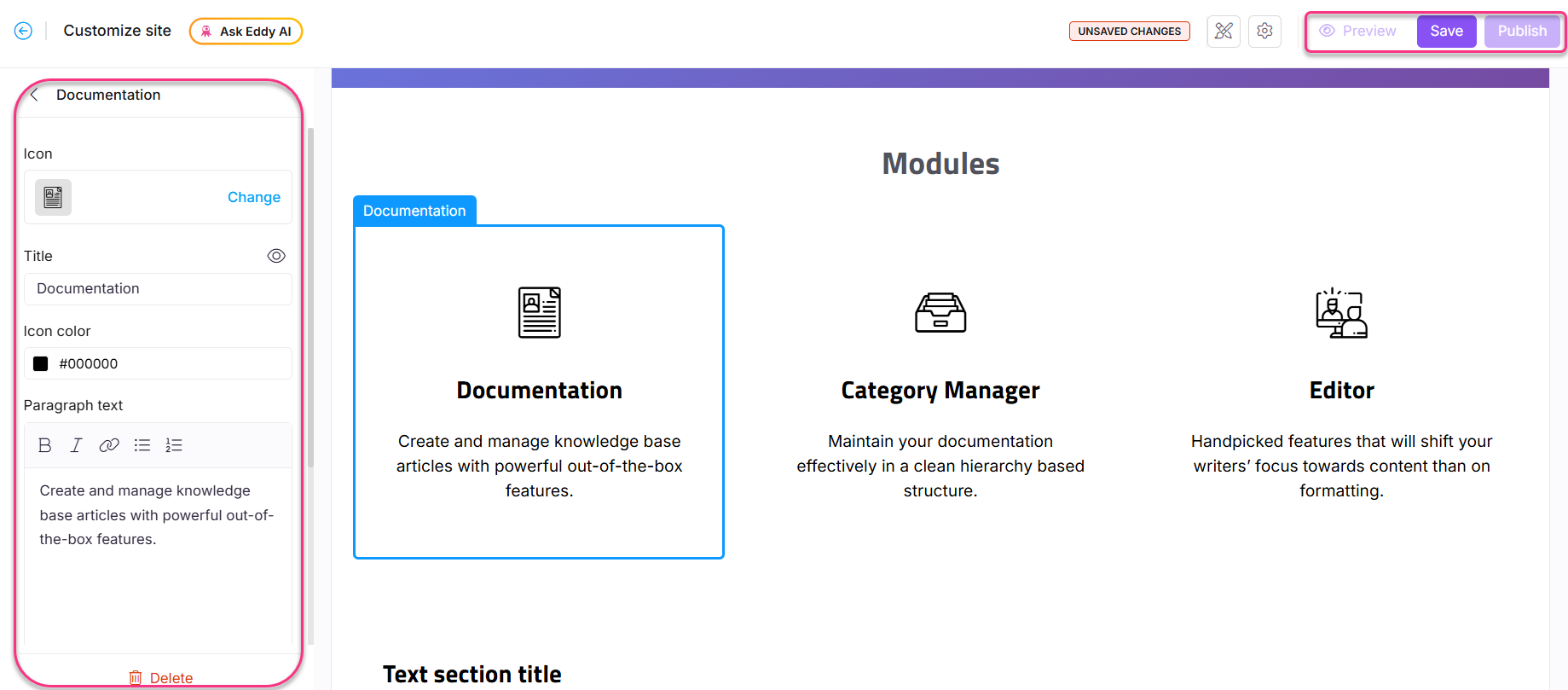
Clique em qualquer elemento da seção para editar seus atributos:
| Atributo | O que você pode configurar |
|---|---|
| Ícone | Clique em Alterar para selecionar um ícone Document360 ou Font Awesome na aba Ícones, ou faça o upload/inserir a URL de uma imagem personalizada na aba Imagem |
| Título | Insira o título da coluna. Clique no ícone Ocultar () para ocultar o título sem deletar |
| Cor do ícone | Escolha uma cor para o ícone |
| Texto do parágrafo | Insira e formate a descrição da coluna usando Negrito (), Itálico (), URL/Link (), Lista não ordenada () ou Lista ordenada () |
Como salvar e publicar
- Use a opção de pré-visualização à direita para revisar suas alterações.
- Clique em Salvar para salvar suas alterações.
- Clique em Publicar para fazer alterações ao vivo.
Visualização do site da base de conhecimento
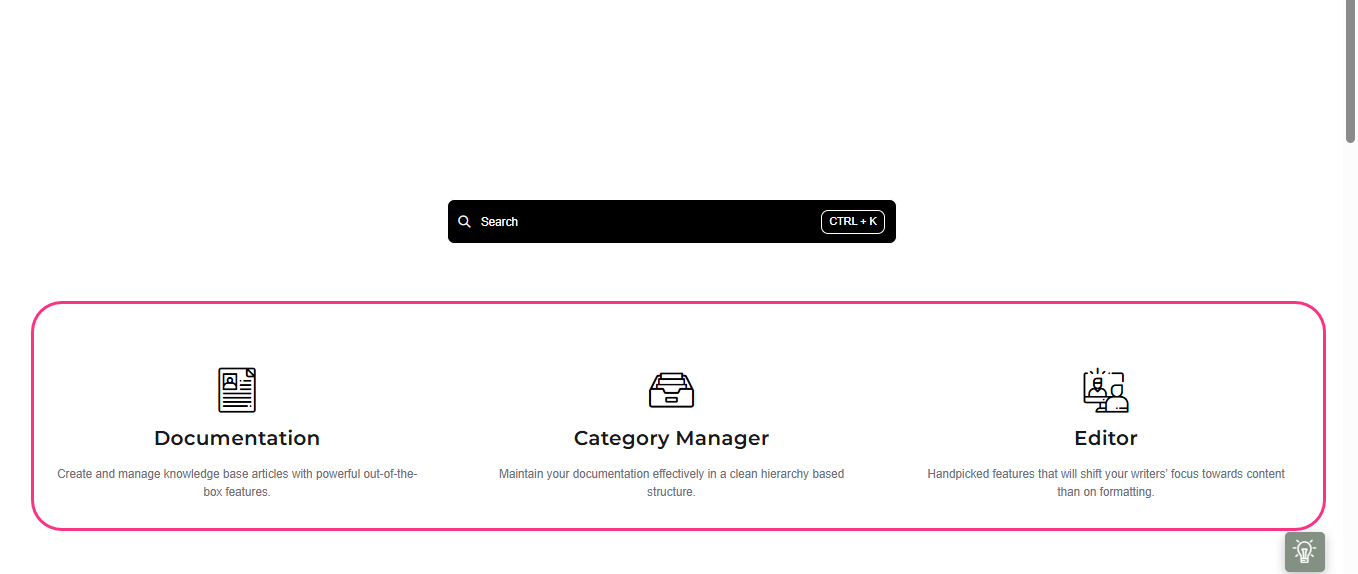
Aqui está um exemplo de uma seção de cartão Multicoluna conforme aparece no site da base de conhecimento.
Como excluir uma seção de cartão Multicoluna
- Clique na seção de cartas Multicolunas na lista de blocos do corpo. A barra de navegação de seção aparece.
- Clique em Excluir () na barra de navegação.
- Clique em sim no prompt de confirmação de Exclusão.
- Depois de deletar, clique em Salvar para salvar como rascunho, Pré-visualizar para revisar e Publicar para fazer alterações ao vivo.
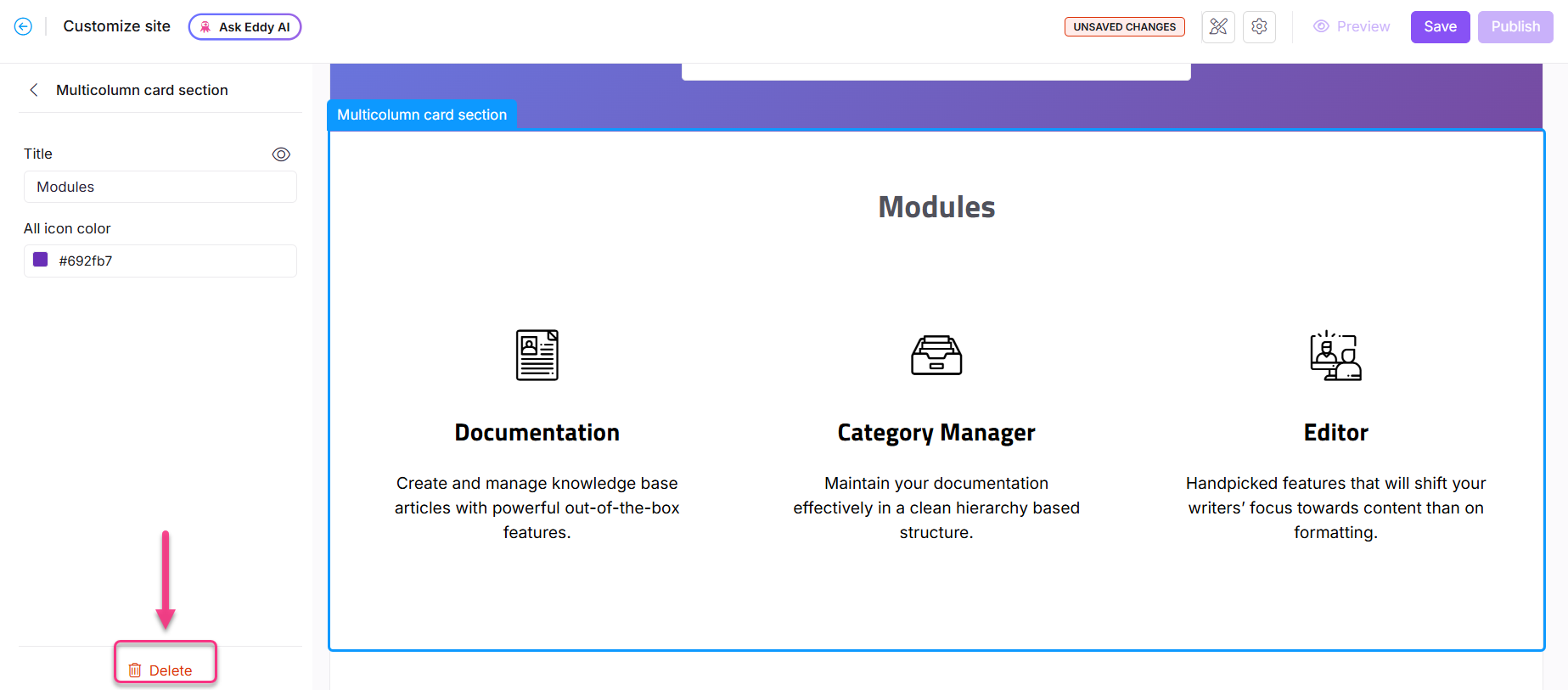
Melhores práticas
- Mantenha as descrições das colunas curtas – uma a duas frases por coluna funcionam melhor. Descrições longas quebram o equilíbrio visual do layout das cartas.
- Use estilos de ícones consistentes – misturar ícones preenchidos, contornados e personalizados na mesma seção parece inconsistente. Escolha um estilo e mantenha-se fiel a ele.
- Use três a quatro colunas – mais de quatro colunas em uma tela padrão tornam cada cartão muito estreito para ser lido confortavelmente.
- Combine a cor dos ícones com sua marca – a configuração de cor dos ícones se aplica a todos os ícones da seção, então escolha uma cor que complemente a cor da marca do seu site.
- Use imagens quadradas ao enviar ícones personalizados – imagens não quadradas podem parecer distorcidas. As dimensões recomendadas são 30×30px ou 50×50px.
FAQ
Como faço para atualizar o ícone de um elemento de coluna usando o Font Awesome?
Navegue até {{variable. Configurações}} () > {{variável. Base de conhecimento site}} > Personalização do site e clique em Personalizar site. No menu suspenso à esquerda, selecione a página inicial . Clique no elemento desejado na seção de cartões Multicolumn. Clique em Alterar nas configurações de ícones. Expanda o acordeão Font Awesome e insira o nome da classe do ícone desejado.
Por exemplo, para o código <i class="fa-solid fa-files"></i>ícone , o nome da classe a ser inserido é fa-solid fa-files.