Esconder um artigo o remove do site da base de conhecimento sem ser excluído. Artigos ocultos permanecem totalmente acessíveis no portal para uso interno, onde ainda podem ser editados, publicados e gerenciados, mas os leitores não podem vê-los ou acessá-los no site da base de conhecimento.
Artigos ocultos são indicados por uma risca no nome do artigo no painel Categorias & Artigos .
Nem um artigo oculto nem um artigo não publicado são acessíveis via seu link direto. A diferença está no que acontece nos bastidores: esconder deixa o status do fluxo de trabalho do artigo inalterado, então ele permanece onde estava no processo de revisão, enquanto a despublicação reverte o status do artigo para Rascunho, especificamente Não Publicado, tornando-o editável pelo fluxo normal de publicação.
Quando esconder um artigo
- O artigo contém conteúdo exclusivamente interno, como detalhes de preços, processos internos ou referências de equipe, que devem ser visíveis para os usuários do portal, mas não para leitores públicos.
- O artigo está sendo atualizado ou revisado e você não quer que os leitores vejam conteúdo incompleto.
- Você precisa remover temporariamente um artigo do site da base de conhecimento sem perder seu conteúdo ou histórico.
Se você estiver aposentando o artigo em vez de removê-lo brevemente, arquive-o em vez disso. Arquivar remove o artigo da árvore de categorias e o exclui da busca no portal e do Eddy AI, enquanto esconder o artigo mantém no portal e na busca no portal. Consulte os artigos do Arquivo.
Esconda um artigo
- Navegue até Documentação () na barra de navegação da esquerda.
- Passe o mouse sobre o artigo no painel Categorias & Artigos e clique no ícone Mais ().
- Selecione Ocultar ().
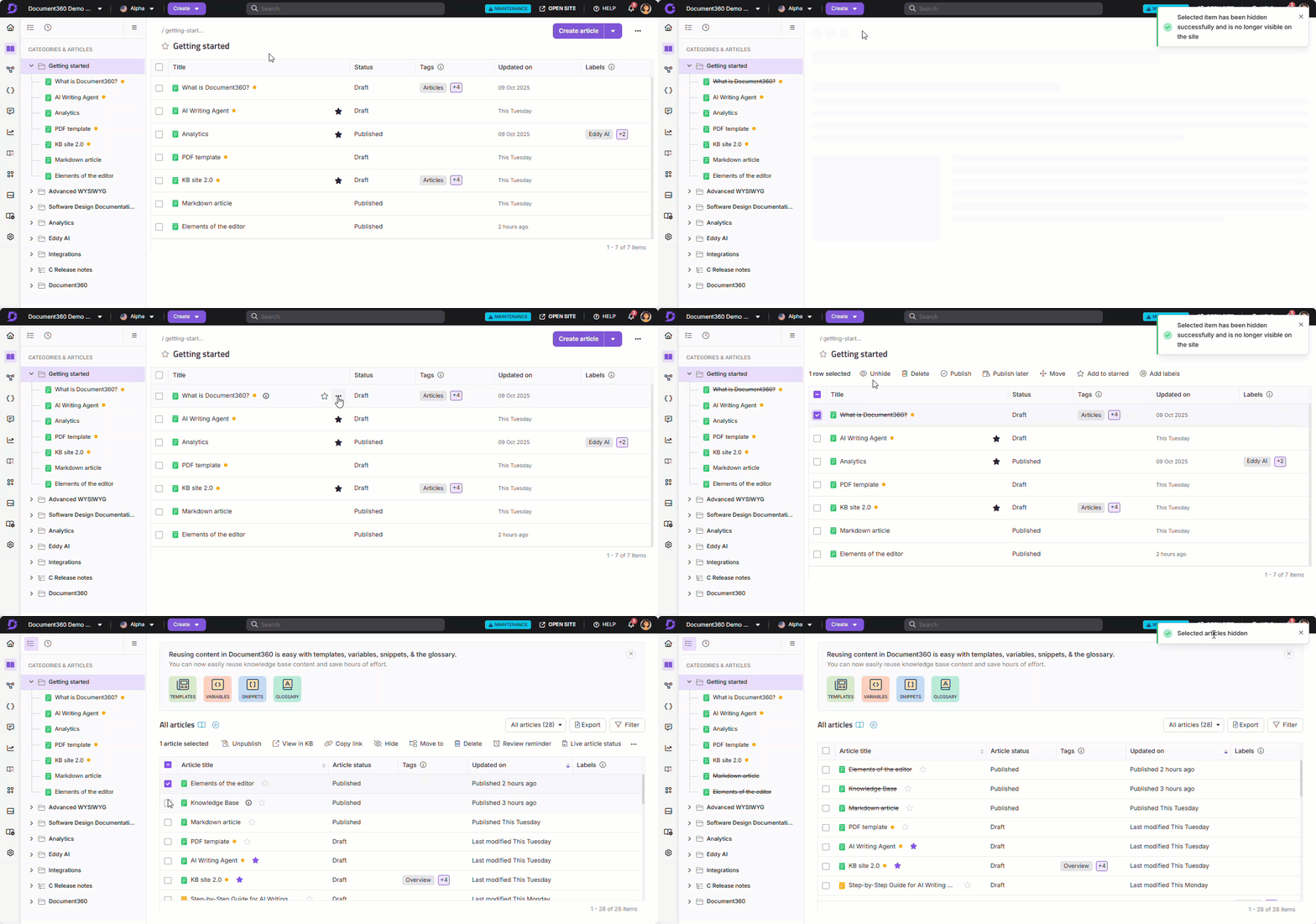
Outras formas de esconder um artigo
- De uma categoria de Pasta ou Índice (artigo único): Passe o mouse sobre o artigo dentro da categoria, clique no ícone Mais () e selecione Ocultar ().
- De uma categoria de Pasta ou Índice (múltiplos artigos): Selecione as caixas de seleção dos artigos que deseja ocultar, depois clique em Ocultar ().
- Da página Todos os artigos: Navegue até Documentação () > Todos os artigos (). Selecione os artigos e clique em Ocultar ().
Revelar um artigo
Revelar o artigo retorna imediatamente ao site da base de conhecimento. O conteúdo, status e histórico do artigo são preservados exatamente como estavam quando foi escondido.
- Navegue até Documentação () na barra de navegação da esquerda.
- Passe o mouse sobre o artigo oculto no painel Categorias & Artigos . Artigos ocultos são indicados por uma riscagem no nome do artigo.
- Clique no ícone Mais () e selecione Remover ().
O artigo é imediatamente restaurado ao site da base de conhecimento.
Outras formas de desocultar um artigo
- De uma categoria de Pasta ou Índice (artigo único): Passe o mouse sobre o artigo oculto dentro da categoria, clique no ícone Mais () e selecione Remover ().
- De uma categoria de Pasta ou Índice (múltiplos artigos): Selecione as caixas de seleção dos artigos ocultos e clique em Remover ().
- Da página Todos os artigos: Navegar até Documentação () > Todos os artigos (). Filtrar por status oculto para encontrar artigos ocultos. Selecione os artigos e clique em Mostrar ().
Use o filtro de Status na página de Todos os artigos para encontrar rapidamente todos os artigos ocultos no seu espaço de trabalho antes de desapontá-los em massa.
O que acontece quando você esconde um artigo
- O artigo é removido do site da base de conhecimento e não pode ser acessado pelos leitores, mesmo por meio de um link direto.
- O artigo permanece no portal e é totalmente editável.
- Artigos ocultos são excluídos dos resultados de busca no site da base de conhecimento. Eles permanecem disponíveis na busca por portal.
- O artigo mantém seu status atual no portal, com uma cancelação adicionada ao nome do artigo.
- Revelar o artigo o restaura ao site da base de conhecimento com seu conteúdo existente intacto.
Ocultar vs. arquivar vs. excluir vs. despublicar
| Ação | Visível no site da KB | Permanece na árvore de categorias | Na busca por portais | Recuperável |
|---|---|---|---|---|
| Esconder | Não | Sim, com um corte | Sim | Sim. Revele a qualquer momento. |
| Arquivo | Não | Não. Vai para a página do Arquivo. | Não | Sim. Desarquive a qualquer momento. |
| Excluir | Não | Não. Vai para a lixeira de reciclagem. | Não | Sim, em até 30 dias. |
| Despublicar | Não | Sim | Sim | Sim. Republique a qualquer momento. |
Em todos os quatro casos, o artigo é removido do site da base de conhecimento e os leitores não conseguem acessá-lo por meio do link direto. O conteúdo é preservado em todos os casos, e todas as quatro ações podem ser revertidas.
A principal diferença é para onde o artigo vai. Esconder e deixar de publicar deixa o artigo na árvore de categorias, assim ele permanece na busca do portal e sua equipe ainda pode encontrá-lo enquanto trabalha. O arquivamento o move para a página do Arquivo e o remove da busca por portal e do Eddy AI. Excluir o artigo vai para a lixeira de reciclagem, onde é removido permanentemente após 30 dias.
Esconder e despublicar também diferem em status. Esconder mantém o status do artigo intacto, enquanto despublicar o transforma de volta em Rascunho.
Melhores práticas
- Use Ocultar para remoção temporária. Se você precisar tirar um artigo do ar brevemente para atualizações, revisões ou motivos sazonais, esconder é mais rápido e seguro do que arquivar ou excluir.
- Use o Archive para conteúdo aposentado. Se o artigo não for voltar logo, o arquivamento o remove da árvore de categorias e da busca no portal, então ele para de aparecer no trabalho diário da sua equipe.
- Use Ocultar para artigos apenas internos. Artigos que deveriam ser visíveis apenas para os colaboradores do portal e não para leitores de sites de base de conhecimento podem ser mantidos ocultos permanentemente.
- Filtre por status oculto para auditar. Use os filtros da página Todos os artigos para encontrar todos os artigos ocultos no seu espaço de trabalho e revise se eles devem permanecer ocultos, ser restaurados, arquivados ou excluídos.
- Não confunda Ocultar com Despublicar. Despublicar muda o status de um artigo para Rascunho. Ocultar mantém o status intacto, mas o remove do site da base de conhecimento. Escolha com base em você quer continuar editando o artigo como rascunho.
FAQ
Qual é a diferença entre esconder e excluir um artigo?
Esconder um artigo o remove do site da base de conhecimento, mas o mantém totalmente intacto no portal. Ele pode ser desocultado a qualquer momento sem perda de dados. Deletar um artigo o move para a lixeira, onde permanece por 30 dias antes de ser eliminado permanentemente. Use Ocultar quando quiser remover temporária ou permanentemente conteúdo da vista pública sem perdê-lo.
Qual é a diferença entre esconder e arquivar um artigo?
Ambos removem o artigo do site da base de conhecimento. Um artigo oculto permanece na árvore de categorias com uma riscagem no nome e permanece na busca no portal, para que sua equipe ainda possa encontrá-lo e editá-lo. Um artigo arquivado é removido da árvore de categorias e movido para a página do Arquivo, sendo excluído da busca no portal e do Eddy AI. Use Ocultar quando o artigo estiver voltando em breve. Use o Arquivo quando for aposentá-lo.
O que acontece se eu arquivar um artigo oculto?
O artigo vai para a página do Arquivo e mantém sua configuração oculta. Quando você o desarquiva, o artigo retorna oculto, com a risca restaurada no nome na árvore de categorias, e fica fora do site da base de conhecimento até que você o desmostre. Arquivamento nunca publica um artigo que estava oculto.
Os leitores podem acessar um artigo oculto por meio de seu link direto?
Não. Artigos ocultos não são acessíveis via link direto no site da base de conhecimento. Leitores que seguirem um link para um artigo oculto não poderão visualizá-lo.
Artigos ocultos aparecerão nos resultados de busca do site da base de conhecimento?
Não. Artigos ocultos são excluídos dos resultados de busca no site da base de conhecimento. Eles continuam disponíveis na busca no portal, então sua equipe ainda pode encontrá-los.
Posso esconder vários artigos ao mesmo tempo?
Sim. Você pode ocultar em massa os artigos de uma categoria de Pasta , Índice ou da página Todos os artigos . Selecione as caixas de seleção dos artigos que deseja ocultar e clique no ícone Ocultar ().
Como posso esconder um artigo do site da base de conhecimento enquanto ainda permito acesso via sua URL?
O recurso padrão Ocultar remove o artigo do site da base de conhecimento e bloqueia o acesso direto a links. O arquivamento também não consegue isso, pois os artigos arquivados não são acessíveis por URL. Se você precisar ocultar o artigo da navegação e busca, permitindo o acesso via URL, pode usar um trecho JavaScript personalizado para remover o artigo da árvore de categorias, combinado com as configurações de visibilidade de busca para excluí-lo da busca da base de conhecimento e da busca por IA Eddy.