Arquivar um artigo o remove da árvore de categorias e do site da base de conhecimento, mantendo seu histórico de versões intacto. Artigos arquivados são armazenados na página do Arquivo , onde você pode encontrá-los, revisá-los e desarquivá-los. Use o arquivamento para conteúdo que você quer aposentar, mas pode precisar novamente.
Arquivar não é o mesmo que excluir. Artigos arquivados não vão para a lixeira de reciclagem e não estão sujeitos ao período de retenção de 30 dias. Eles permanecem na página do Arquivo até que você os desarquive.
Quando arquivar um artigo
- O artigo está desatualizado e não é mais útil para os leitores, mas você pode precisar dele posteriormente para referência ou uma auditoria.
- O artigo aborda uma funcionalidade ou processo que foi aposentado, e você quer que ele saia dos resultados de busca e das respostas da IA do Eddy.
- Você está limpando uma grande base de conhecimento e quer reduzir o número de artigos ativos sem perder o histórico de versões.
- O conteúdo pode ser republicado no futuro, então excluí-lo não é uma opção.
Antes de começar
Antes de arquivar um artigo, certifique-se do seguinte:
- Você tem permissões de Visualizar e Atualizar para o espaço de trabalho. Usuários com acesso apenas de visualização não podem arquivar artigos.
- Você revisou de onde o artigo está linkado. O arquivamento afeta artigos relacionados, instâncias replicadas, links internos e regras de redirecionamento de artigos.
Arquivar um artigo
- Navegue até Documentação () na barra de navegação da esquerda.
- Passe o mouse sobre o artigo no painel Categorias & Artigos e clique no ícone Mais ().
- Selecione Arquivar (). O diálogo Confirmar arquivamento aparece, listando as áreas afetadas pelo arquivamento.
- Revise as áreas listadas e clique em Arquivar.
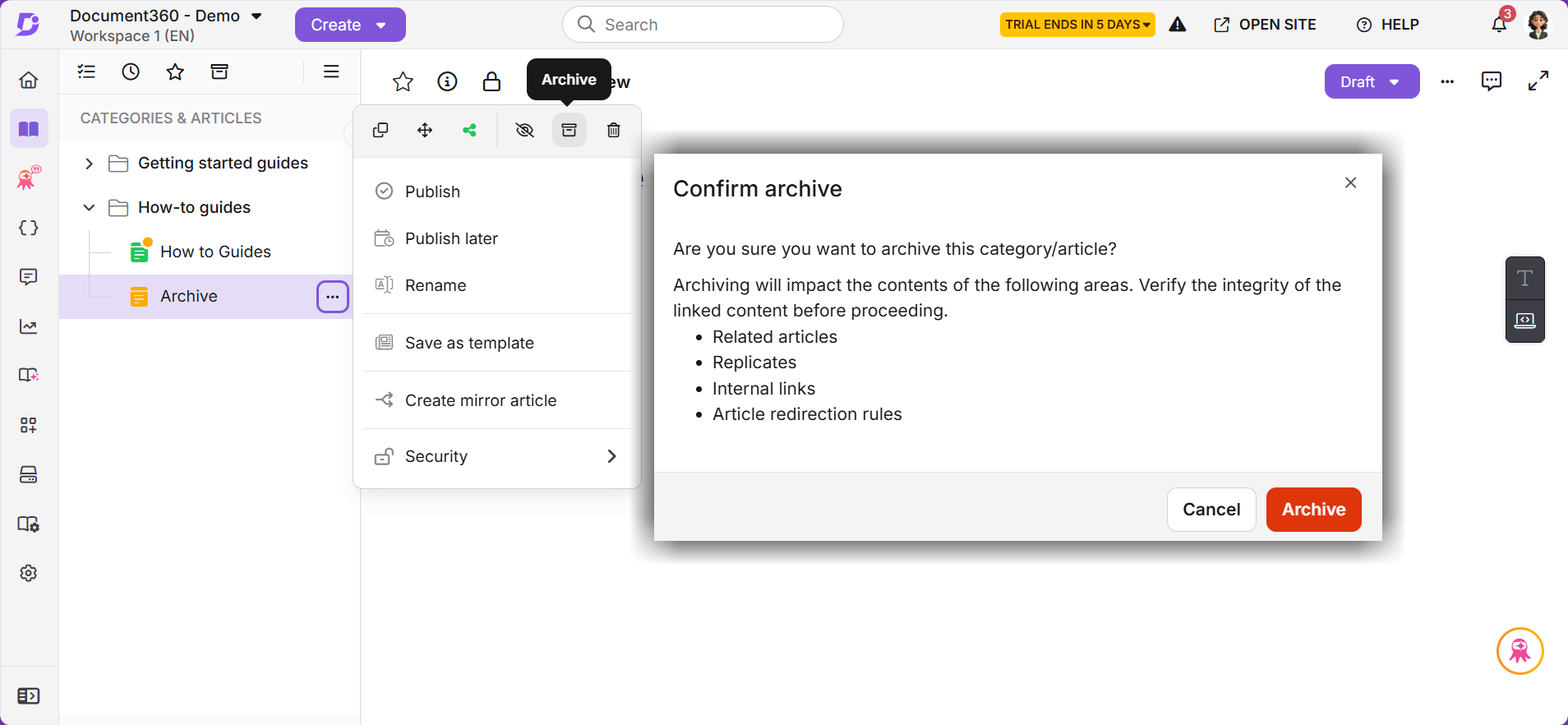
A janela de diálogo Confirmar o arquivo pede que você verifique a integridade do conteúdo vinculado antes de prosseguir. Ele lista quatro áreas:
- Artigos relacionados: o artigo arquivado não é mais sugerido como um artigo relacionado.
- Replicas: as instâncias replicadas do artigo são removidas de suas categorias.
- Links internos: os links para o artigo arquivado de outros artigos não se resolvem mais.
- Regras de redirecionamento de artigos: regras de redirecionamento que apontam para o artigo arquivado são afetadas.
Outras formas de arquivar um artigo
- Do editor de artigos: Abra o artigo, clique no ícone Mais () no canto superior direito e selecione Arquivar (). Clique em Arquivar no diálogo de confirmação.
- De uma categoria de Pasta ou Índice (artigo único): Passe o mouse sobre o artigo dentro da categoria, clique no ícone Mais () e selecione Arquivar (). Clique em Arquivar no diálogo de confirmação.
- De uma categoria Pasta ou Índice (múltiplos artigos): Selecione as caixas de seleção dos artigos que você deseja arquivar. A barra de ferramentas mostra o número de itens selecionados. Clique em Arquivar () e confirme.
- Da página Todos os artigos: Navegue para Documentação () > Todos os artigos (). Selecione os artigos e clique em Arquivar (). Confirme a ação.
Você pode arquivar artigos em qualquer status: Rascunho, Publicado ou Oculto.
O que acontece quando você arquiva um artigo
- O artigo é removido da árvore de categorias e movido para a página Arquivado .
- O artigo não está mais acessível no site da base de conhecimento. Links diretos para ele retornam uma resposta por página não encontrada.
- O artigo está excluído da busca por portal, da busca no site da base de conhecimento e da busca impulsionada por IA. A exclusão da busca entra em vigor em até 60 segundos.
- O artigo não é mais sugerido por recomendações dinâmicas de artigos.
- Instâncias replicadas do artigo são removidas de suas categorias. O artigo original é o que está arquivado.
- O histórico de revisões do artigo, metadados, tags, anexos e configurações de SEO são preservados.
- Links de reutilização de conteúdo para variáveis, trechos, termos de glossário e arquivos do Drive são preservados, mas o artigo está oculto do visualizador de dependências em cada um desses módulos.
- Qualquer atribuição de fluxo de trabalho no artigo é aprovada.
- O slug URL do artigo permanece reservado e não pode ser reutilizado por outro artigo.
- A ação de arquivo é registrada na auditoria da equipe, e os usuários relevantes recebem uma notificação.
Em um espaço de trabalho com vários idiomas ativados, arquivar um artigo é arquivado esse artigo em todos os idiomas.
Desarquivar um artigo
- Navegue para a página Inicial ()> Arquivo () na barra de navegação à esquerda.
- Localize o artigo que você deseja restaurar. Use a barra de busca ou os filtros para restringir a lista.
- Passe o mouse sobre a linha do artigo e clique em Desararquivar. A janela de diálogo Confirmar desarquivar aparece.
- Clique em Desarquivar.
O artigo retorna à sua localização mais recente na documentação com seu status anterior intacto. Um artigo Publicado retorna como Publicado e fica disponível novamente no site da base de conhecimento. Um artigo Rascunho retorna como Rascunho.
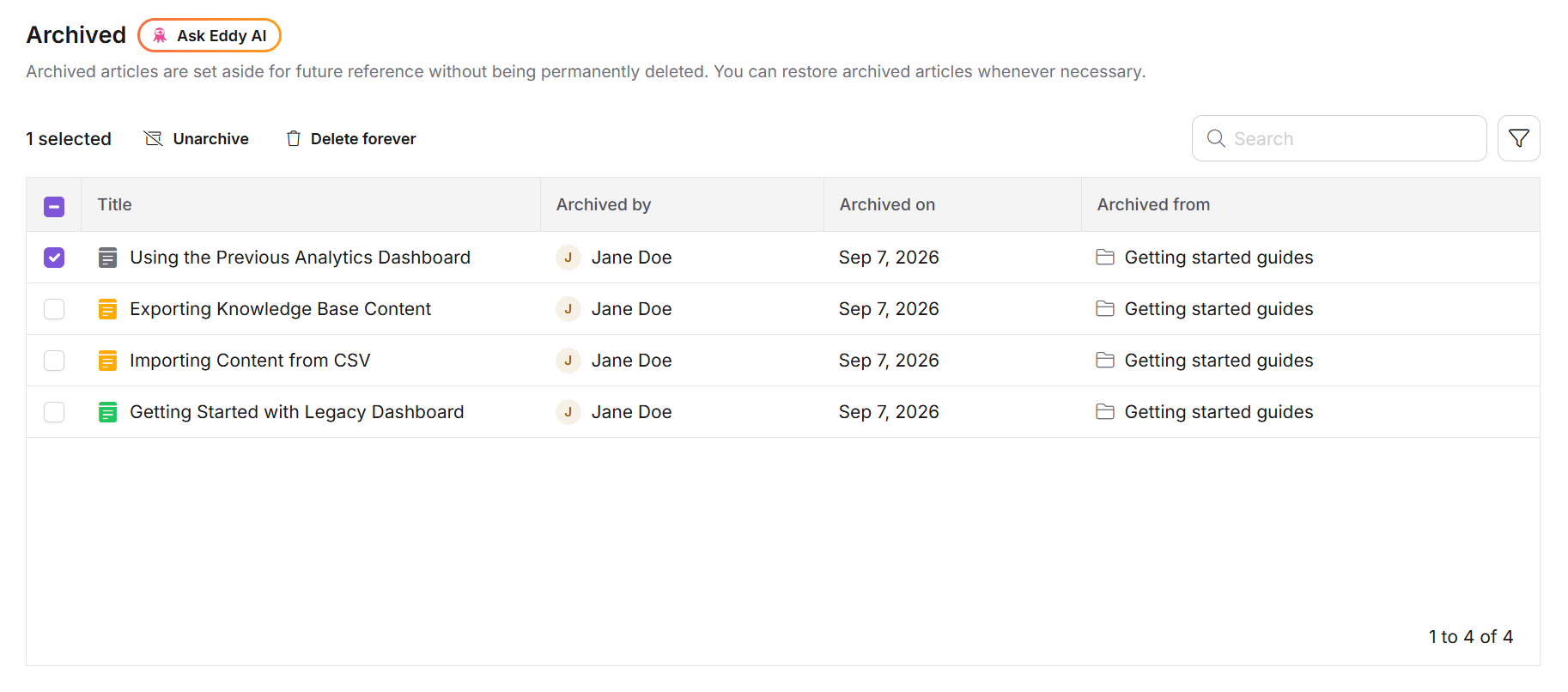
Quando você desarquiva um artigo:
- O artigo é reindexado para busca e readicionado ao corpus de IA do Eddy.
- As instâncias replicadas do artigo são restauradas.
- As visualizações de dependência de reutilização de conteúdo são restauradas.
- O artigo é colocado no final da ordem dentro de sua categoria.
Para mais detalhes sobre o gerenciamento de conteúdo arquivado, consulte a página Arquivado.
Arquivo vs. ocultar vs. excluir
| Ação | O que ele faz | Visível no site da KB | Na busca por portais | Recuperável |
|---|---|---|---|---|
| Arquivo | Move o artigo para a página Archive e o remove da árvore de categorias. | Não | Não | Sim. Desarquive a qualquer momento. |
| Esconder | Esconde o artigo do site da base de conhecimento. O artigo permanece na árvore de categorias. | Não | Sim | Sim. Revele a qualquer momento. |
| Excluir | Move o artigo para a lixeira de reciclagem. | Não | Não | Sim, em até 30 dias. |
Limitações
- O slug de um artigo arquivado permanece reservado. Você não pode criar um novo artigo com o mesmo slug enquanto o original está arquivado.
- Artigos arquivados são pulados quando você clona um espaço de trabalho ou uma categoria.
Melhores práticas
- Verifique o conteúdo vinculado antes de arquivar: o diálogo de confirmação lista artigos relacionados, replicações, links internos e regras de redirecionamento. Verifique cada um, especialmente para artigos dos quais outros conteúdos dependem.
- Arquivar em vez de deletar quando o conteúdo pode retornar: arquivar preserva o histórico de revisões, enquanto deletar inicia uma contagem regressiva de 30 dias para a remoção permanente.
- Use Ocultar para remoção temporária: se você só precisa do artigo fora do site da base de conhecimento por um curto período e quiser que ele fique na árvore de categorias, esconda-o em vez disso.
- Revise a página do Arquivo periodicamente: o conteúdo arquivado é mantido indefinidamente, então a lista cresce com o tempo.
FAQ
Qual é a diferença entre arquivar e excluir um artigo?
Deletar um artigo o leva para a lixeira de reciclagem, onde é removido permanentemente após 30 dias. Arquivar o artigo vai para a página de Arquivo, onde ele é mantido indefinidamente com seu histórico completo de revisões até que você o desarquive. Arquivar é a melhor opção quando o conteúdo pode ser necessário novamente.
Artigos arquivados aparecem nas respostas da Eddy AI?
Não. Artigos arquivados são removidos do corpus de conhecimento do Eddy AI tanto no portal quanto no site da base de conhecimento. O Eddy AI não apresenta conteúdo arquivado em suas respostas.
Arquivi um artigo, mas ele ainda aparece nos resultados de busca. Por quê?
A exclusão da busca é processada de forma assíncrona e entra em vigor em até 60 segundos após o arquivamento. Espere um minuto e faça a busca novamente. Se o artigo ainda aparecer depois disso, confirme que está listado na página do Arquivo.
Posso reutilizar a bala de um artigo arquivado?
Não. O slug de um artigo arquivado permanece reservado e não pode ser atribuído a um novo artigo. Se você precisar do slug, desarquive o artigo e mude o slug, ou escolha um slug diferente para o novo artigo.
O que acontece com as versões replicadas quando arquivo o artigo fonte?
Instâncias replicadas são removidas de suas categorias quando você arquiva o artigo de origem. Apenas o artigo original é arquivado. Quando você o desarquiva, as instâncias replicadas são restauradas.
Todos os usuários podem arquivar artigos?
Não. Arquivamento requer permissões de Visualização e Atualização para o workspace. Usuários com acesso apenas para visualização não podem arquivar ou desarquivar conteúdo. Entre em contato com o administrador do seu workspace se a opção Archive não estiver disponível.