Congelar o cabeçalho da tabela mantém os títulos das colunas visíveis enquanto o leitor percorre tabelas longas, facilitando a interpretação dos dados sem precisar voltar para o topo.
O Document360 oferece uma funcionalidade embutida de congelamento de tabelas no editor avançado WYSIWYG que permite congelar uma linha ou coluna de cabeçalho sem nenhum código personalizado. Use os passos abaixo apenas se precisar de uma solução baseada em CSS.
Quando usar cabeçalhos de tabela congelados
- Tabelas de referência longas — quando uma tabela tem muitas linhas, os leitores perdem a noção de qual coluna estão lendo enquanto rolam para baixo. Um cabeçalho congelado elimina esse problema.
- Tabelas comparativas — congelar o cabeçalho garante que os rótulos das colunas permaneçam visíveis quando os leitores percorrem linhas de opções comparáveis.
- Artigos com muitos dados — qualquer tabela alta o suficiente para exigir rolagem se beneficia de um cabeçalho fixo.
Como isso funciona
Essa abordagem utiliza dois componentes:
- CSS personalizado — torna o contêiner da tabela rolável e fixa a linha do cabeçalho no topo da área visível.
- Wrapper HTML por artigo — o CSS só ativa para tabelas encapsuladas em
<div class="fixed-header-table">, então não afeta todas as tabelas do site. Você aplica a embalagem individualmente em cada tabela que precisa de um cabeçalho congelado.
Referência rápida
Trecho de CSS — cole uma vez nas configurações de CSS personalizadas:
.fixed-header-table div[data-type="table-content"] {
    position: relative;
    max-height: 400px;
    overflow-y: auto;
    border: 1px solid #ddd;
}
table {
    width: 100%;
    border-collapse: collapse;
}
tbody th {
    position: sticky;
    top: 0;
    z-index: 2;
}
Wrapper HTML por artigo — enrole seu código de tabela nesta div na visualização de código:
<div class="fixed-header-table">
Your table code
</div>
Como congelar um cabeçalho de tabela
Adicionar o CSS
- No portal da Base de Conhecimento, acesse Configurações > site da Base de Conhecimento > CSS & JavaScript Personalizados.
- Selecione a aba CSS e cole o seguinte trecho:
.fixed-header-table div[data-type="table-content"] {
    position: relative;
    max-height: 400px;
    overflow-y: auto;
    border: 1px solid #ddd;
}
table {
    width: 100%;
    border-collapse: collapse;
}
tbody th {
    position: sticky;
    top: 0;
    z-index: 2;
}
- Clique em Salvar.
Embrulhe a tabela no artigo
- Abra o artigo contendo a tabela que você quer congelar.
- Mude para a visão de código.
- Localize o HTML da tabela e o encapsule dentro do seguinte div:
<div class="fixed-header-table">
Your table code
</div>
A linha de cabeçalhos agora permanece fixa no topo da tabela enquanto o leitor percorre o conteúdo.
Desfecho
Quando um leitor percorre uma tabela longa, os cabeçalhos das colunas permanecem visíveis no topo da tabela.
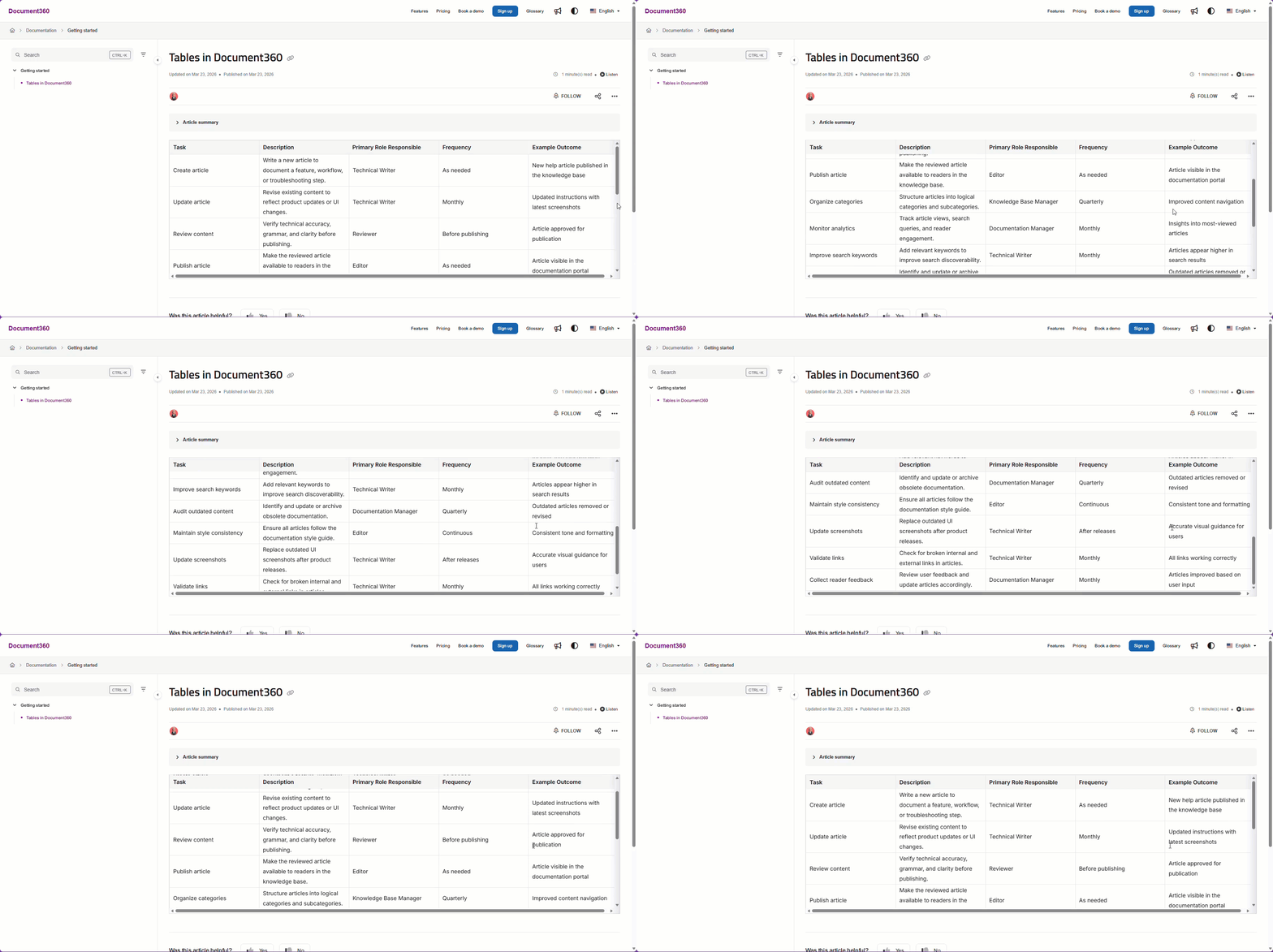
Escopo e cobertura
| Item | Detalhes |
|---|---|
| Escopo | Por tabela — apenas tabelas envolvidas em <div class="fixed-header-table"> são afetadas |
| Altura padrão do scroll | 400px — ajuste max-height no CSS para mudar quando a rolagem ativar |
| Alternativa embutida | O editor Advanced WYSIWYG possui um recurso nativo de congelamento de tabelas que não requer código personalizado |
Melhores práticas
- Ajuste
max-heightpara combinar com seu conteúdo — o padrão de400pxobras na maioria dos casos, mas para tabelas muito densas ou requisitos específicos de layout, aumente esse valor para que os leitores não precisem rolar a tela dentro de uma tabela cedo demais. - Use o recurso de congelamento embutido sempre que possível — se você estiver trabalhando no editor avançado WYSIWYG, a funcionalidade nativa de congelamento é mais simples de aplicar e não requer acesso à visão de código.
- Aplique o wrapper apenas em tabelas que precisam — como a classe precisa ser adicionada manualmente por tabela, você tem controle total sobre quais tabelas travam e quais não. Reserve para tabelas altas o suficiente para realmente se beneficiar de um cabeçalho fixo.
- Teste após aplicar — mude para a pré-visualização do site da Knowledge Base após enrolar uma tabela para confirmar que o cabeçalho fica corretamente e que o contêiner de rolagem é renderizado na altura esperada.