O Document360 facilita a integração de aplicativos e serviços de terceiros na sua base de conhecimento, oferecendo mais de 25 opções de integração. Essas integrações oferecem soluções especializadas nas seguintes categorias:
Analytics
Chat
Comments
Marketing automation
Adicionando uma nova integração
Siga estes passos para adicionar um aplicativo ou serviço de terceiros ao seu projeto Document360:
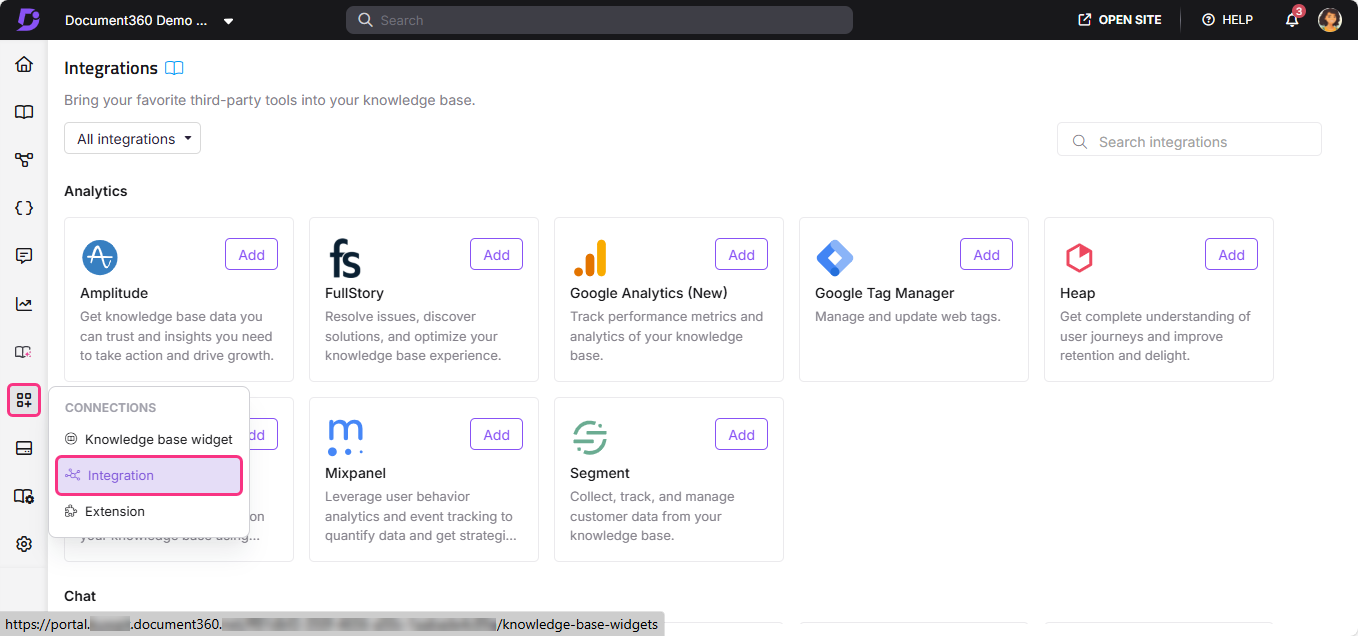
Navegue até Conexões () > Integrações na barra de navegação à esquerda do portal da Base de Conhecimento.
Se você já configurou integrações, a seção Integrações Instaladas as listará. Você pode ativar ou desativar cada um daqui usando o botão de alternar.
Role para baixo para ver mais aplicativos disponíveis para integração.
Encontre o aplicativo ou serviço que você deseja integrar e clique em Adicionar.
No painel Adicionar nova integração , escolha entre Configuração Básica ou Configuração Personalizada.
Insira as informações necessárias, como a Descrição e o ID do App.
Clique em Adicionar.
NOTA
As informações exigidas (ID ou URL) podem variar dependendo da integração.
Para instruções detalhadas de configuração para um aplicativo específico, clique no link Aprenda mais no pop-up.
Uma vez adicionada, a integração aparecerá na lista de integrações instaladas .
Controles de integração
Você pode controlar suas integrações pela página de visão geral da integração (Conexões () > Integrações). Aqui, você pode:
Status: Ativem ou desliguem as integrações sem excluí-las. Verde indica ativo, enquanto Cinza indica inativo.
Tipo: O nome e o ícone da integração
Descrição: A descrição personalizada fornecida pelo usuário
Atualizado em: A última data do log em que a integração foi adicionada ou atualizada
Usuários: Os membros da equipe que adicionaram ou atualizaram a integração
Integrações disponíveis
Análise | Conversa | Comentários | Automação de marketing |
|---|---|---|---|
|
|
|
|
HTML personalizado
Algumas integrações exigem adicionar trechos de código ao seu site. A configuração de integração HTML personalizada permite que você incorpore múltiplos widgets de terceiros na sua Base de Conhecimento.
Use essa configuração para criar e gerenciar suas integrações personalizadas.
Adicionando código HTML personalizado para integrações
Navegue até Conexões () > Integrações na barra de navegação à esquerda do portal da Base de Conhecimento.
Em HTML Personalizado, selecione Adicionar.
Escolha onde inserir o código HTML personalizado:
Cabeçalho
Início do Corpo
Corpo Extremo
Cole seu trecho de código no campo fornecido e clique em Adicionar.
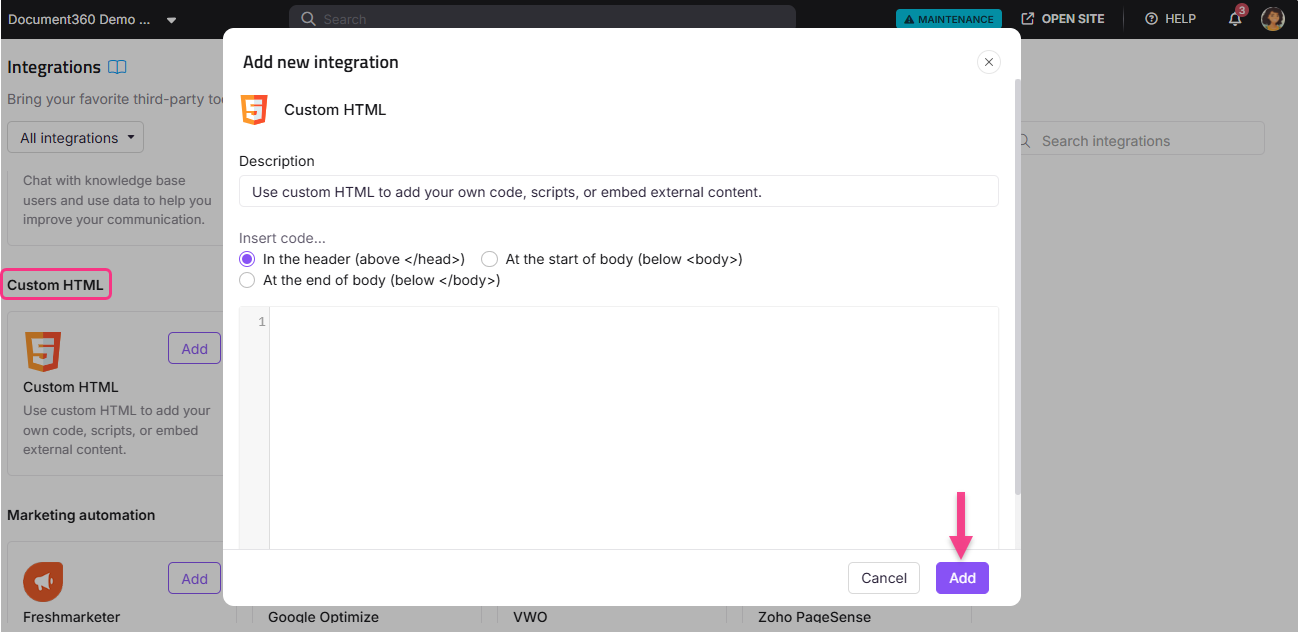
Seu trecho de código agora está ativo e aparecerá na página de visão geral de Integrações .
Editar ou excluir uma integração
Você pode atualizar as credenciais de integração já adicionadas a qualquer momento na Integrações }.
Para editar uma integração:
Passe o mouse sobre a integração e clique no ícone Editar ().
Atualize o status (ligado/desligado), descrição ou ID/URL do aplicativo.
Clique em Atualizar para salvar as alterações.
Para excluir uma integração:
Passe o mouse sobre a integração e clique no ícone Delete ().
Confirme a exclusão clicando em Excluir no prompt.
Perguntas Freqüentes
O que devo fazer se minha integração não estiver funcionando ou se o botão de alternar não estiver respondendo?
Primeiro, verifique se o ID do aplicativo e a URL da integração estão corretos. Se o botão de alternar não responder, certifique-se de ter uma conexão de internet estável. Para erros específicos do aplicativo, clique no link Saiba mais no painel de configuração para instruções detalhadas.
Quais são as melhores práticas para gerenciar minhas integrações?
Revise periodicamente suas integrações ativas para garantir que elas permaneçam relevantes para as necessidades do seu negócio. Além disso, mantenha suas integrações atualizadas para evitar interrupções na funcionalidade.
Qual é a melhor prática para instalar um script que capture análises no meu site de documentação?
A abordagem recomendada é usar a opção HTML Personalizado na seção Integrações disponível nas configurações do site da base de conhecimento. Adicione o script no espaço de código e salve suas alterações. Isso permite que você adicione seu script de análise de forma fluida, garantindo que ele funcione corretamente dentro do seu site de documentação.
Posso adicionar diferentes HTML personalizados (por exemplo, scripts de chatbot de terceiros) a cada workspace do meu projeto?
Não, o bloco HTML Personalizado no Document360 é aplicado no nível do projeto, então ele é refletido em todos os espaços de trabalho dentro do projeto. Não é possível adicionar HTML ou JavaScript separados para espaços de trabalho individuais dentro da plataforma.
Se você está tentando implementar chatbots de terceiros diferentes para cada espaço de trabalho, essa configuração atualmente não é suportada no Document360. Recomendamos que você consulte seu provedor de chatbot para verificar se ele oferece opções de configuração baseadas em URL para lidar com esses cenários.