Seu logo e o favicon são os dois elementos de branding mais visíveis no site da sua base de conhecimento. O logo aparece no canto superior esquerdo da barra de navegação principal em todas as páginas – ao clicar nele, os leitores são redirecionados para a página inicial da base de conhecimento por padrão, ou para qualquer URL personalizada que você configure, tornando-o uma âncora de navegação consistente. O Document360 permite que você faça upload de logos separados para temas claros e escuros, para que sua marca permaneça visualmente otimizada independentemente do modo que o leitor esteja usando.
O favicon identifica seu site em abas do navegador, favoritos, histórico de navegação e resultados de mecanismos de busca – ele aparece antes mesmo dos leitores abrirem seu site. O Document360 gera automaticamente um recurso de recurso /favicon.ico em nível raiz para que navegadores e rastreadores de motores de busca possam encontrá-lo mesmo que apenas chequem o caminho padrão. Ambos os elementos são configurados pelas configurações de personalização do site e se aplicam a todo o seu projeto de base de conhecimento.
Quando atualizar seu logo e favicon
- Ao configurar uma nova base de conhecimento - faça upload do seu logo e favicon antes de publicar. Os leitores verão o ícone padrão do Document360 nas abas do navegador e nos resultados de busca até que um favicon seja configurado.
- Ao ativar o modo escuro - se sua base de conhecimento suportar temas claros e escuros, envie um logo separado do modo escuro. Se não ativar, o mesmo logo é usado para ambos os temas, o que pode resultar em contraste ruim em fundos escuros.
- Após uma atualização da marca – atualize o logo e o favicon para corresponder a quaisquer mudanças na identidade visual da sua empresa. Note que atualizações do favicon nos resultados dos mecanismos de busca podem levar de 2 a 4 semanas para serem refletidas, já que o Google rastreia e armazena favicons de forma independente.
Envie um logo
Você pode enviar logos separados para os temas de luz e escuro do seu site de base de conhecimento. Se apenas um for carregado, ele é usado automaticamente para ambos os temas.
- Navegue até Configurações () na barra de navegação da esquerda do portal da Base de Conhecimento.
- No painel de navegação à esquerda, navegue até Site da base de conhecimento > Personalização do Site.
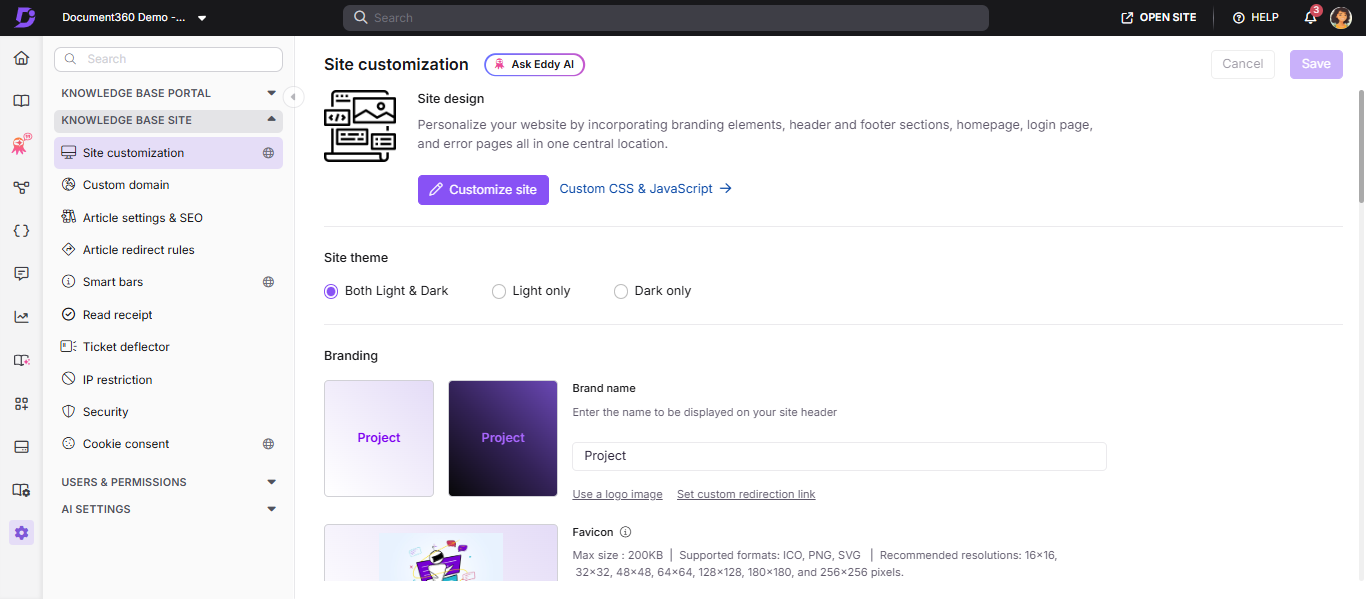
- Na seção de Branding , passe o mouse sobre o marcador do logo para o tema desejado e clique Clique para mudar.
- Escolha uma das duas opções de upload:
- Usando uma URL - Cole uma URL de imagem de qualquer fonte externa e clique em Inserir.
- Faça upload de uma imagem - Escolha um arquivo do Drive ou envie do seu armazenamento local e clique em Inserir.
- Clique em Salvar.
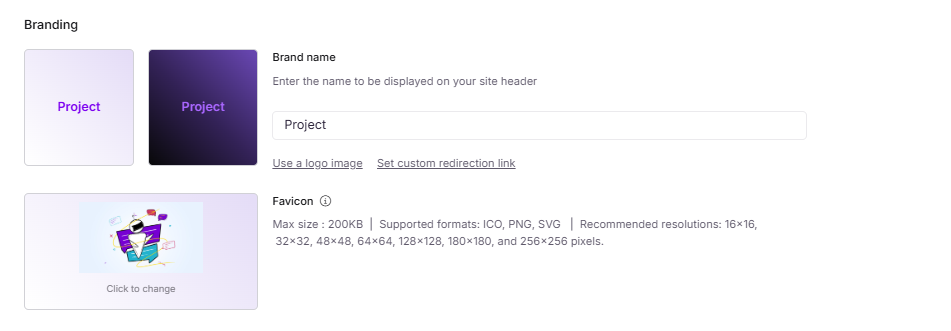
- O tamanho máximo do logo é 40px (altura) × 270px (largura). Tamanho máximo: 200KB | Formatos suportados: ICO, PNG, SVG | Resoluções recomendadas: 16x16, 32x32, 48x48, 64x64, 128x128, 180x180 e 256x256 pixels.
- Logos maiores são reduzidos proporcionalmente para caber dentro do tamanho máximo, preservando a proporção original.
- Se nenhum logo for definido para um tema, o logo do outro tema é usado como recurso B.
- Logos e favicons existentes não são afetados até você navegar para a personalização do site e salvar as alterações.
- O logotipo no portal da Base de Conhecimento é exibido com um tom de fundo otimizado para garantir visibilidade consistente tanto nos modos claro quanto escuro.
Use texto como logotipo
Se você não tiver uma imagem do logo, pode exibir o nome da empresa ou uma etiqueta curta em texto em seu lugar.
- Navegue até Configurações () na barra de navegação da esquerda do portal da Base de Conhecimento.
- No painel de navegação à esquerda, navegue até Site da base de conhecimento > Personalização do Site.
- Na seção de Branding , clique em Não tem logo? Use o nome em vez disso.
- Insira o texto desejado no campo de entrada.
- Clique em Salvar.
O texto do logo é limitado a 30 caracteres.
Adicione um link de redirecionamento personalizado
Por padrão, clicar no logo redireciona os leitores para a página inicial da base de conhecimento. Você pode sobrescrever isso com qualquer URL – por exemplo, o site da sua empresa ou uma página de destino específica.
- Navegue até Configurações () na barra de navegação da esquerda do portal da Base de Conhecimento.
- No painel de navegação à esquerda, navegue até Site da base de conhecimento > Personalização do site.
- Na seção de Branding , insira a URL desejada no campo de link de redirecionamento personalizado .
- Clique em Salvar.
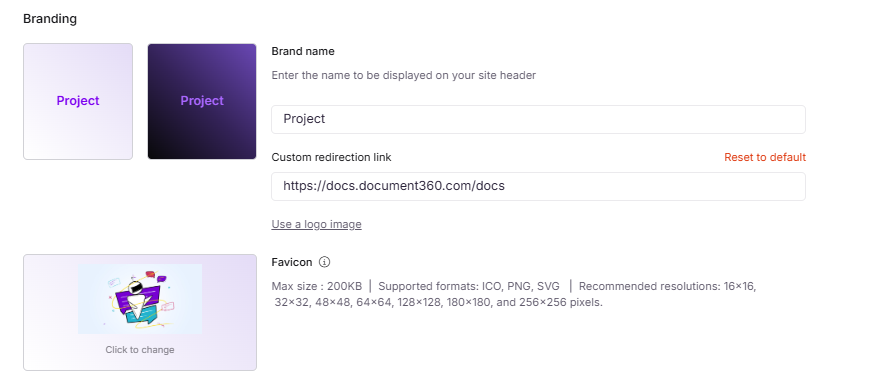
- A URL do Logo deve começar com
https://. URLs que começam comwww.semhttps://mostrarão um erro "URL inválida". - O campo URL do Logo é opcional. Se deixado vazio, ao clicar no logo, os leitores vão para a página inicial da base de conhecimento.
Faça upload de um favicon
Se você não puder enviar um favicon em um formato suportado (ICO, PNG ou SVG), verifique as configurações do seu Drive. Seu projeto pode estar configurado para permitir apenas formatos de mídia específicos.
Vá em Configurações > portal da base de conhecimento > Configurações gerais do Drive > e marque Escolher formatos de mídia permitidos. Configure para Permitir todos os formatos de mídia, ou certifique-se de que o formato de arquivo e a extensão do Favicon estejam incluídos na lista de permitidos.
O favicon é o pequeno ícone que aparece na aba do navegador, na lista de favoritos, no histórico de navegação e nos resultados dos motores de busca.
- Navegue até Configurações () na barra de navegação da esquerda do portal da Base de Conhecimento.
- No painel de navegação à esquerda, navegue até Site da base de conhecimento > Personalização do Site.
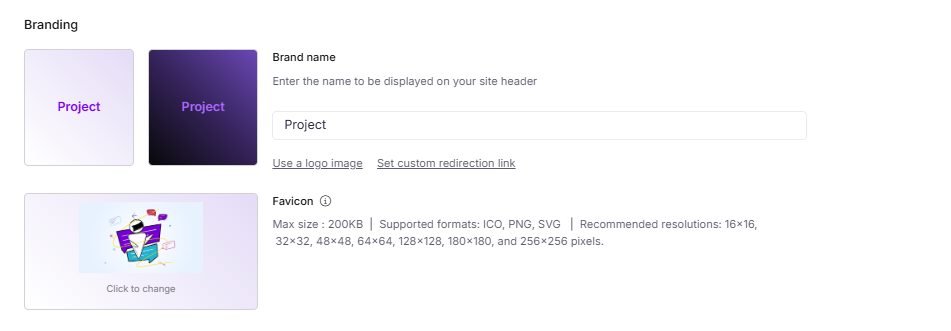
- Na seção de Branding , passe o mouse sobre o marcador favicon e clique em Clique para mudar.
- Escolha uma das duas opções de upload:
- Usando uma URL - Cole uma URL de imagem de qualquer fonte externa e clique em Inserir.
- Faça upload de uma imagem - Escolha um arquivo do Drive ou envie do seu armazenamento local e clique em Inserir.
- Clique em Salvar.
Após enviar um novo Favicon, faça uma atualização completa do navegador para ver o ícone atualizado. A mudança pode não aparecer imediatamente devido ao cache do navegador.
Formatos, tamanhos e requisitos do Favicon
| Requisito | Detalhes |
|---|---|
| Tamanho máximo do arquivo | 200KB |
| Formatos suportados | ICO, PNG, SVG |
| Formato | Deve ser quadrado |
| Resoluções recomendadas | 16×16, 32×32, 48×48, 64×64, 128×128, 180×180, 256×256 px |
| Resolução ótima | 48×48px para melhor renderização em várias plataformas |
Orientação de formato:
- ICO é o formato mais confiável para compatibilidade com navegador e mecanismos de busca. Use ICO como seu formato principal, especialmente se sua imagem tiver um fundo transparente.
- A PNG é amplamente suportada e uma boa alternativa ao ICO.
- SVG é suportado, mas os mecanismos de busca podem demorar significativamente mais, às vezes semanas ou meses, para indexar favicons apenas para SVG.
Imagens com fundo transparente devem ser convertidas para ICO antes de serem enviadas. O Document360 gera automaticamente um plano de recurso no nível /favicon.ico raiz em https://your-domain.com/favicon.ico, independentemente do formato que você enviou. Isso garante compatibilidade com navegadores e rastreadores que apenas verificam o caminho raiz.
Como o Google lida com os favicons
O Google usa o Googlebot-Image para buscar e processar favicons. Existem vários comportamentos para se conhecer:
- A exibição do Favicon nos resultados de busca do Google não é garantida, mesmo com uma configuração totalmente compatível.
- O Google pode não mostrar Favicon, exibir um ícone padrão ou atrasar a atualização de um existente.
- Atrasos são comuns após mudanças recentes no favicon, com configurações apenas SVG, em subdomínios mais recentes ou de nicho, ou quando o Google continua a oferecer uma versão antiga em cache.
- Domínios sem histórico estabelecido de favicon podem demorar mais para aparecer em resultados de busca.
- Você não pode controlar quando o Google rastreia seu site novamente, se um favicon é exibido ou quanto tempo os favicons antigos permanecem em cache.
O que você pode fazer:
- Deixe de 2 a 4 semanas após fazer alterações para o Google reindexar seu favicon.
- Submeta seu sitemap pelo Google Search Console para solicitar uma nova rastreamento, embora isso não garanta atualizações.
- Evite mudanças frequentes no favicon — atualizações repetidas reiniciam o ciclo de avaliação do Google e atrasam a visibilidade.
- Sempre forneça um ICO ou PNG junto com qualquer SVG favicon.
Como mecanismos de busca e navegadores lidam com favicons
O Google não é o único rastreador que armazena favicons em cache de forma independente. Outros mecanismos de busca (por exemplo, Bing, Brave Search e DuckDuckGo) e navegadores mantêm seus próprios ciclos de rastreamento e cache para favicons. Como resultado:
- Um favicon pode aparecer corretamente em um mecanismo de busca ou navegador enquanto temporariamente não aparece em outro, mesmo sem nenhuma alteração de configuração do seu lado.
- Resolver a visibilidade em um único motor (por exemplo, enviar seu sitemap para o Google Search Console) não garante que o favicon seja atualizado mais rápido em outros motores.
- Se um favicon não estiver aparecendo em um navegador ou mecanismo de busca específico, dê tempo para que o rastreador desse motor volte ao seu site antes de assumir um problema de configuração.
Melhores práticas
- Use ICO ou PNG para seu favicon – evite configurações apenas SVG se a visibilidade dos mecanismos de busca for importante para você.
- Mantenha seu favicon em 48×48px para a renderização mais consistente em todas as plataformas e navegadores.
- Defina uma URL personalizada de logotipo para o site da sua empresa para que os leitores possam navegar facilmente a partir da base de conhecimento.
- Evite trocar seu favicon com frequência; cada alteração pode resetar a linha do tempo de indexação do Google.
FAQ
Por que o favicon não aparece no site da base de conhecimento?
O favicon enviado pode não atender aos requisitos de formato ou tamanho. Verifique se a imagem está quadrada, dentro de 200KB, e está em formato ICO, PNG ou SVG. Refaça o upload após fazer correções. Se o favicon ainda não aparecer após o reupload, faça uma atualização forçada do navegador (Ctrl + Shift + R no Windows, Cmd + Shift + R no Mac) para limpar a versão em cache.
Por que o Favicon não atualiza depois que eu mudei ele?
Seu navegador pode estar servindo uma versão em cache do antigo favicon. Faça uma atualização completa (Ctrl + Shift + R no Windows, Cmd + Shift + R no Mac) para limpar. Se o favicon também não estiver atualizando nos resultados dos mecanismos de busca, note que o Google pode levar de 2 a 4 semanas para reindexar as mudanças do favicon. Enviar seu sitemap pelo Google Search Console pode ajudar a sugerir o rerastreamento, mas não garante uma atualização mais rápida.