A página Recente no Document360 oferece acesso instantâneo a artigos que você visualizou ou atualizou nos últimos 30 dias. Em vez de navegar por árvores de categorias para encontrar algo em que você trabalhou antes, a página Recente aparece automaticamente — ordenada pela atividade mais recente. Você pode buscar, filtrar e realizar ações em massa diretamente desta página, sem abrir cada artigo individualmente.
Quando usar a página Recente
Use a página Recente quando precisar:
- Volte rapidamente a um artigo que você estava editando mais cedo naquele dia ou semana
- Revise edições feitas por outros membros da equipe em artigos que você acessou recentemente
- Realize ações em massa (publicar, mover, excluir, adicionar tags) em um conjunto de artigos recentemente ativos
- Encontre um artigo que você acessou recentemente, mas não lembra o título exato ou o caminho da categoria
Como acessar a página Recente
Você pode abrir a página Recente em três lugares no Document360.
- [Da barra de navegação da esquerda](/ajuda/docs/recent-page#acesso-página-recente-rom-a-barra-esquerda-navegação)
- [Da página de Visão Geral](/help/docs/recent-page#access-recent-page-from-the-overview-page)
- [Do módulo de documentação](/help/docs/recent-page#access-recent-page-from-the-documentation-module)
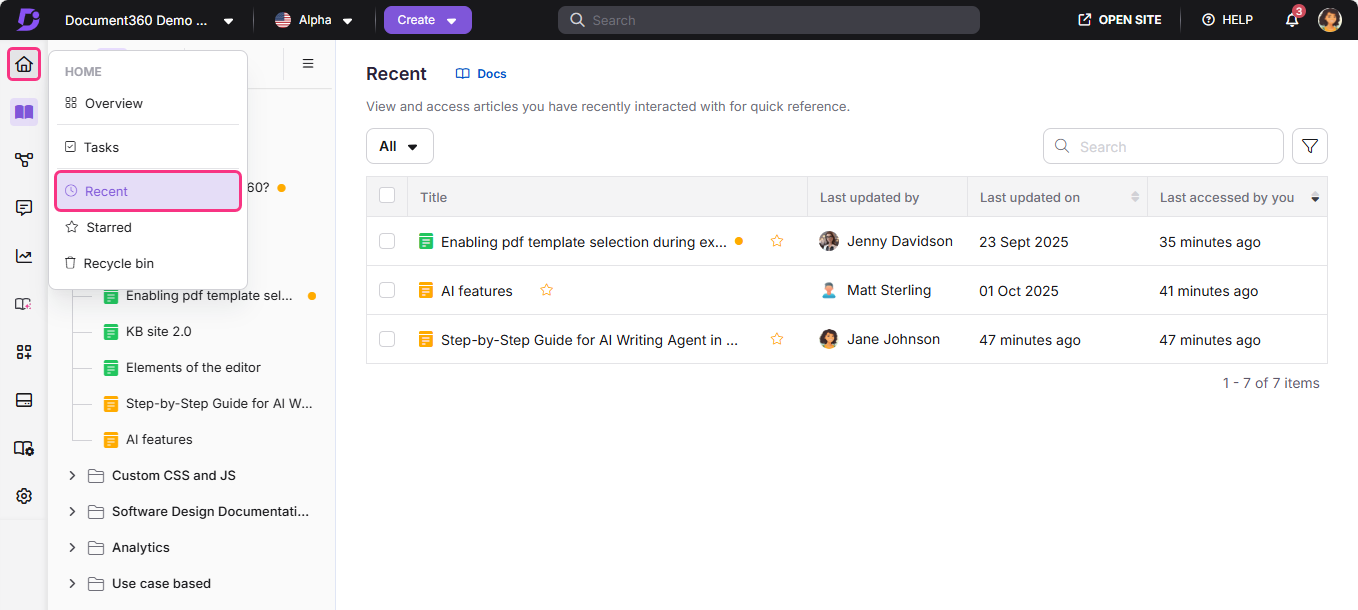
Acessar a página recente na barra de navegação da esquerda
Passe o mouse sobre o ícone Início () e clique em Recente.
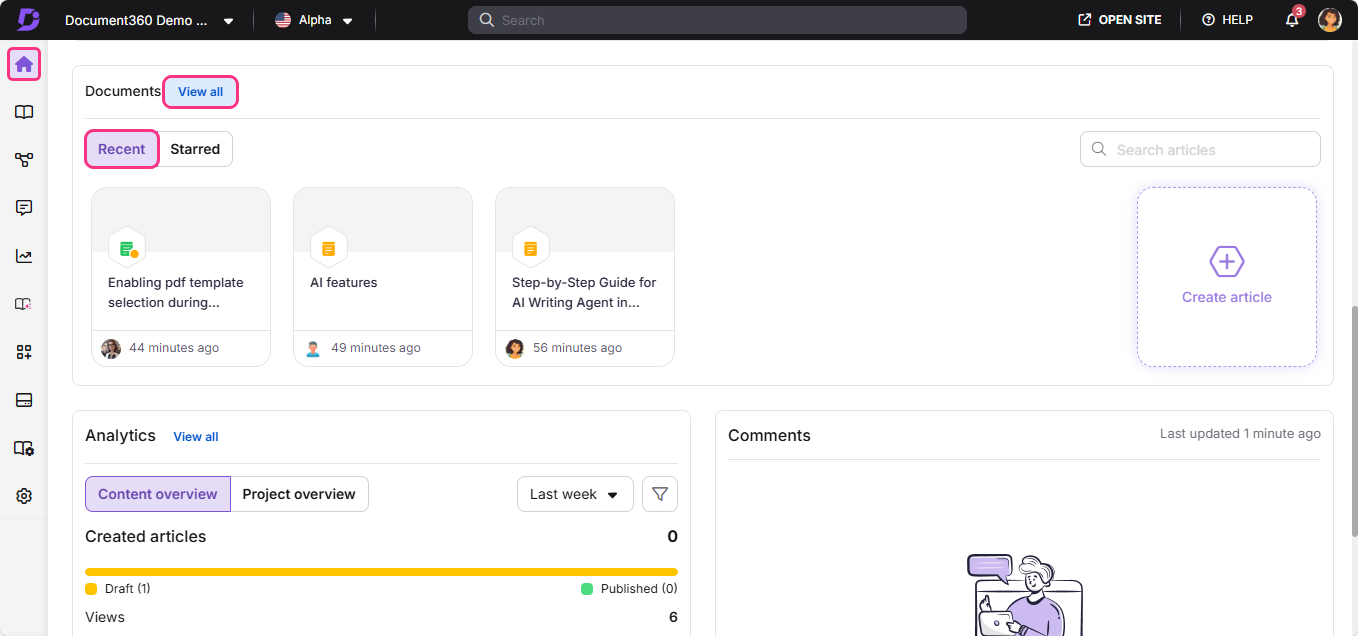
Acesse a página Recente na página de Visão Geral
- Passe o mouse sobre o ícone Home () e clique em Visão Geral.
- No cartão Documentos , selecione a aba Recentes .
- Clique em Ver tudo.
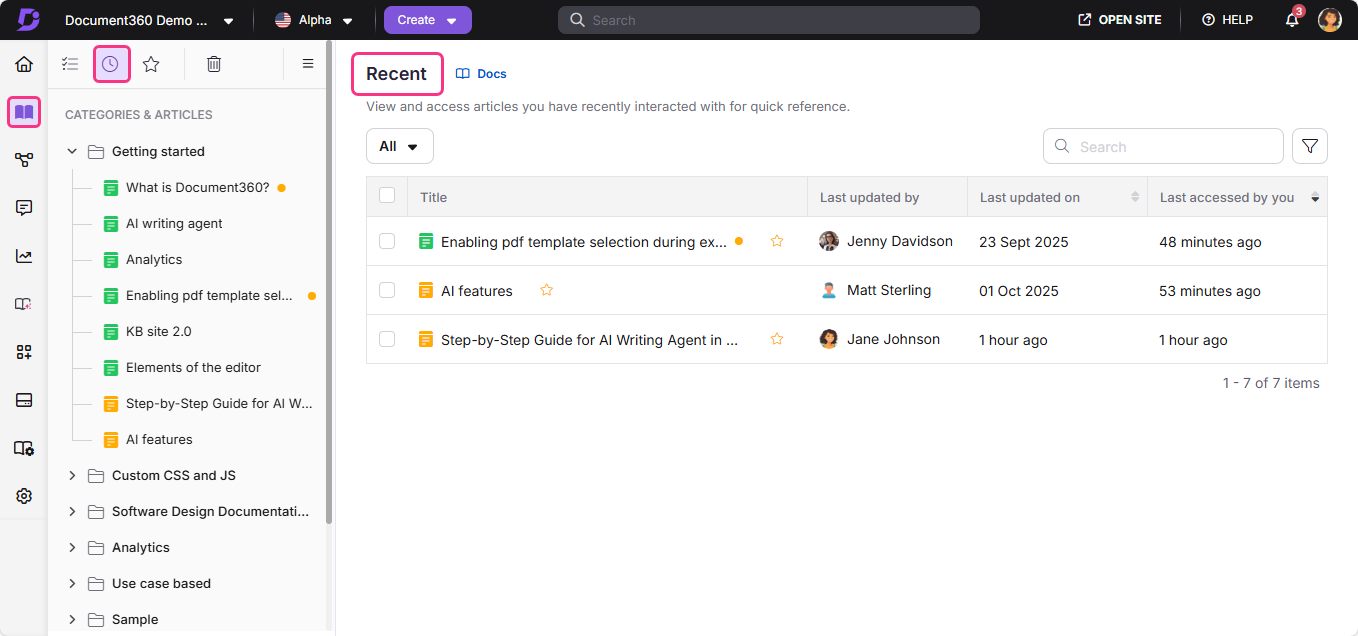
Acesse a página Recente a partir do módulo de Documentação
- Navegue até o módulo Documentação ().
- No menu de navegação secundário esquerdo, no canto superior esquerdo, clique no ícone Recente ().
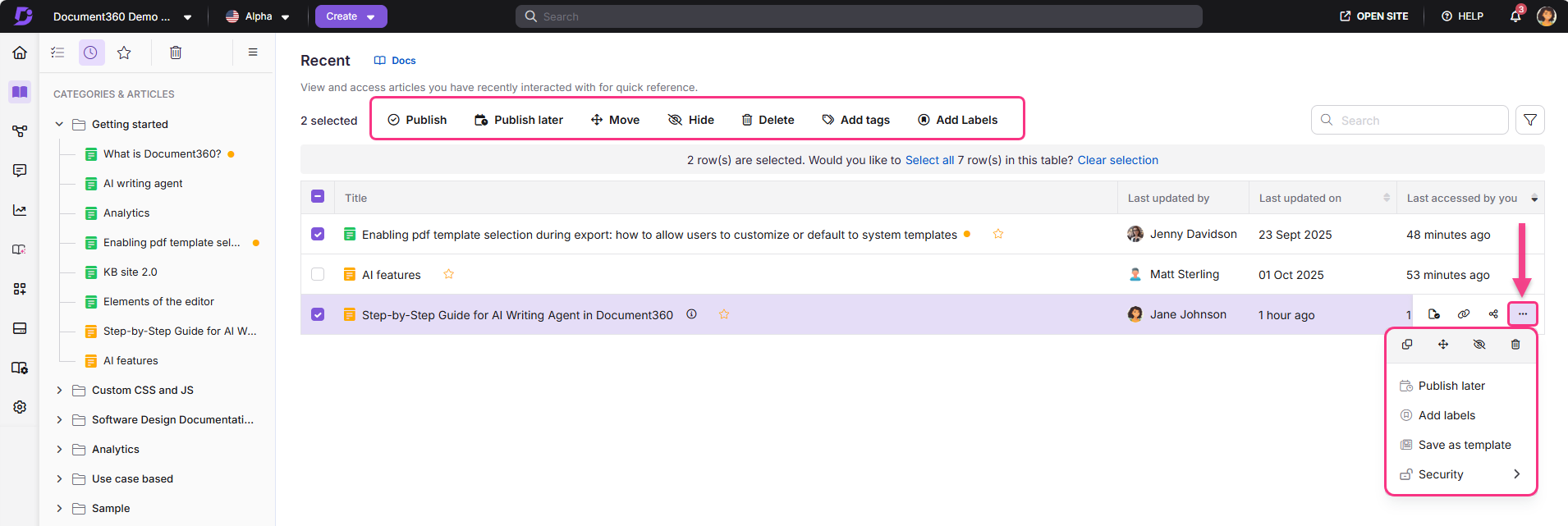
Ações disponíveis na página Recente
A página Recente suporta tanto ações individuais quanto em massa. As opções disponíveis dependem do status atual do artigo (rascunho, publicado ou não publicado).
Ações individuais de artigos
Essas ações estão disponíveis por artigo, seja em linha ou pelo menu Mais ():
- Clique no título do artigo para abri-lo diretamente.
- Clique no ícone de estrela ao lado do título de um artigo para adicioná-lo à sua lista de estrelas.
- Publicar (): Publique o artigo (apenas rascunho ou não publicado).
- Publique depois (): Programe o artigo para publicação (apenas rascunho ou não publicado).
- Despublicar (): Despublicar o artigo (apenas publicado).
- Baixe como PDF (): Baixe o artigo em formato PDF (apenas publicado).
- Remover de estrelado (): Remover o artigo da lista estrelada.
- Adicionar tags (): Adicionar tags ao artigo.
- Adicionar etiquetas (): Adicionar etiquetas ao artigo.
- Clone (): Crie uma cópia do artigo.
- Mover (): Mover o artigo para outro espaço de trabalho ou categoria.
- Esconder (): Ocultar o artigo do site da base de conhecimento.
- Apagar (): Apague o artigo.
- Salvar como modelo (): Salve o artigo como um modelo reutilizável.
- Replicar (): Adicione o artigo como referência a um espaço de trabalho ou categoria diferente.
- Copiar link (): Copiar o link do portal para o artigo. Disponível quando um único artigo é selecionado pelo menu Mais () ou selecionando sua caixa de seleção.
- Segurança (): Gerencie as configurações de acesso do artigo no portal e site da base de conhecimento.
Ações em massa
Selecione vários artigos para aplicar essas ações em todos os itens selecionados ao mesmo tempo:
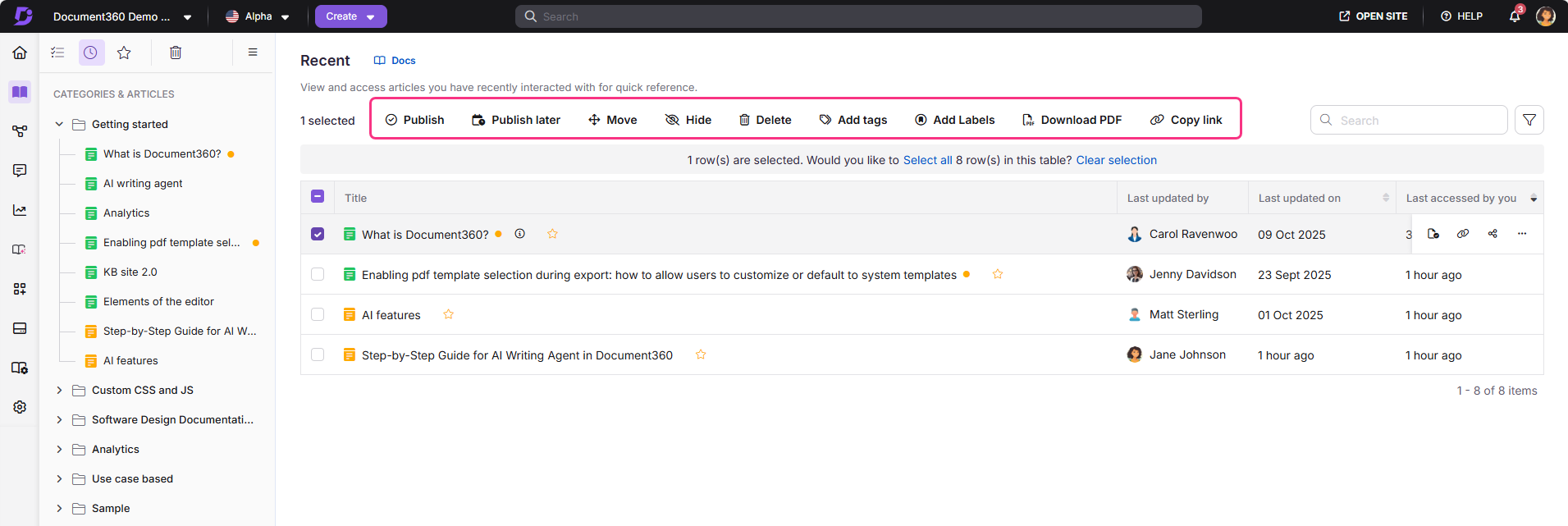
- Publicar (): Publique os artigos selecionados (apenas rascunho ou não publicados).
- Publique depois (): Programe os artigos selecionados para publicação (apenas rascunho ou não publicados).
- Despublicar (): Despublicar os artigos selecionados (apenas publicado).
- Baixe como PDF (): Baixe os artigos selecionados em formato PDF (apenas publicados).
- Remover de estrelado (): Remover os artigos selecionados da lista de estrelados.
- Mover (): Mover os artigos selecionados para um espaço de trabalho ou categoria diferente (todos os artigos).
- Ocultar (): Ocultar os artigos selecionados do site da base de conhecimento (todos os artigos).
- Excluir (): Exclua os artigos selecionados (todos os artigos).
- Adicionar tags (): Adicionar tags aos artigos selecionados (todos os artigos).
- Adicionar etiquetas (): Adicionar etiquetas aos artigos selecionados (todos os artigos).
As ações variam de acordo com o estado e o tipo do artigo. Por exemplo, Despublicar está disponível apenas para artigos publicados, Publicar para rascunhos e Mover, Ocultar ou Excluir para categorias de página. Essas ações não aparecerão se sua seleção incluir itens onde não são válidos.
Filtros e outras funcionalidades
A página Recente inclui várias ferramentas para ajudar você a encontrar e gerenciar conteúdo de forma eficiente.
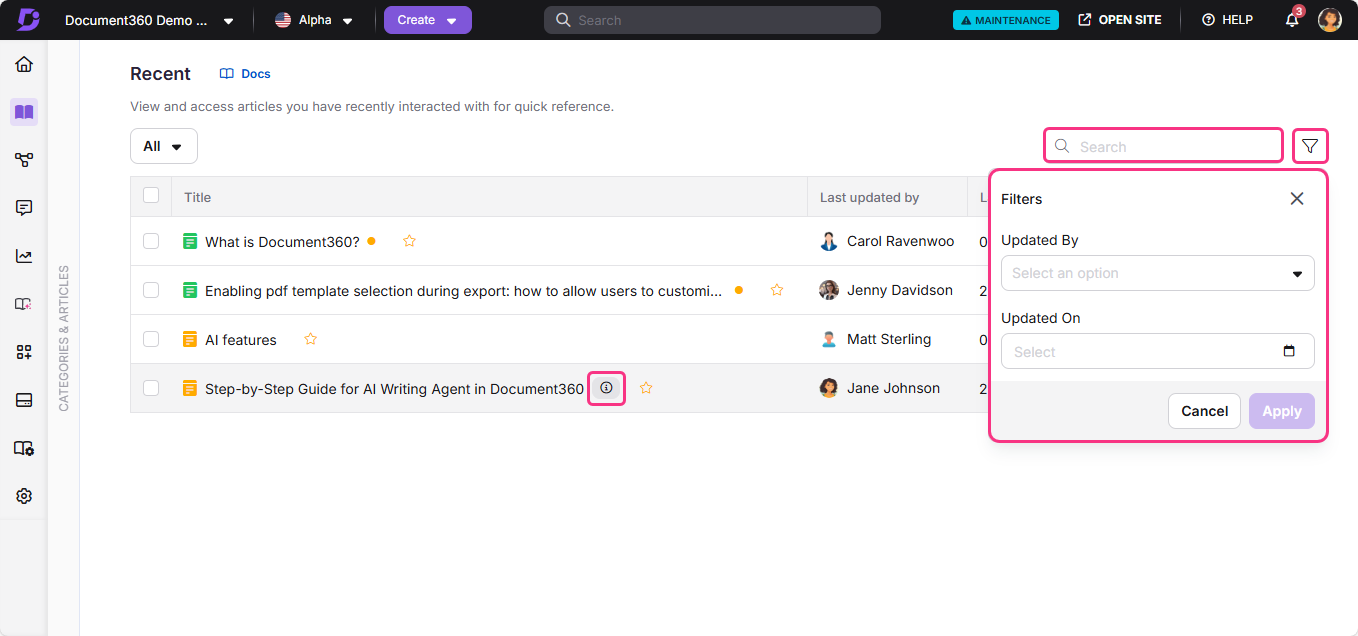
- Barra de busca — localize os artigos rapidamente pelo título.
- Controles de paginação — navegue pela lista completa de itens recentes.
- Ordem de ordenação — a lista é automaticamente ordenada pela atividade mais recente.
- Ícone de informações — clique no ícone ao lado de qualquer título de artigo para ver seus detalhes.
- Metadados do artigo — cada artigo mostra o usuário que o acessou por último, a data da última atualização e a última vez que você acessou.
- Filtros — reduza a lista usando:
- Faixa de datas (Todos, Hoje, Últimos 7 dias, Últimos 30 dias, Data Customizada)
- Atualizado por (filtrar por usuário)
- Atualizado em (filtrar por data)
Melhores práticas
- Use filtros com um intervalo de datas para restringir a lista quando estiver procurando algo de um período específico, em vez de rolar os 30 dias de atividade.
- Artigos estrelados que você retorna frequentemente diretamente da página Recentes para que apareçam na sua lista de estrelados e acesso mais rápido da próxima vez.
- Use ações em massa para manutenção rotineira — selecione múltiplos rascunhos de artigos da página Recente e publique ou marque-os em uma única ação, em vez de abrir cada um.
- Verifique o filtro "Atualizado por" ao revisar a atividade da equipe — ele ajuda você a ver rapidamente no que um membro específico tem trabalhado recentemente.
FAQ
Até que ponto a página Recente rastreia a atividade?
A página Recente rastreia automaticamente os artigos que você visualizou ou atualizou nos últimos 30 dias. Itens com mais de 30 dias não são mais mostrados.
Posso ver artigos que outros membros da equipe acessaram recentemente?
A página Recente mostra artigos que você pessoalmente visualizou ou editou. Use o filtro Atualizado por para ver artigos que foram modificados pela última vez por um membro específico da equipe em todo o espaço de trabalho.
A página Recente é compartilhada entre todos os usuários?
Não. A página Recente é pessoal — ela reflete apenas os artigos que você visualizou ou atualizou. Cada membro da equipe vê sua própria lista de Recentes.