Isenção de responsabilidade: Este artigo foi gerado usando tradução automática.

Páginas de Recentes, Estreladas e Reciclagem

Prev Next

Planos que suportam este recurso: Professional Business Enterprise

A página Visão geral   no Document360 é seu ponto de partida para gerenciar o conteúdo. Ele mostra seus artigos recentes, itens com estrela e conteúdo deletado. Se quiser ver uma lista completa de itens, pode abrir as páginas completas Recente, Estrelou e Lixeira, onde encontrará opções como busca, filtros avançados e ações em massa.

Página recente

A Recente ajuda você a voltar rapidamente aos artigos em que trabalhou recentemente. Seja revisando edições do início da semana ou reabrindo um artigo em que trabalhou no mês passado, a Recente mantém tudo em um só lugar. Ele rastreia automaticamente os artigos que você viu ou atualizou nos últimos 30 dias.

Document360 interface showing recent articles and categories for quick access.

Acessando a página Recente

Você pode acessar a Recente de vários lugares no Document360. Você pode acessá-lo em:

  • A barra de navegação à esquerda

  • A página de Visão Geral

  • O módulo de Documentação

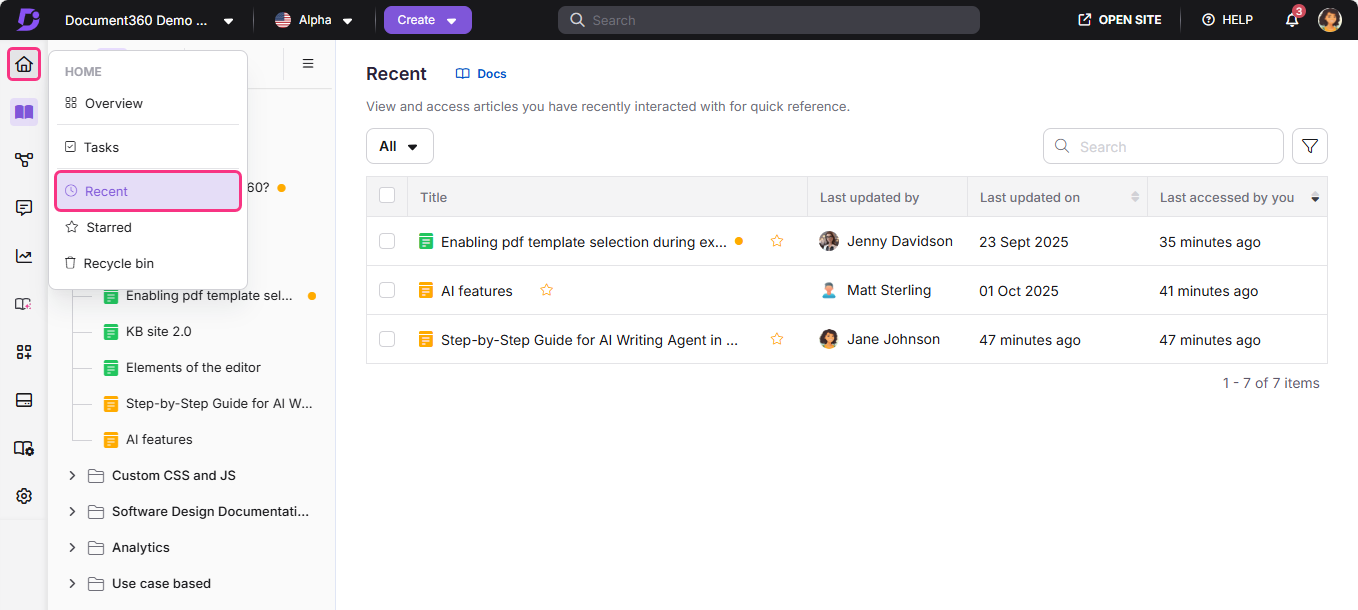
Para acessar a página Recentes na barra de navegação da esquerda, passe o mouse sobre o ícone Início () e clique   Recente.

Document360 interface showing recent articles and user activity for quick access.

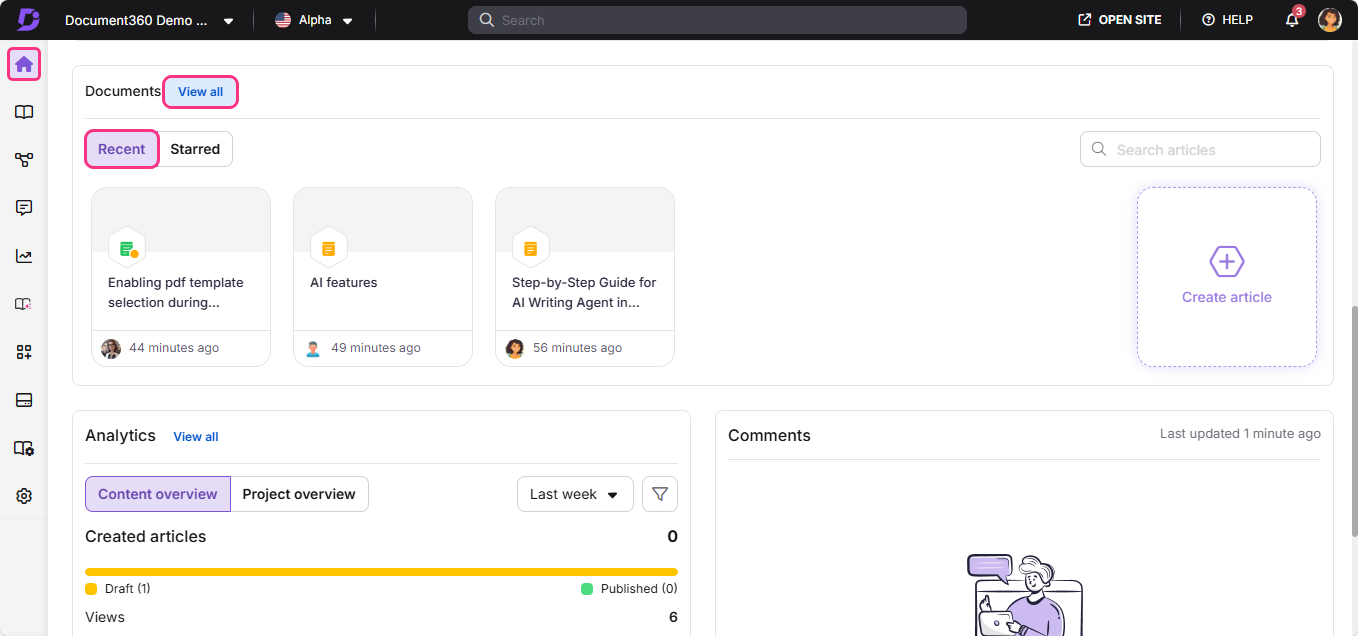
  1. Passe o mouse sobre o ícone Inicial () e clique   em Visão Geral para navegar até a página de Visão Geral.

  2. No cartão Documentos , selecione a aba Recente .

  3. Clique em Ver tudo.

Document360 interface showing recent documents and article creation options.

Esse método é aplicável se você já estiver na página de Visão Geral.

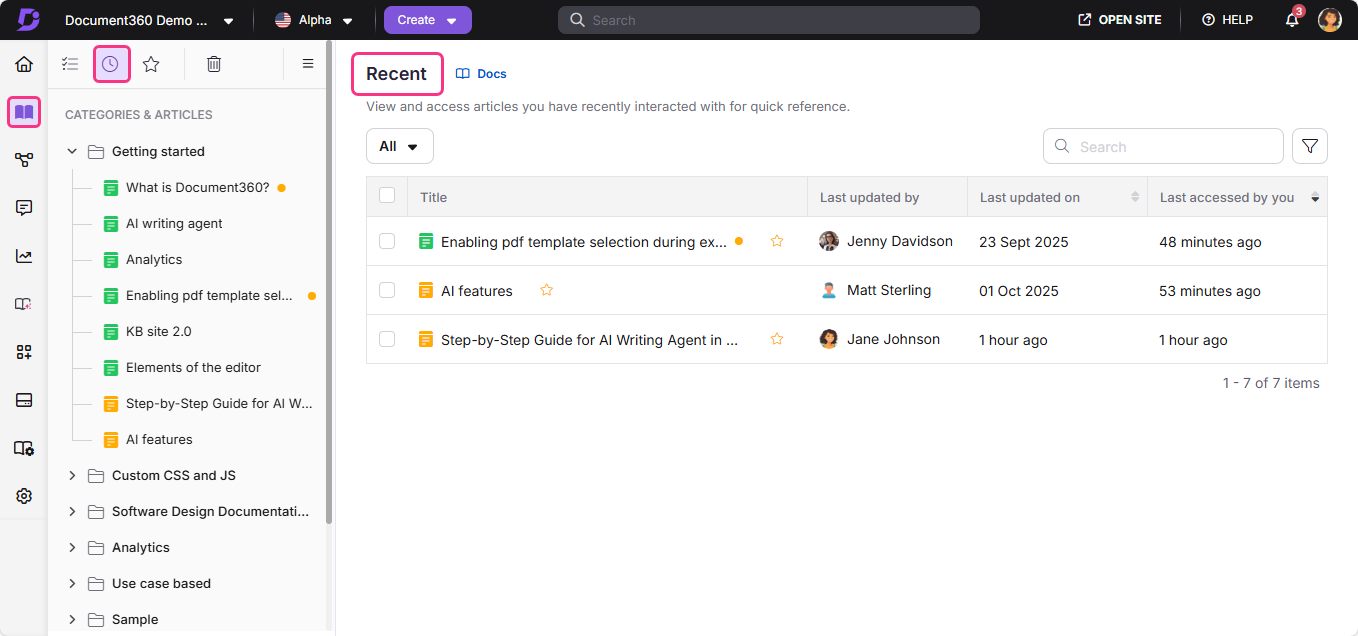
  1. Navegue até o módulo Documentação ().

  2. No menu de navegação secundário esquerdo no canto superior esquerdo, clique no ícone Recente ()  .

Document360 interface showing recent articles and categories for quick access.

Ações disponíveis na página Recente

Você pode realizar tanto ações individuais quanto ações em massa na página Recente. As opções disponíveis dependem do status do artigo (rascunho, publicado ou não publicado).

Opções individuais de artigos

Essas são ações que você pode realizar em artigos individuais a partir da lista ou pelo menu de opções Mais ().

Document360 interface showing article management options and selected articles for action.

  • Abra um artigo diretamente clicando no título.

  • Adicione um artigo à sua lista de estrelados clicando no ícone de estrela ao lado do título do artigo.

  • Publicar (): Publique o artigo (apenas rascunho ou não publicado).

  • Publique depois (): Programe o artigo para publicação (apenas rascunho ou não publicado).

  • Despublicar (): Despublicar o artigo (apenas publicado).

  • Baixe como PDF (): Baixe o artigo em formato PDF (apenas publicado).

  • Remover de estrelado (): Remover o artigo da lista estrelada.

  • Adicionar tags (): Adicionar tags ao artigo.

  • Adicionar etiquetas (): Adicionar etiquetas ao artigo.

  • Clone (): Crie uma cópia do artigo.

  • Mover (): Mover o artigo para um Workspace ou Categoria diferente.

  • Esconder (): Ocultar o artigo do site da base de conhecimento.

  • Apagar (): Apague o artigo.

  • Salvar como modelo (): Salve o artigo como um modelo reutilizável.

  • Replicar (): Adicionar o artigo como referência a um Workspace ou Categoria diferente

  • Copiar link (): Copiar o link do portal para o artigo. Essa ação está disponível quando um único artigo é selecionado, seja no menu de opções Mais () ou selecionando a caixa de seleção para aquele artigo.

  • Segurança (): Gerencie as configurações de acesso para o artigo no portal da base de conhecimento e no site da base de conhecimento.

Ações em massa

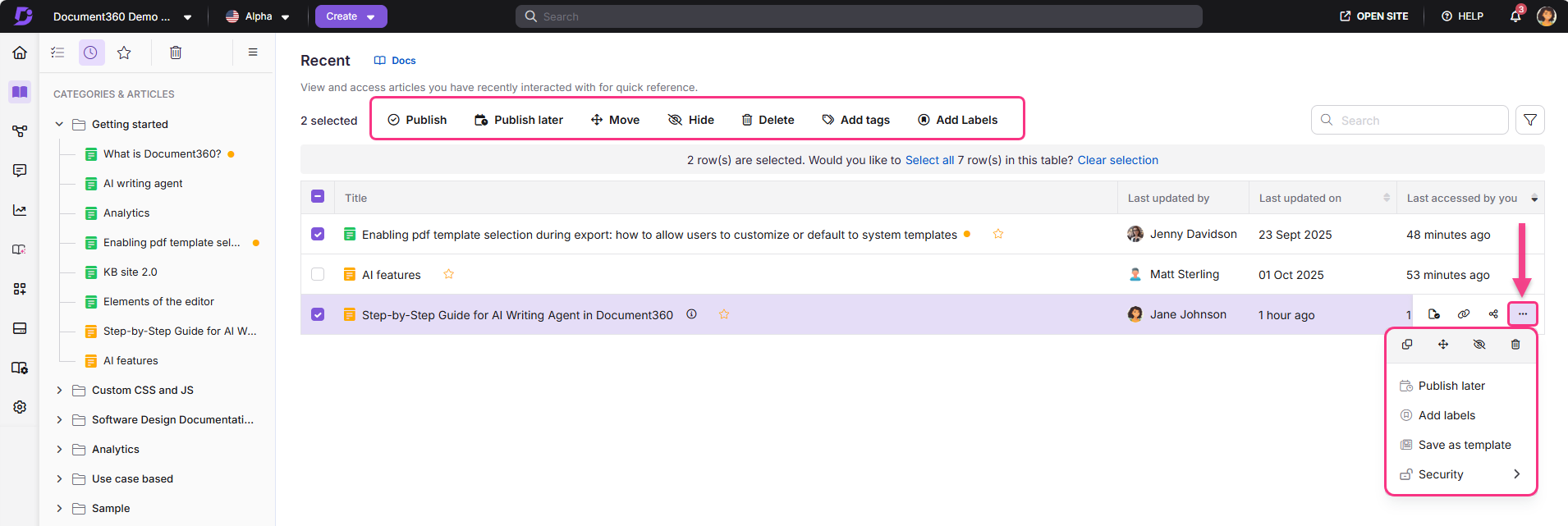
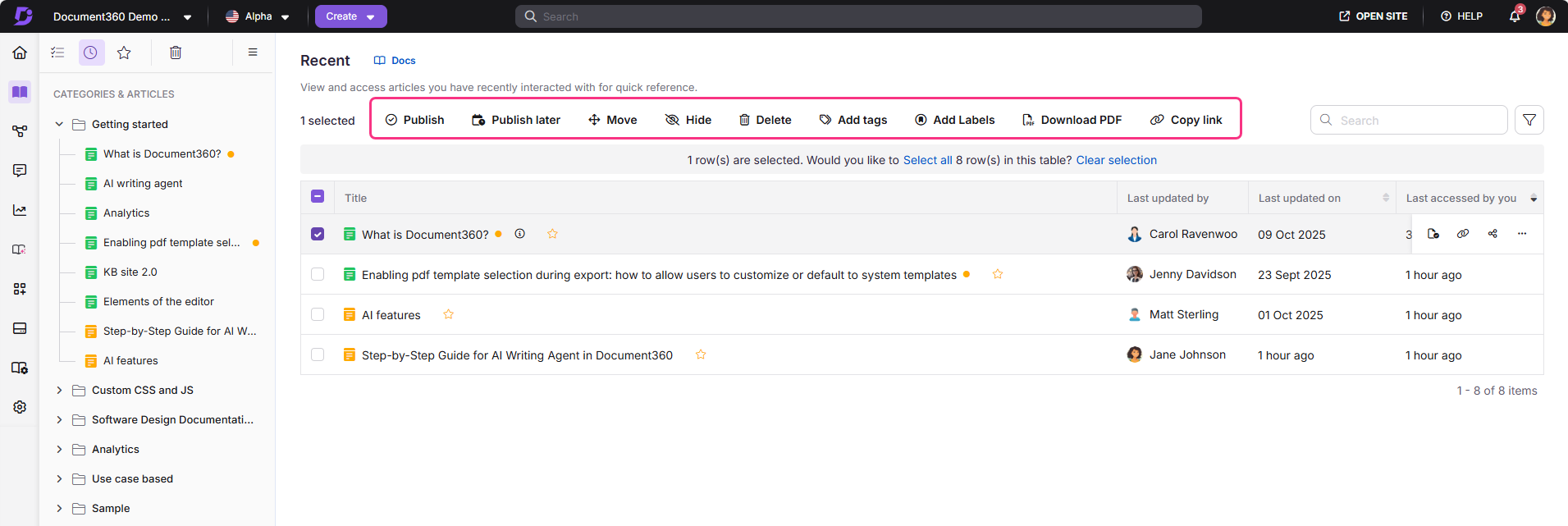
Essas são ações que você pode aplicar a vários artigos selecionados ao mesmo tempo. Algumas opções variam dependendo do status do artigo.

Document360 interface showing recent articles with options to publish and manage content.

  • Publicar (): Publique os artigos selecionados (apenas rascunho ou não publicados).

  • Publique depois (): Programe os artigos selecionados para publicação (apenas rascunho ou não publicados).

  • Despublicar (): Despublicar os artigos selecionados (apenas publicado).

  • Baixe como PDF (): Baixe os artigos selecionados em formato PDF (apenas publicados).

  • Remover de estrelado (): Remover os artigos selecionados da lista de estrelados.

  • Mover (): Mover os artigos selecionados para um espaço de trabalho ou categoria diferente (todos os artigos).

  • Ocultar (): Ocultar os artigos selecionados do site da base de conhecimento (todos os artigos).

  • Excluir (): Exclua os artigos selecionados (todos os artigos).

  • Adicionar tags (): Adicionar tags aos artigos selecionados (todos os artigos).

  • Adicionar etiquetas (): Adicionar etiquetas aos artigos selecionados (todos os artigos).

NOTA

As ações variam de acordo com o estado e o tipo do artigo. Por exemplo, Despublicar está disponível apenas para artigos publicados, Publicar para rascunhos e Mover, Ocultar ou Excluir para categorias de página. Essas ações não aparecerão se sua seleção incluir itens onde não são válidos.

Filtros e outras funcionalidades

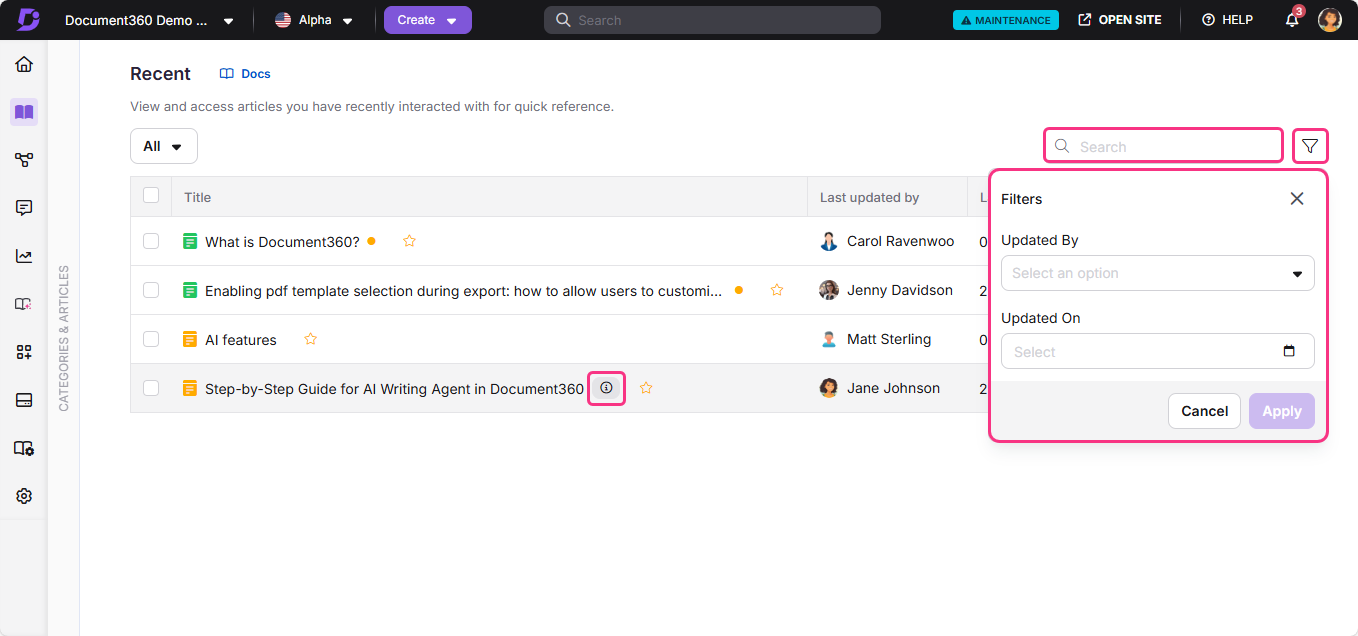
Você também tem acesso a filtros e outros recursos na página Recentes para uma experiência mais enxuta:

Document360 interface showing recent articles with filter options and user updates.

  • Barra de busca para localizar rapidamente artigos por título.

  • Controles de paginação para navegar pela lista.

  • Lista de artigos ordenada automaticamente pela atividade mais recente.

  • Ícone de informação ao lado de cada título de artigo para visualizar os detalhes do artigo.

  • Detalhes adicionais mostrando o usuário que acessou o artigo pela última vez, a data da última atualização e a última vez que você o acessou.

  • Opções de filtro para restringir a lista de itens recentes, incluindo:

    • Faixa de datas (Todos, Hoje, Últimos 7 dias, Últimos 30 dias, Data Customizada)

    • Atualização por (filtrar por usuário)

    • Atualizado em (filtrar por data)


Página estrelada

A página Estrelou oferece uma visão centralizada dos artigos e categorias marcados como importantes. Estrelar um item facilita localizar e acessar depois, sem precisar pesquisar ou navegar por categorias. Itens com estrela são específicos para cada usuário. Apenas os itens que você marca são exibidos na sua lista.

NOTA

Itens com destaque antes de setembro de 2025 são visíveis para todos os usuários. Se um item não for relevante para você, pode removê-lo da sua lista de estrelas.

Document360 interface showing starred articles and their details for quick access.

Acessando a página Starred

Você pode acessar a página Estrelou de vários lugares no Document360. Você pode acessá-lo em:

  • A barra de navegação à esquerda

  • A página de Visão Geral

  • O módulo de Documentação

Para acessar a página Recente na barra de navegação da esquerda, passe o mouse sobre o ícone Início () e clique em Estrelado.
Document360 interface showing starred articles for quick access and management.

  1. Passe o mouse sobre o ícone Inicial () e clique   em Visão Geral para navegar até a página de Visão Geral.

  2. No cartão Documentos , selecione a aba Estrelado .

  3. Clique em Ver tudo.

Document management interface showing recent and starred documents with options to create articles.

Esse método é aplicável se você já estiver na página de Visão Geral.

  1. Navegue até o módulo Documentação ().

  2. No menu de navegação secundário esquerdo no canto superior esquerdo, clique no ícone Estrelou (  ).

Document360 interface showing starred articles and their details for quick access.

Ações disponíveis na página Starred

Você pode realizar tanto ações individuais quanto ações em massa na página Estrelada. As opções disponíveis dependem do status do artigo (rascunho, publicado ou não publicado).

Opções individuais de artigos

Essas são ações que você pode realizar em artigos individuais a partir da lista ou pelo menu de opções Mais ().

Document360 interface showing starred articles with options to manage content.

  • Abra um artigo diretamente clicando no título.

  • Remova um artigo da sua lista de estrelados clicando no ícone de estrela ao lado do título do artigo.

  • Publicar (): Publique o artigo (apenas rascunho ou não publicado).

  • Publique depois (): Programe o artigo para publicação (apenas rascunho ou não publicado).

  • Despublicar (): Despublicar o artigo (apenas publicado).

  • Baixe como PDF (): Baixe o artigo em formato PDF (apenas publicado).

  • Remover de estrelado (): Remover o artigo da lista estrelada.

  • Adicionar tags (): Adicionar tags ao artigo.

  • Adicionar etiquetas (): Adicionar etiquetas ao artigo.

  • Clone (): Crie uma cópia do artigo.

  • Mover (): Mover o artigo para um Workspace ou Categoria diferente.

  • Esconder (): Ocultar o artigo do site da base de conhecimento.

  • Apagar (): Apague o artigo.

  • Salvar como modelo (): Salve o artigo como um modelo reutilizável.

  • Replicar (): Adicionar o artigo como referência a um Workspace ou Categoria diferente

  • Copiar link (): Copiar o link do portal para o artigo. Essa ação está disponível quando um único artigo é selecionado, seja no menu Mais (...) ou selecionando a caixa de seleção para aquele artigo.

  • Segurança (): Gerencie as configurações de acesso para o artigo no portal da base de conhecimento e no site da base de conhecimento.

Ações em massa

Essas são ações que você pode aplicar a vários artigos selecionados ao mesmo tempo. Algumas opções variam dependendo do status do artigo.

Document360 interface showing starred articles with options to manage selections and download.

  • Publicar (): Publique os artigos selecionados (apenas rascunho ou não publicados).

  • Publique depois (): Programe os artigos selecionados para publicação (apenas rascunho ou não publicados).

  • Despublicar (): Despublicar os artigos selecionados (apenas publicado).

  • Baixe como PDF (): Baixe os artigos selecionados em formato PDF (apenas publicados).

  • Remover de estrelado (): Remover os artigos selecionados da lista de estrelados.

  • Mover (): Mover os artigos selecionados para um espaço de trabalho ou categoria diferente (todos os artigos).

  • Ocultar (): Ocultar os artigos selecionados do site da base de conhecimento (todos os artigos).

  • Excluir (): Exclua os artigos selecionados (todos os artigos).

  • Adicionar tags (): Adicionar tags aos artigos selecionados (todos os artigos).

  • Adicionar etiquetas (): Adicionar etiquetas aos artigos selecionados (todos os artigos).

NOTA

Quando você seleciona vários ou todos os itens na página Estrelada, apenas as ações aplicáveis a todos os itens selecionados são exibidas. As ações variam de acordo com o estado do artigo e o tipo de categoria. Por exemplo, Despublicar está disponível apenas para artigos publicados, Publicar para rascunhos e Mover, Ocultar ou Excluir para categorias de pastas, índice e páginas. Essas ações não aparecerão se sua seleção incluir artigos ou categorias onde não sejam válidas.

Filtros e outras funcionalidades

Você também tem acesso a filtros e outros recursos na página Starred para uma experiência mais enxuta:

Document360 interface showing starred articles and filter options for managing content.

  • Barra de busca para localizar rapidamente artigos por título.

  • Controles de paginação para navegar pela lista.

  • Lista de artigos automaticamente ordenada por data estrelada.

  • Ícone de informação ao lado de cada título de artigo para visualizar os detalhes do artigo.

  • Detalhes adicionais mostrando tags e etiquetas aplicadas ao artigo/categoria, a data estrelada, o usuário que colocou a estrela no artigo/categoria e a data da última atualização.

  • Opções de filtro para restringir a lista de itens recentes, incluindo:

    • Tipo (artigo, categoria)

    • Tag (filtrar por tags aplicadas)

    • Rótulo (filtrar por etiquetas aplicadas)

    • Atualização por (filtrar por usuário)

    • Atualizado em (filtrar por data)


Página de lixeira de reciclagem

A página de lixeira armazena itens excluídos por 30 dias para que você possa recuperá-los se necessário ou removê-los permanentemente quando não forem mais necessários. Ele atua como uma salvaguarda contra exclusão acidental, dando controle sobre quando o conteúdo é definitivamente limpo.

Document360 interface showing the recycle bin with deleted items and restoration options.

Acessando a página da lixeira de reciclagem

Você pode acessar a página Lixeira de reciclagem de vários lugares no Document360. Você pode acessá-lo em:

  • A barra de navegação à esquerda

  • O módulo de Documentação

Para acessar a página Recente na barra de navegação da esquerda, passe o mouse sobre o ícone Home () e clique em Lixeira.

Document360 interface showing the recycle bin and deleted items list.

  1. Navegue até o módulo Documentação ().

  2. No menu de navegação secundário esquerdo no canto superior esquerdo, clique no ícone Lixeira de reciclagem ()  .

Document360 interface showing article management with highlighted delete option.

Ações disponíveis na página da lixeira de reciclagem

Você pode realizar as seguintes ações na página da lixeira de reciclagem:

Document360 recycle bin showing deleted items with options to preview, restore, or delete.

  • Prévia: Veja o conteúdo do item selecionado na página da lixeira de reciclagem (disponível apenas ao selecionar itens individuais).

  • Restaurar: Remova o item selecionado da lixeira de reciclagem e restaure-o ao local original.

  • Exclua para sempre: Exclua permanentemente o item selecionado.

  • Lixeira de reciclagem vazia: Exclua permanentemente todo o conteúdo da lixeira.

Filtros e outras funcionalidades

Você também tem acesso a filtros e outros recursos na página da lixeira de reciclagem para uma experiência mais simplificada:

Document360 recycle bin showing deleted items with filter options for searching.

  • Barra de busca para localizar rapidamente artigos por título.

  • Controles de paginação para navegar pela lista.

  • Lista de artigos ordenada automaticamente por data de exclusão.

  • Detalhes adicionais mostrando o usuário que deletou o artigo/categoria, a data de exclusão e a localização original do item excluído.

  • Opções de filtro para restringir a lista de itens recentes, incluindo:

    • Tipo (Todos, Artigo, Categoria)

    • Excluído por (filtrar por usuário)

    • Excluído em (filtrar por data)

    • Excluído de (filtrar por localização original)