O recurso de captura de tela do Document360 permite capturar as telas diretamente do Drive e armazená-las para reutilização entre os artigos — sem precisar trocar de ferramenta. Você pode capturar uma aba inteira ou uma janela específica, adicionar tags e texto alternativo, e enviar diretamente para a localização que preferir no Drive.
Antes de começar
O recurso de captura de tela requer a extensão Document360 AI Capture. A extensão só precisa ser instalada uma vez e é suportada no Google Chrome, Microsoft Edge e Brave.
Captura de tela do Drive
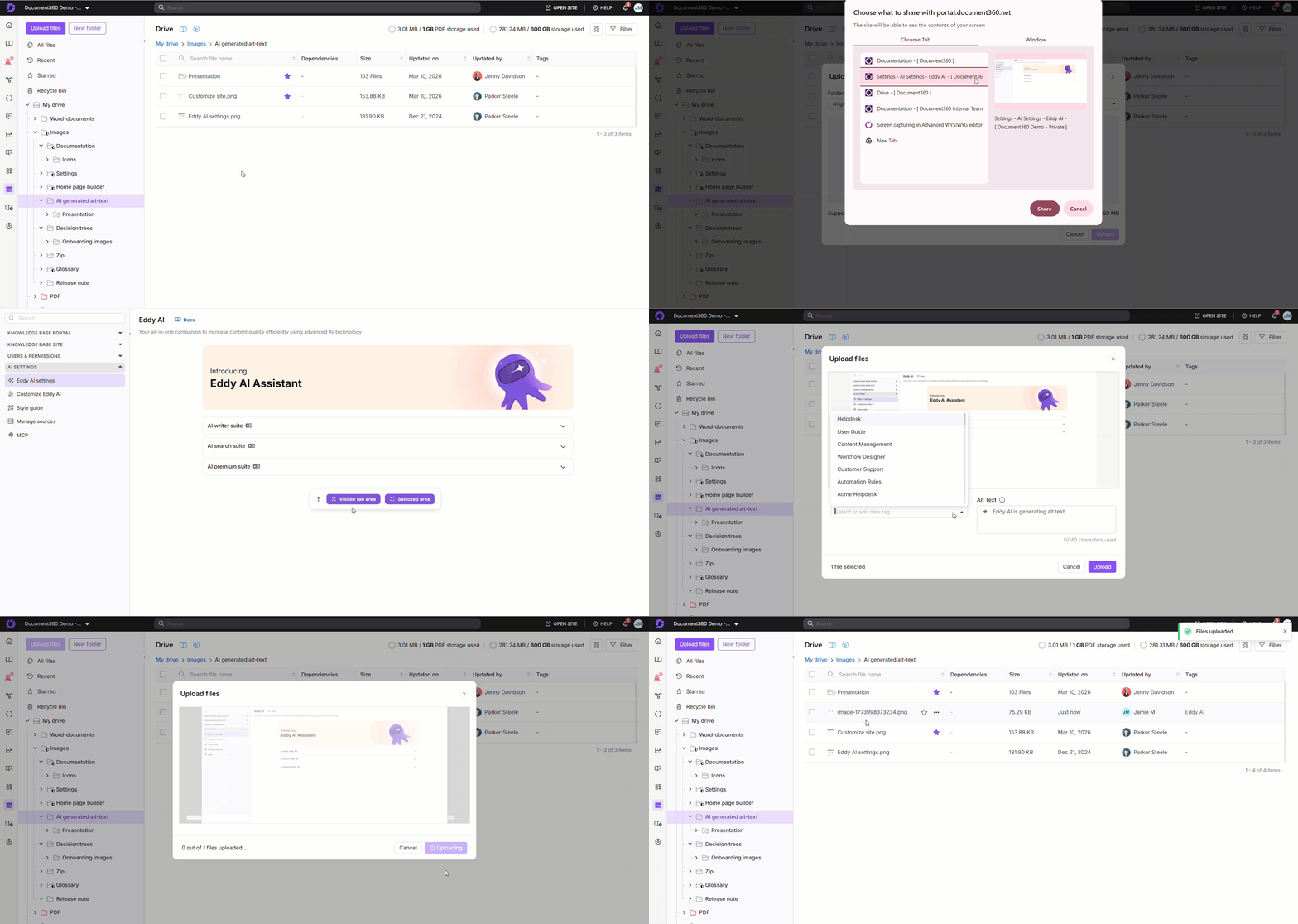
Para capturar uma tela do Drive,
- Navegue até o local desejado no Drive dentro do portal da Base de Conhecimento.
- Clique em Enviar arquivos, e o painel Enviar arquivos aparecerá.
- Clique em Captura de Tela.
- Se você ainda não instalou a extensão Document360 AI Capture , clique em Instalar e siga os passos na tela para concluir a instalação.
Para etapas específicas de instalação do navegador, veja Instalação da extensão Document360 AI Capture.
- Uma vez instalado, retorne ao portal da base de conhecimento.
- Selecione a tela desejada para capturar:
- Aba do navegador: Captura apenas a aba selecionada do navegador.
- Janela: Captura apenas a janela selecionada.
- Clique em Compartilhar para prosseguir.
Se uma aba do navegador for selecionada:
Quando você voltar ao portal da base de conhecimento,
- A aba selecionada do navegador exibirá uma mensagem confirmando que a aba está sendo compartilhada com o portal da Base de Conhecimento.
- Clique em Cancelar o compartilhamento para cancelar o processo.
- Um painel flutuante aparece com as seguintes opções de captura:
- Área de aba visível: Captura a aba inteira.
- Área selecionada: Captura uma área específica da aba.
- Use o ícone de arrastar e soltar () para reposicionar o painel flutuante.
- Clique na área da aba Visível para capturar a aba completa.
- Clique em Área selecionada e arraste para selecionar a área de captura desejada. Você pode ampliar a seleção se necessário. Depois de finalizar, clique em Capturar.
Se uma janela for selecionada:
- A janela selecionada é capturada automaticamente.
- Após capturar, você é redirecionado para o portal da base de conhecimento.
A imagem capturada aparece no painel de arquivos de Upload . - Você pode adicionar tags e texto alternativo para a imagem capturada.
- Clique em Carregar, e a imagem é armazenada no local selecionado do Drive.
Se o PNG estiver configurado como um formato restrito nas configurações do Drive, as imagens capturadas não podem ser enviadas. Para remover a restrição, navegue até Configurações () > Configurações Gerais do > Drive, remova a restrição de PNG e clique em Salvar.
FAQ
Posso organizar as imagens capturadas em pastas diferentes?
Sim. Depois de enviar, você pode mover imagens para qualquer pasta no Drive para melhor organização.
Posso reutilizar uma imagem capturada anteriormente em artigos futuros?
Sim. Todas as imagens enviadas para Drive estão disponíveis para reutilização em qualquer artigo da sua base de conhecimento.