O recurso de captura de tela do Document360 permite capturar as telas diretamente do Editor – sem precisar trocar de ferramenta. Você pode capturar uma aba inteira ou uma janela específica, e todas as capturas são automaticamente salvas no Drive para reutilização entre artigos.
Antes de começar
O recurso de captura de tela requer a extensão Document360 AI Capture. A extensão só precisa ser instalada uma vez e é suportada no Google Chrome, Microsoft Edge e Brave.
Captura de tela do Editor
Para capturar uma tela do Editor,
- Use o comando
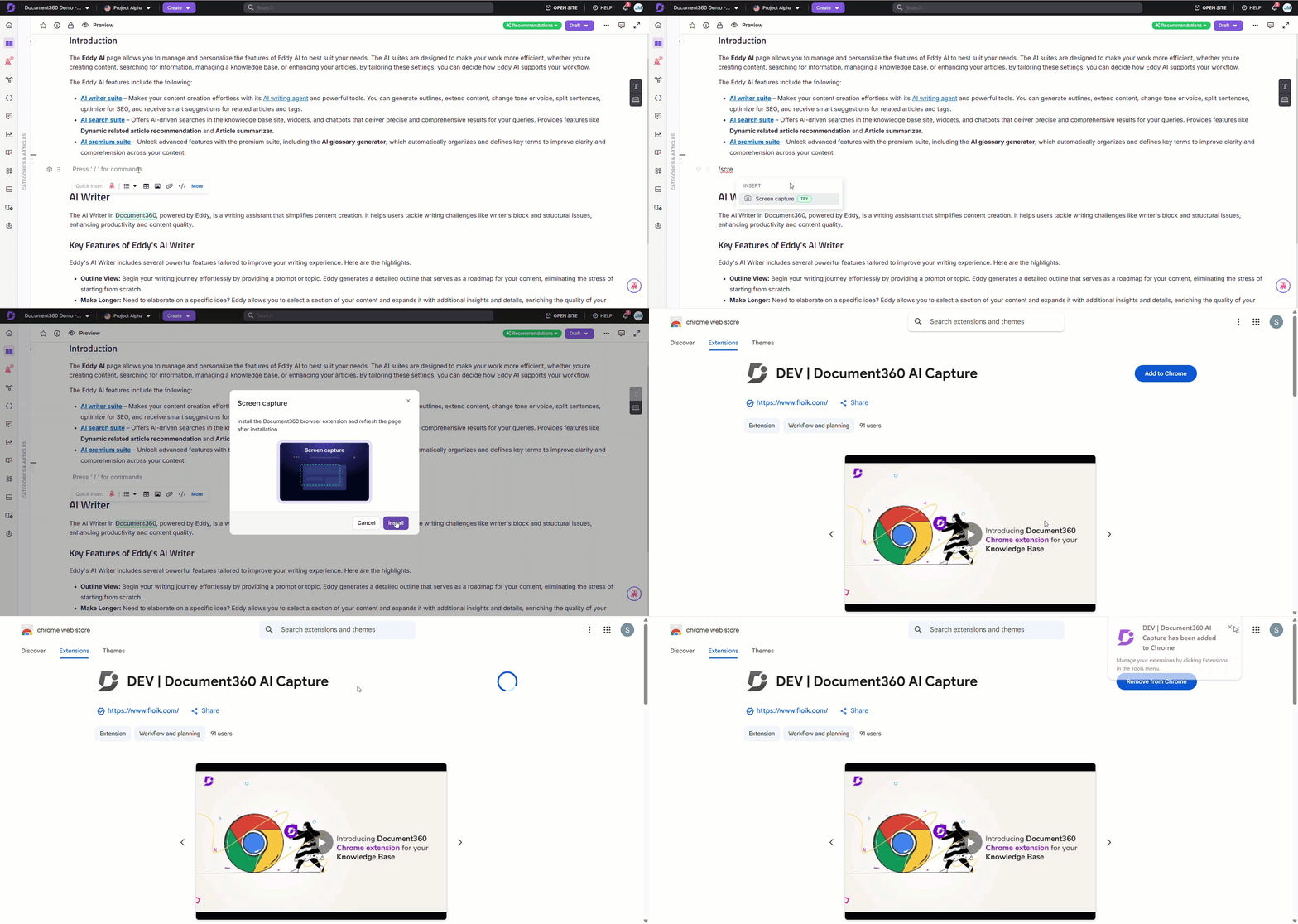
/Screen capturede barras e pressione Enter. - Se você ainda não instalou a extensão Document360 AI Capture , clique em Instalar e siga os passos na tela para concluir a instalação.
Para etapas específicas de instalação do navegador, veja Instalação da extensão Document360 AI Capture.
-
Uma vez instalado, retorne ao portal da base de conhecimento.
-
Selecione a tela desejada para capturar:
- Aba do navegador: Captura apenas a aba selecionada do navegador.
- Janela: Captura apenas a janela selecionada.
-
Clique em Compartilhar para prosseguir.
Se uma aba do navegador for selecionada:
Quando você voltar ao portal da base de conhecimento,
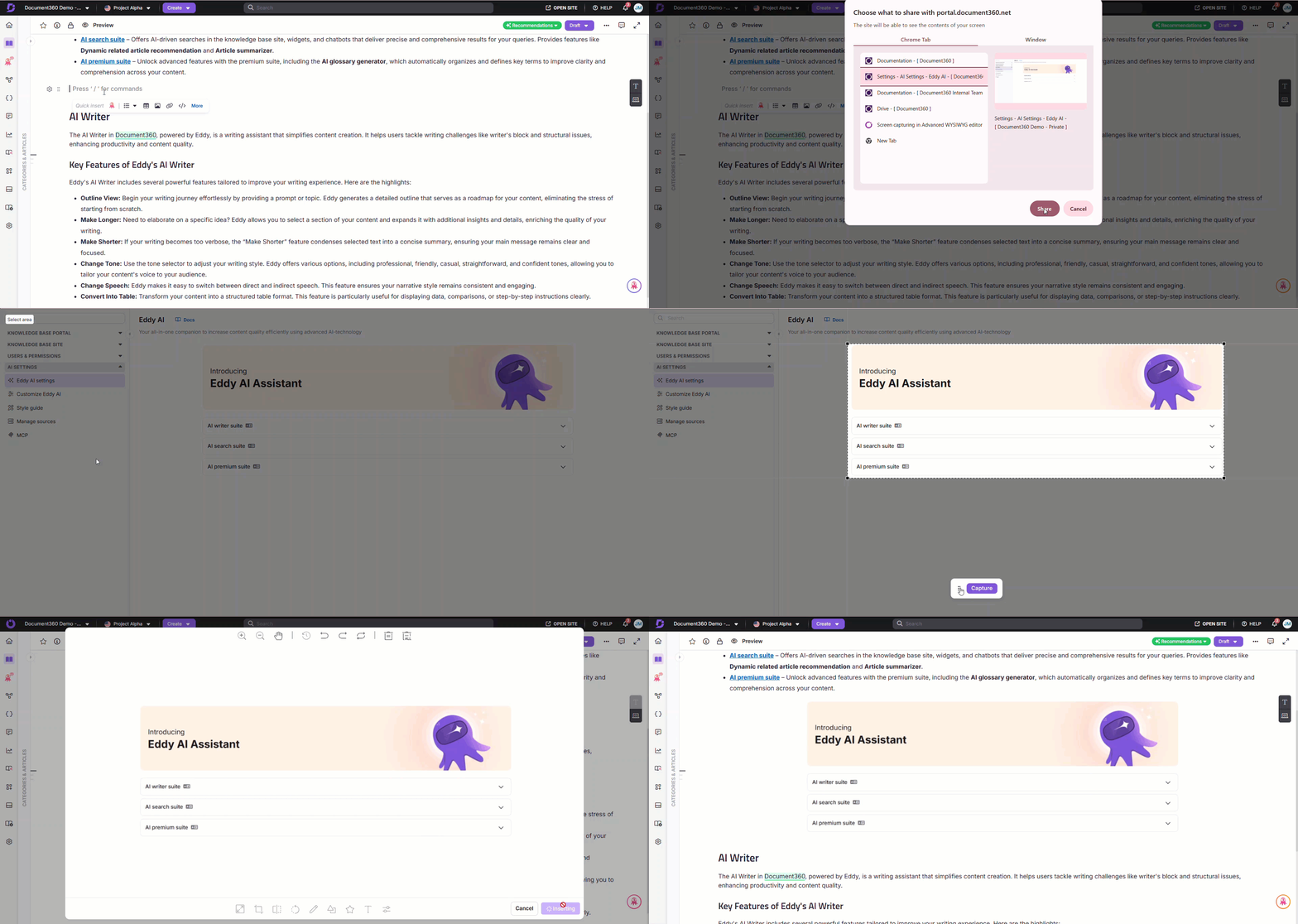
- A aba selecionada do navegador exibirá uma mensagem confirmando que a aba está sendo compartilhada com o portal da Base de Conhecimento.
- Clique em Interromper o compartilhamento para cancelar o processo de captura.
- Um painel flutuante aparece com as seguintes opções para capturar a tela selecionada:
- Área de aba visível: Captura a aba inteira.
- Área selecionada: Captura uma área específica da aba.
- Você pode ampliar a seleção se necessário. Depois de finalizar, clique em Capturar.
- Use o ícone Arrastar e soltar () para mover esse painel flutuante conforme sua preferência.
Se uma janela for selecionada:
- A janela selecionada é capturada automaticamente.
- Após capturar, você é redirecionado para o portal da base de conhecimento.
A imagem capturada aparece em um painel com ferramentas avançadas de edição de imagens, como Redimensionar, Recorte, Invertir, Girar, Desenhar, Forma, Ícone, Texto, Filtro, etc.
Para mais informações, leia o artigo sobre Formatação de uma imagem.
- Após personalizar a imagem, clique em Inserir para adicioná-la ao artigo.
- Clique em Cancelar para descartar a captura.
- O tamanho máximo da imagem para captura de tela é de 150 MB.
- As imagens capturadas são salvas no formato PNG , nomeadas automaticamente usando o prefixo
image_seguido do carimbo de tempo da captura — por exemplo,image_20250104153021.png. - Todas as imagens capturadas são enviadas automaticamente para o Document360 Drive, armazenadas na pasta padrão Imagens , e incluem metadados como legendas e texto alternativo (se fornecido). Essas imagens podem ser reutilizadas em artigos futuros.
FAQ
Posso editar uma imagem capturada antes de inseri-la em um artigo?
Sim. A imagem capturada abre em um painel de edição com ferramentas para redimensionar, recortar, inverter, girar, desenhar, adicionar formas, texto e filtros. Faça seus ajustes e clique em Inserir.
O que acontece se eu navegar para longe enquanto capturo uma tela?
Um painel aparecerá no portal da base de conhecimento indicando que a captura ainda está em andamento.
O que acontece se uma imagem capturada ultrapassar o limite máximo de tamanho?
Uma mensagem de erro aparecerá. Para resolver isso, reduza a área da tela ou diminua a resolução da imagem antes de capturar novamente.
Posso capturar telas de qualquer aplicativo ou apenas do navegador?
Você pode capturar abas do navegador e janelas de aplicativos. Captura de tela completa na área de trabalho não é suportada.