Uma vez criado um trecho, você pode inseri-lo em qualquer página de artigo ou categoria usando três métodos: a sintaxe do código de mescagem (editor Markdown), a barra de ferramentas (editor Markdown) ou o comando barra (editor WYSIWYG avançado). Trechos também podem ser traduzidos para que, quando seus artigos forem lidos em outro idioma, o conteúdo do trecho coincida.
Insira um trecho em um artigo
Escolha o método que combine com seu editor.
Uso da sintaxe do código de merge
Digite o código de mescagem diretamente no editor Markdown. É melhor quando você já sabe o valor do código de merge do snippet.
Saiba mais →Usando a barra de ferramentas
Navegue ou pesquise por trechos no ícone de ferramentas de conteúdo na barra de ferramentas. Funciona no editor Markdown.
Saiba mais →Usando o comando de barra
Digite /snippets no editor Advanced WYSIWYG para abrir o seletor de trechos em linha sem sair do teclado.
Saiba mais →Usando a sintaxe do código de mescagem (editor Markdown)
No editor Markdown, digite o valor do código de fusão do trecho entre dois parênteses curvos diretamente no conteúdo.
Exemplo: {{snippet.snippet name}}
O código de fusão deve corresponder exatamente, incluindo capitalização e ortografia. Uma diferença de um único caractere impedirá que o trecho seja renderizado.
A sintaxe do código de merge só funciona no editor Markdown. Se você estiver usando o editor Advanced WYSIWYG, insira trechos usando a barra de ferramentas ou o comando de barra.
Usando a barra de ferramentas (editor Markdown)
- No editor de artigos, clique no ícone de ferramentas de conteúdo () na barra de ferramentas.
- Selecione o trecho ou use a barra de Busca para restringir o nome.
- Selecione o trecho para inseri-lo.
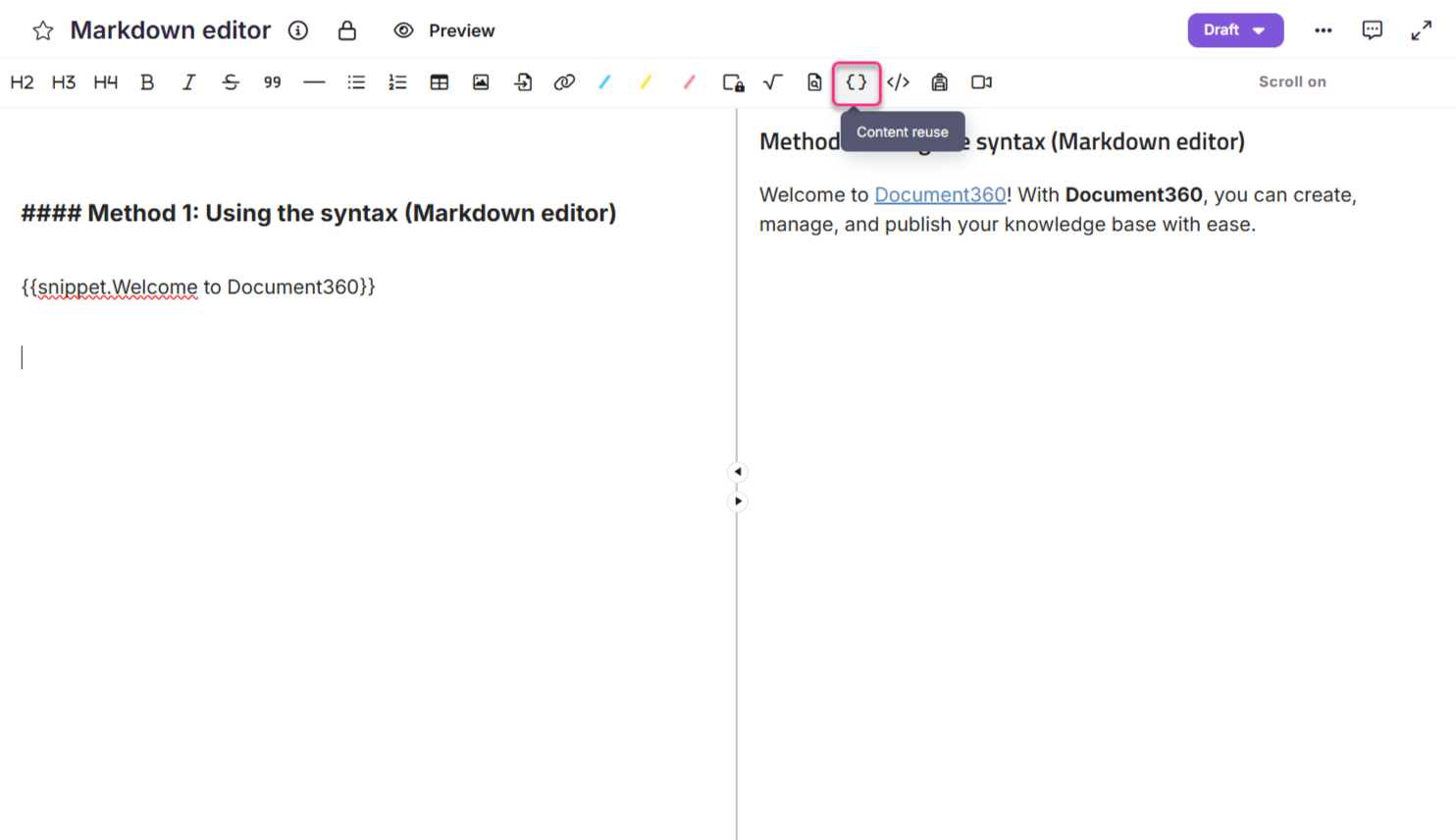
Se a opção Inserir como cópia local estiver ativada, o conteúdo do trecho adicionado ao artigo permanecerá inalterado mesmo que o trecho fonte seja modificado ou removido no futuro.
Usando o comando barra (editor WYSIWYG avançado)
- No editor avançado WYSIWYG, digite
/snippetspara abrir a ferramenta Snippets no menu com barras. - Use a barra de trechos de Busca para encontrar o trecho que você quer inserir.
- Passe o mouse sobre o nome de um trecho para pré-visualizar seu conteúdo completo.
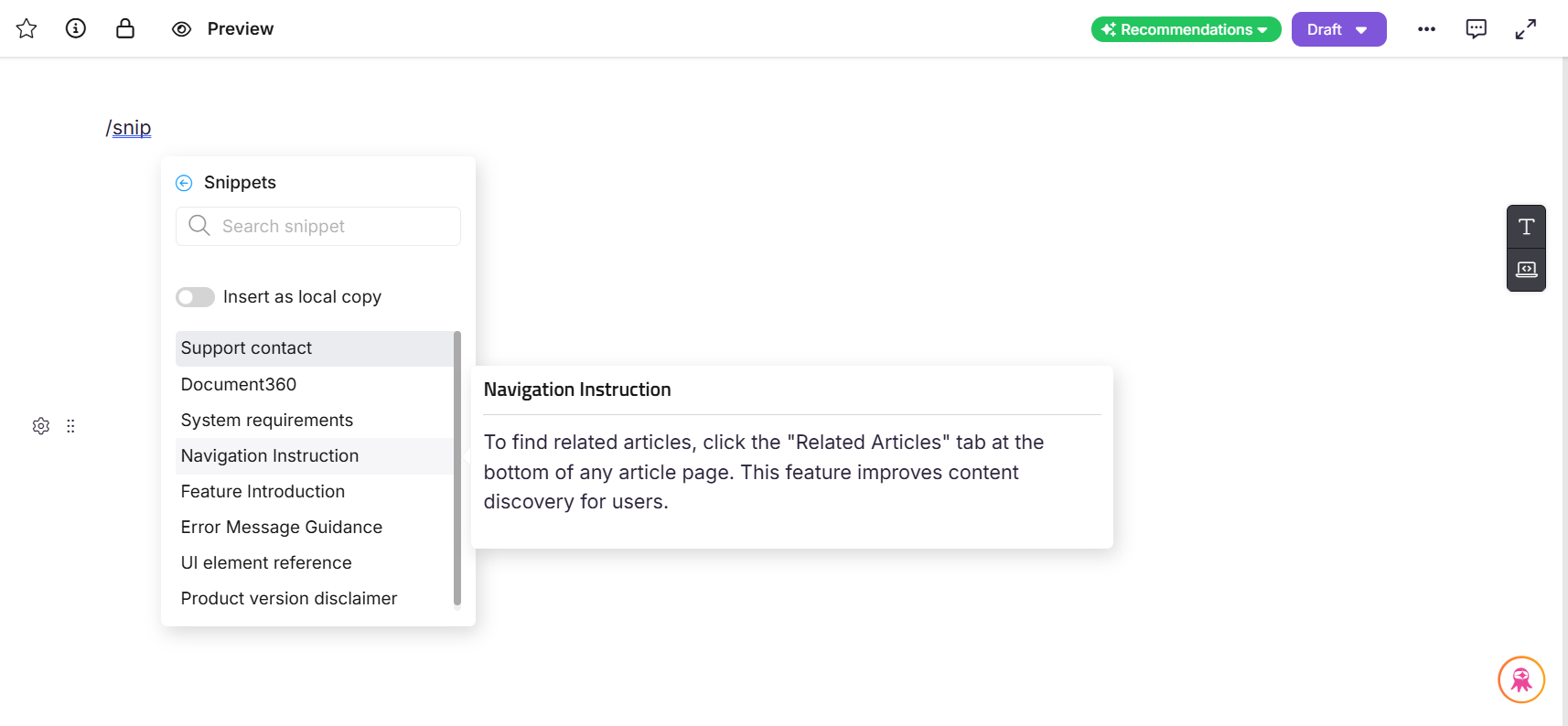
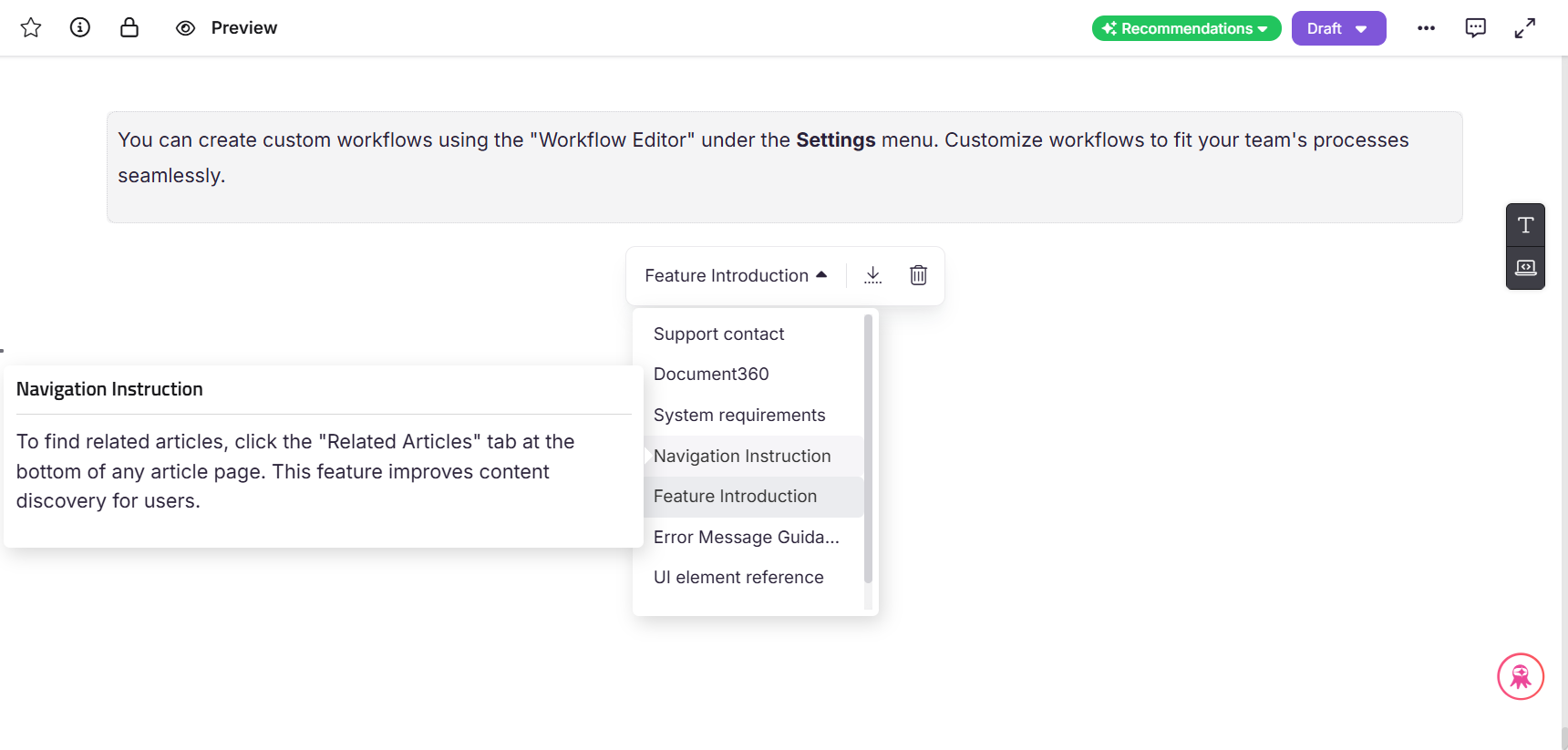
- Clique no trecho para inseri-lo. O conteúdo é inserido dentro de um bloco destacado com um contorno pontilhado, distinguindo-o do restante do artigo.
- Clique dentro do bloco de trechos para abrir o menu de bolhas.
| Opção | Descrição |
|---|---|
| Menu suspenso | Troque para outro trecho. |
| Inserir como texto | Converte o trecho em conteúdo estático. A tag do trecho é substituída pelo texto atual e futuras atualizações do trecho não se aplicam mais. |
| Excluir | Remove o bloco de trechos do artigo. |
Traduzir trechos
Você pode criar trechos em vários idiomas para que, quando seus artigos forem lidos em um idioma específico, o conteúdo correspondente do trecho traduzido seja exibido.
Trechos globais não podem ser traduzidos. Apenas trechos criados com um escopo específico de idioma suportam tradução.
Traduzir um novo trecho
- Navegue para ferramentas de conteúdo () > Recursos de conteúdo > Trechos.
- Clique em Criar.
- No diálogo Criar novo trecho , insira o nome do trecho, selecione o idioma e escolha seu editor. Clique em Criar.
- No menu suspenso Idioma no topo do editor, selecione o idioma do trecho.
- Insira o conteúdo nesse idioma.
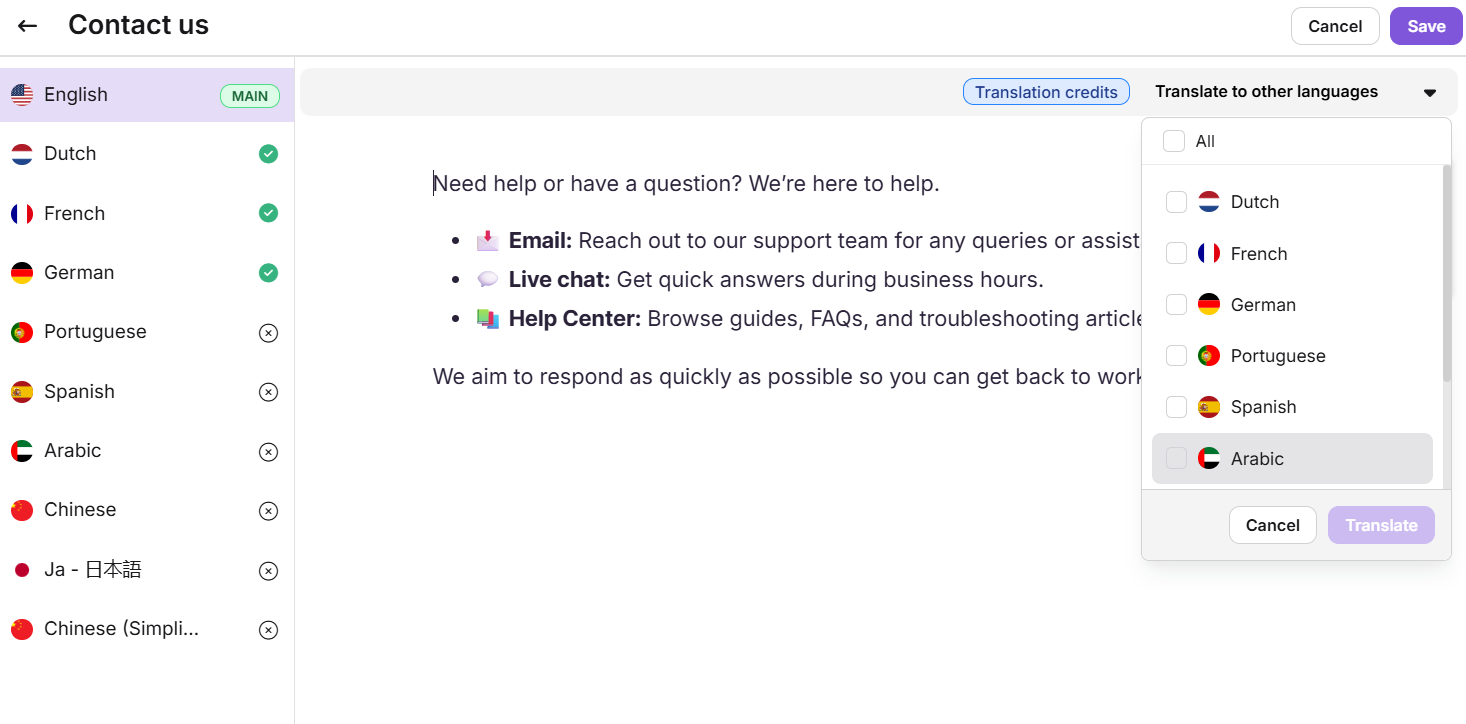
- Clique no menu suspenso Traduzir para outros idiomas , selecione os idiomas para os quais você quer traduzir e clique em Traduzir.
O idioma padrão é marcado como Principal. As línguas traduzidas mostram um visto verde quando a tradução está concluída. Você pode mudar manualmente para idiomas não traduzidos e adicionar traduções conforme necessário.
- Clique em Salvar para salvar com todas as traduções.
Traduzir um trecho existente
- Na página de Snippets clica no nome do trecho que você quer traduzir.
- Navegue para Traduzir para outros idiomas, selecione o idioma e clique em Traduzir.
- Para traduzir para outros idiomas, selecione cada um e clique em Traduzir.
- Para sobrescrever uma tradução existente, clique em Traduzir novamente.
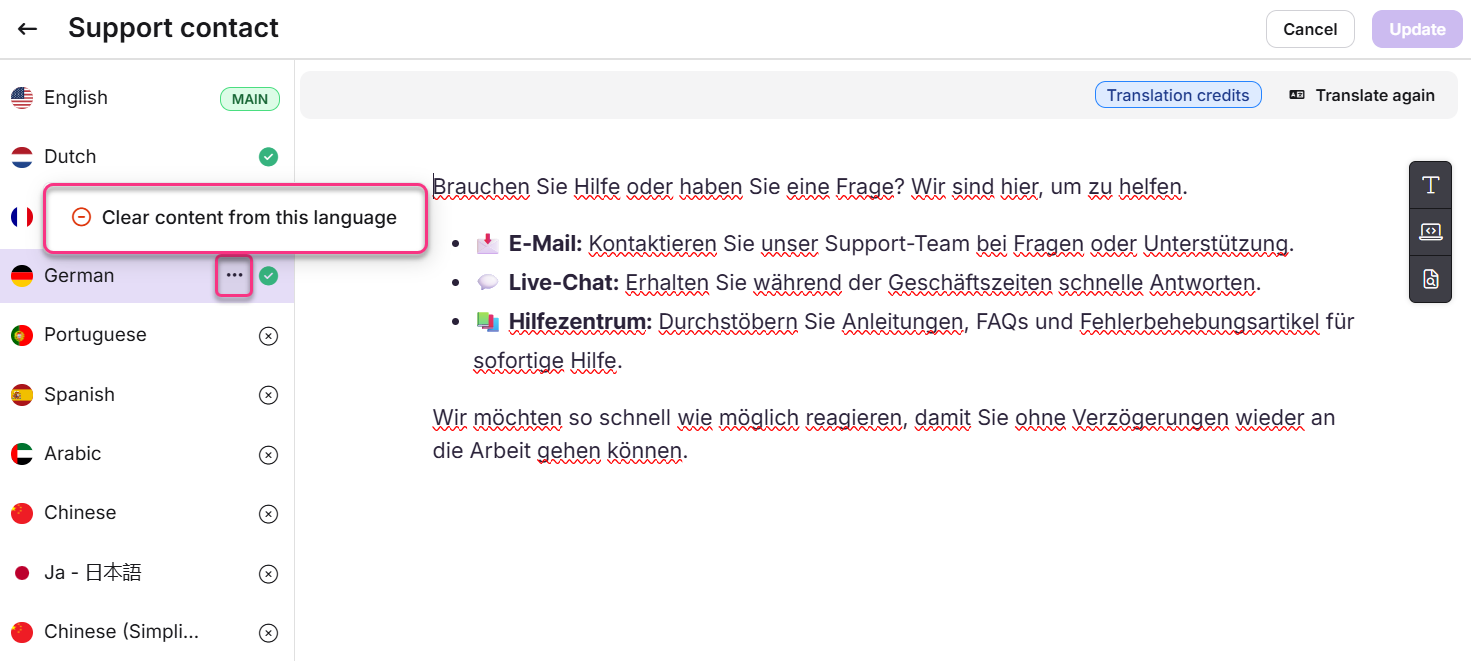
- Para remover uma tradução para um idioma específico, clique no ícone Mais () e selecione Limpar conteúdo desse idioma.
- Clique em Atualizar para salvar.
Melhores práticas
- Pré-visualize antes de inserir. No editor avançado WYSIWYG, passe o mouse sobre o nome de um trecho no menu com barras para pré-visualizar o conteúdo completo antes de inserir.
- Use Inserir como texto com cuidado. Converter um trecho em texto estático quebra o link para o trecho de origem. Futuras atualizações do trecho não se aplicarão mais a essa instância.
- Traduza antes de publicar. Se sua base de conhecimento for multilíngue, adicione traduções para novos trechos antes de publicar artigos que as utilizem. Uma tradução ausente pode apresentar conteúdo inconsistente ou de remédio aos leitores.
- Use o comando de corte para inserir mais rápido. No editor avançado WYSIWYG,
/snippetsgeralmente é mais rápido do que navegar pela barra de ferramentas, especialmente quando você conhece parte do nome do trecho.
FAQ
Posso usar variáveis dentro de trechos?
Não. O uso de variáveis dentro de snippets não é suportado. Se você inserir uma variável dentro de um trecho, ela não será renderizada corretamente na prévia do editor ou em saídas exportadas, como PDF.
Por que um trecho é sempre inserido em uma nova linha?
Trechos são projetados como blocos de conteúdo que podem conter múltiplas linhas. Eles sempre começam uma nova linha para manter a estrutura e a clareza do artigo.
Existe um limite de caracteres para conteúdo de trechos?
Não. Não há limite de caracteres para o conteúdo do corpo dos trechos. Você pode incluir tanto texto, formatação, imagens, tabelas ou outros elementos suportados quanto necessário. O único limite de caracteres é o campo Nome , que tem no máximo 50 caracteres.
Posso mudar o nome de um trecho depois que ele foi criado?
Não. O nome do trecho não pode ser alterado após a criação. Você pode editar o conteúdo de um trecho a qualquer momento.
Quantos trechos posso criar em um projeto?
Você pode criar até 200 trechos por projeto. Trechos adicionais podem ser adquiridos como complemento.