Benutzer sind Teammitglieder, die sich im Knowledge Base-Portal anmelden, um Inhalte zu erstellen, zu bearbeiten, zu überprüfen und zu verwalten. Im Gegensatz zu Lesern, die nur die veröffentlichte Wissensdatenbank nutzen, haben Nutzer Zugang zum Portal und erhalten Rollen, die steuern, was sie tun können. Wenn Sie einen Benutzer hinzufügen, geben Sie seine Projektrolle, Inhaltsrolle und das Niveau des erhaltenen Inhaltszugriffs an.
Warum Nutzer hinzufügen
Das Hinzufügen von Benutzern ist die Möglichkeit, Ihrem Team Zugang zum Document360-Portal zu verschaffen. Ohne Benutzerkonto kann ein Teammitglied sich nicht einloggen, Artikel schreiben, Inhalte prüfen, Einstellungen verwalten oder Autoren- oder Verwaltungsaufgaben ausführen. Jedem Nutzer wird eine Projektrolle zugewiesen (die den Zugriff auf das Portal steuert) und eine Inhaltsrolle (die bestimmt, was er mit Artikeln und Inhalten machen darf). Diese Kombination ermöglicht es Ihnen, jeder Person genau den richtigen Zugriff zu geben – nicht mehr, nicht weniger.
Nutzen Sie diesen Artikel, wenn Sie möchten:
- Lade ein neues Teammitglied ins Portal ein.
- Weisen Sie eine bestimmte Rolle einem Autor, Redakteur, Gutachter oder Administrator zu.
- Beschränken Sie einen Benutzer auf bestimmte Arbeitsbereiche, Sprachen oder Kategorien.
- Fügen Sie Benutzer über SSO-Authentifizierung hinzu.
Bevor du anfängst
- Du musst die Rolle Eigentümer oder Administrator eines Projekts haben.
- Haben Sie die E-Mail-Adressen der Nutzer, die Sie hinzufügen möchten, bereit.
Wie man einen Benutzer hinzufügen
-
Navigieren Sie in der linken Navigationsleiste im Knowledge Base zu Einstellungen () > Benutzer und Sicherheit .
-
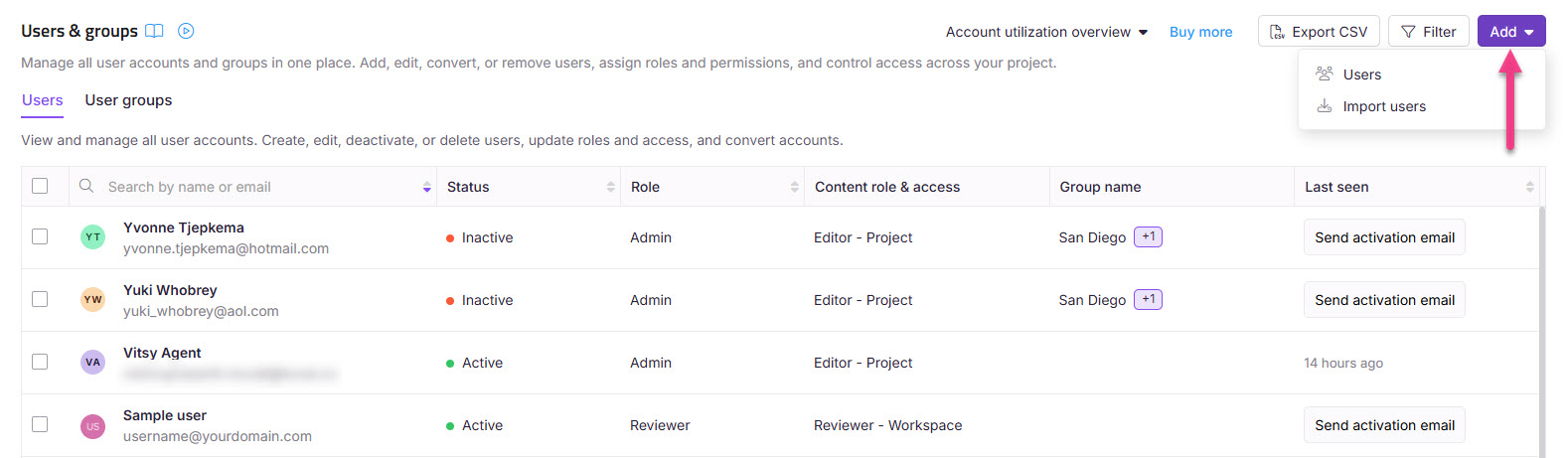
Im linken Navigationsfenster navigieren Sie zu Benutzer und Gruppen > Benutzer.
-
Klicken Sie auf Hinzufügen > Benutzer , um den Dialog "Neuer Benutzer" zu öffnen.
-
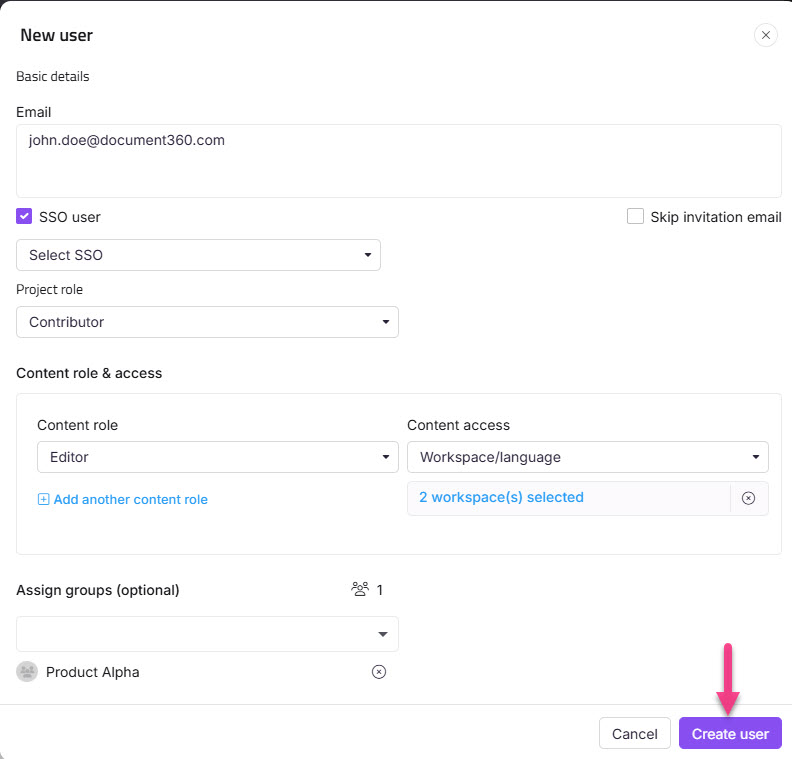
Im E-Mail-Feld geben Sie die E-Mail-Adressen der Nutzer ein, die Sie hinzufügen möchten.
HINWEIS
Sie können bis zu fünf E-Mail-Adressen gleichzeitig hinzufügen, getrennt durch Kommas. Um mehr als fünf Benutzer gleichzeitig hinzuzufügen, verwenden Sie Benutzer importieren.
- Wählen Sie das Kontrollkästchen des SSO-Benutzers aus, um den Benutzer als SSO-Benutzer hinzuzufügen.
- Wenn Sie das Kontrollkästchen für SSO-Benutzer ausgewählt haben, wählen Sie eine SSO-Konfiguration im Dropdown-Menü Select SSO aus.
- Wählen Sie das Kästchen Einladungsmail überspringen , wenn Sie nicht möchten, dass Ihre neuen Nutzer eine Einladungs-E-Mail erhalten. Sie können die Portal-URL direkt mit den Nutzern teilen, damit sie sich ohne Einladung anmelden können.
- Wählen Sie die gewünschte Projektrolle für die neuen Kunden.
HINWEIS
Sie können für jede E-Mail, die Sie im E-Mail-Feld eingeben, keine einzelnen Portalrollen auswählen. Alle Adressen im Feld erhalten dieselbe Projektrolle.
- Wählen Sie die gewünschte Content-Rolle für die neuen Nutzer aus.
HINWEIS
Sie können mehrere Inhaltsrollen zur Kontrolle des Zugriffs zuweisen, indem Sie eine weitere Inhaltsrolle hinzufügen auswählen. Wenn keine Inhaltsrolle ausgewählt ist, wird dem Benutzer standardmäßig Keine zugewiesen .
- Wähle das Niveau des Inhaltszugangs , das du für die Content-Rolle möchtest.
- Weisen Sie den neuen Benutzern Gruppen aus dem Dropdown-Menü "Gruppen zuweisen " zu. Dieses Feld ist optional. Sie können auch Benutzer hinzufügen, ohne sie einer Gruppe zuzuordnen.
- Klicken Sie auf Neuer Benutzer.
Projektrollen
Die Projektrolle bestimmt, welche Bereiche des Knowledge Base-Portals ein Benutzer nutzen und verwalten kann. Eine detaillierte Aufschlüsselung der Berechtigungen nach Rolle finden Sie unter Rollen und Berechtigungen.
| Rolle | Beschreibung |
|---|---|
| Besitzer | Hat vollen Zugriff auf alle Funktionen, einschließlich Abrechnung. Kann andere Eigentümer hinzufügen oder neu zuweisen. Es kann pro Projekt jeweils nur eine Eigentümerrolle zugewiesen werden. |
| Verwaltung | Hat Zugriff auf alle Funktionen außer der Abrechnung. Kann Benutzer, Projekte und Konfigurationen verwalten. Kann die Rolle Eigentümer nicht hinzufügen oder zuweisen. |
| Mitwirkender | Kann Entwurfsartikel und Kategorienseiten erstellen, bearbeiten und veröffentlichen. |
| Rezensent | Man kann sich im Knowledge Base-Portal anmelden und auf Artikel zugreifen, die ihnen zugeordnet sind, um sie zu überprüfen. |
| Benutzerdefinierte Rolle | Ein maßgeschneiderter Satz von Berechtigungen, die von Ihrer Organisation definiert werden. Benutzerdefinierte Rollen werden in Rollen und Berechtigungen erstellt und verwaltet. |
Inhaltsrollen
Die Inhaltsrolle steuert, welche Aktionen ein Nutzer an Artikeln und anderen Inhalten innerhalb der Wissensdatenbank ausführen kann.
| Rolle | Beschreibung |
|---|---|
| Entwurfsschreiber | Kann Artikel und Kategorieseiten erstellen und bearbeiten, aber nicht veröffentlichen. |
| Herausgeber | Kann Artikel, Kategorien, Laufwerke, Workflows und die Wiederverwendung von Inhalten verwalten. |
| Rezensent | Man kann Kommentare zu Artikeln hinzufügen, Workflow-Status aktualisieren und Fälligkeitstermine für Workflow-Status festlegen. |
| Keine | Keine Content-Rolle zugewiesen. Dies kann später bei Bedarf aktualisiert werden. |
Inhaltszugriffsniveaus
Die Inhaltszugriffsebene bestimmt, welche Wissensdatenbank ein Nutzer für seine zugewiesene Content-Rolle ansehen und mit ihnen arbeiten kann.
| Zugangsstufe | Beschreibung |
|---|---|
| Keine | Der Nutzer hat keinen Zugriff auf Inhalte der Wissensdatenbank. |
| Alle | Der Nutzer hat Zugriff auf alle Inhalte der Wissensdatenbank in allen Arbeitsbereichen und Sprachen. |
| Arbeitsbereich / Sprache | Beschränkt den Zugriff auf Inhalte innerhalb bestimmter Arbeitsbereiche und Sprachen. Benutzer können nur Inhalte ansehen, die für ihre zugewiesenen Auswahlen vorgesehen sind. |
| Kategorie | Begrenzt den Zugriff auf bestimmte Kategorien innerhalb festgelegter Arbeitsbereiche und Sprachen. Nutzer können Inhalte nur unter ihren zugewiesenen Kategorien ansehen. |
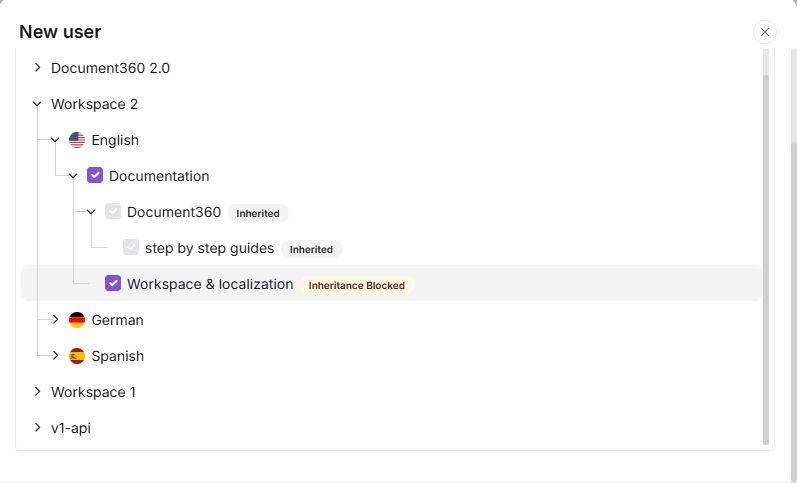
Wenn Sie Kategorie als Inhaltszugriffsebene auswählen, wählen Sie bestimmte Kategorien aus einem Baum aus. Die Auswahl einer übergeordneten Kategorie wählt automatisch alle Kategorien und Unterkategorien aus, die mit einem vererbten Abzeichen angezeigt werden. Wenn Blockerbschaft auf eine bestimmte Kategorie oder Unterkategorie angewendet wurde, wird diese von der automatischen Auswahl ausgeschlossen – sie erscheint bei einem Inheritance-Blocked-Abzeichen nicht aktiviert, und Sie können sie manuell auswählen, um expliziten Zugriff auf diese Kategorie zu gewähren. Der Baum zeigt nur Kategorien an, auf die Sie Zugriff haben.
- Inhaltszugriffsstufen (Keine, Alle, Arbeitsbereich/Sprache und Kategorie) gelten sowohl für das Knowledge Base-Portal als auch für die veröffentlichte Knowledge Base-Seite für denselben Nutzer. Man kann für jeden nicht verschiedene Inhaltszugriffsstufen konfigurieren.
- Zum Beispiel können Sie mehrere Inhaltsrollen kombinieren, um einem Prüfer nur auf eine größere Bandbreite von Inhalten Zugriff zu gewähren, ohne Bearbeitungsberechtigungen zu gewähren. Weitere Informationen finden Sie unter Prüferberechtigungen .
FAQ
Warum kann ich keinen Benutzer zu Document360 hinzufügen?
Dies geschieht in der Regel, wenn der Nutzer bereits Teil des Projekts in einer anderen Rolle ist, wie zum Beispiel als Reader (SSO Reader), Reviewer oder ein bestehender Nutzer. In solchen Fällen können Sie als neuer Nutzer nicht mehr dieselbe E-Mail-Adresse hinzufügen.
Um das Problem zu beheben, prüfen Sie, ob der Benutzer unter Readers und Groups existiert. Wenn er als Reader aufgeführt ist, können Sie ihn in einen Benutzer mit dem gewünschten Zugriff umwandeln. Wenn der Benutzer als Reviewer zugewiesen ist, entferne ihn aus dieser Rolle, bevor du ihm die entsprechende Rolle und den Inhaltszugriff zuteilst. Stelle außerdem sicher, dass die eingegebene E-Mail-ID gültig und frei von Tippfehlern ist.
Wer kann einen Benutzer hinzufügen oder löschen?
Administratoren und Eigentümer des Projekts können Benutzer hinzufügen und löschen. Personen mit der Berechtigung Benutzer verwalten können ebenfalls Benutzer hinzufügen.
Nur ein Besitzer kann einen anderen Besitzer hinzufügen oder neu zuweisen.
Administratoren können Benutzer hinzufügen, aber die Rolle Eigentümer nicht hinzufügen oder zuweisen.
Kann ich einen Nutzer hinzufügen, ohne eine Einladung per E-Mail zu senden?
Ja. Wähle im Neuen Benutzer-Dialog das Kästchen Einladungsmail überspringen aus, bevor du auf Neuer Nutzer klickst. Das Konto wird sofort erstellt, aber der Nutzer erhält keine E-Mail-Benachrichtigung. Du kannst die Portal-URL direkt mit ihnen teilen, damit sie sich anmelden können.
Was passiert, wenn ich versuche, jemanden hinzuzufügen, der bereits Leser ist?
Document360 erlaubt nicht, dass dieselbe E-Mail-Adresse sowohl für einen Benutzer als auch für einen Reader existiert. Wenn Sie eine E-Mail eingeben, die zu einem bestehenden Reader gehört, zeigt das System einen Fehler an. Um dieser Person Zugang zum Portal zu geben, wandeln Sie ihr Reader-Konto in ein Benutzerkonto um, anstatt einen neuen Eintrag zu erstellen.
Kann ich mehr als fünf Nutzer gleichzeitig hinzufügen?
Der Dialog "Neuer Benutzer " akzeptiert bis zu fünf E-Mail-Adressen gleichzeitig. Um mehr als fünf Benutzer in einer Operation hinzuzufügen, verwenden Sie Benutzer importieren, mit dem Sie eine CSV-Datei mit so vielen Benutzern hochladen können, wie Ihr Plan zulässt.
Was ist der Unterschied zwischen einem Nutzer und einem Leser?
Nutzer haben Zugriff auf das Knowledge Base-Portal und können je nach Rolle Inhalte erstellen, bearbeiten oder verwalten. Leser haben nur Zugriff auf die veröffentlichte Knowledge Base-Seite und können sich nicht im Portal anmelden. Wenn Sie jemanden benötigen, der Ihre veröffentlichten Artikel ohne Beitrag einsieht, fügen Sie ihn stattdessen als Reader hinzu.