Das Hinzufügen von Bildern zu Ihren Artikeln erhöht das Verständnis und die Beteiligung. Visuelle Hilfsmittel klären komplexe Verfahren und veranschaulichen die gewünschten Ergebnisse effektiver als Text allein. Bilder vereinfachen Anweisungen und machen sie leichter zu verfolgen und verständlich. Sie verbessern das Nutzererlebnis und tragen zur Gesamtwirksamkeit der Dokumentation bei.
Es gibt verschiedene Methoden, Bilder mit dem Markdown-Editor oder dem Advanced WYSIWYG-Editor in Ihre Artikel einzufügen. Jede Methode bietet ihre eigenen Vorteile und ermöglicht Anpassungen, die Ihren Vorlieben entsprechen.
Ein Bild in den Markdown-Editor einfügen
Mit dem Markdown können Sie Bilder in Ihre Dokumentation auf vier Methoden einfügen:
Methode 1: Bild aus Upload/URL einfügen
Methode 2: Bild aus dem Dateiwähler einfügen
Methode 3: Bild mit Datei einfügen ()
Methode 4: Bild per Drag & Drop einfügen
Nutzung von Upload
Um ein Bild einzufügen:
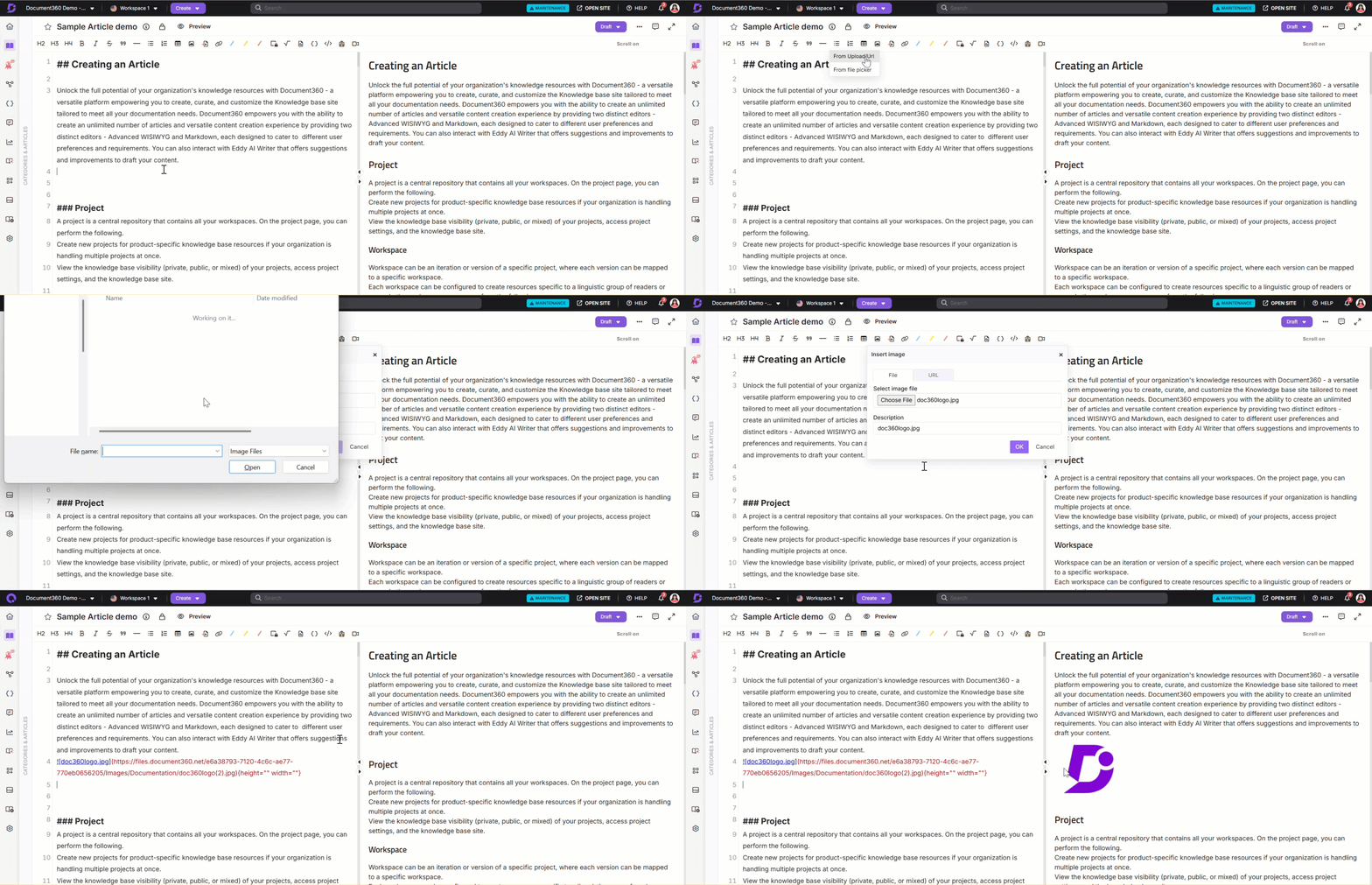
Navigiere im Markdown-Editor zum gewünschten Artikel.
Klicken Sie auf das Symbol Bild einfügen () und wählen Sie From Upload/URL.
Im Reiter Datei klicken Sie auf die Schaltfläche "Datei auswählen ".
Wählen Sie die gewünschte Bilddatei aus Ihrem lokalen Speicher aus und klicken Sie auf Öffnen.
Im Beschreibungsfeld geben Sie eine Beschreibung für das Bild ein.
Klick OK.
Das Bild wird in den Artikel eingefügt, in dem der Cursor platziert ist.
HINWEIS
Höhe und Breite des Bildes werden standardmäßig
{height="" width=""}nicht festgelegt.
Falls erforderlich, können Sie in der Dokumentation die Pixel- (px)-Maße für die Darstellung Ihres Bildes angeben.
Zum Beispiel: {height="720" width="1280"}.
Die Bildgröße kann man in der Dokumentation im Vorschau-Panel sehen.
Aus URL
Um ein Bild mit einer URL einzufügen:
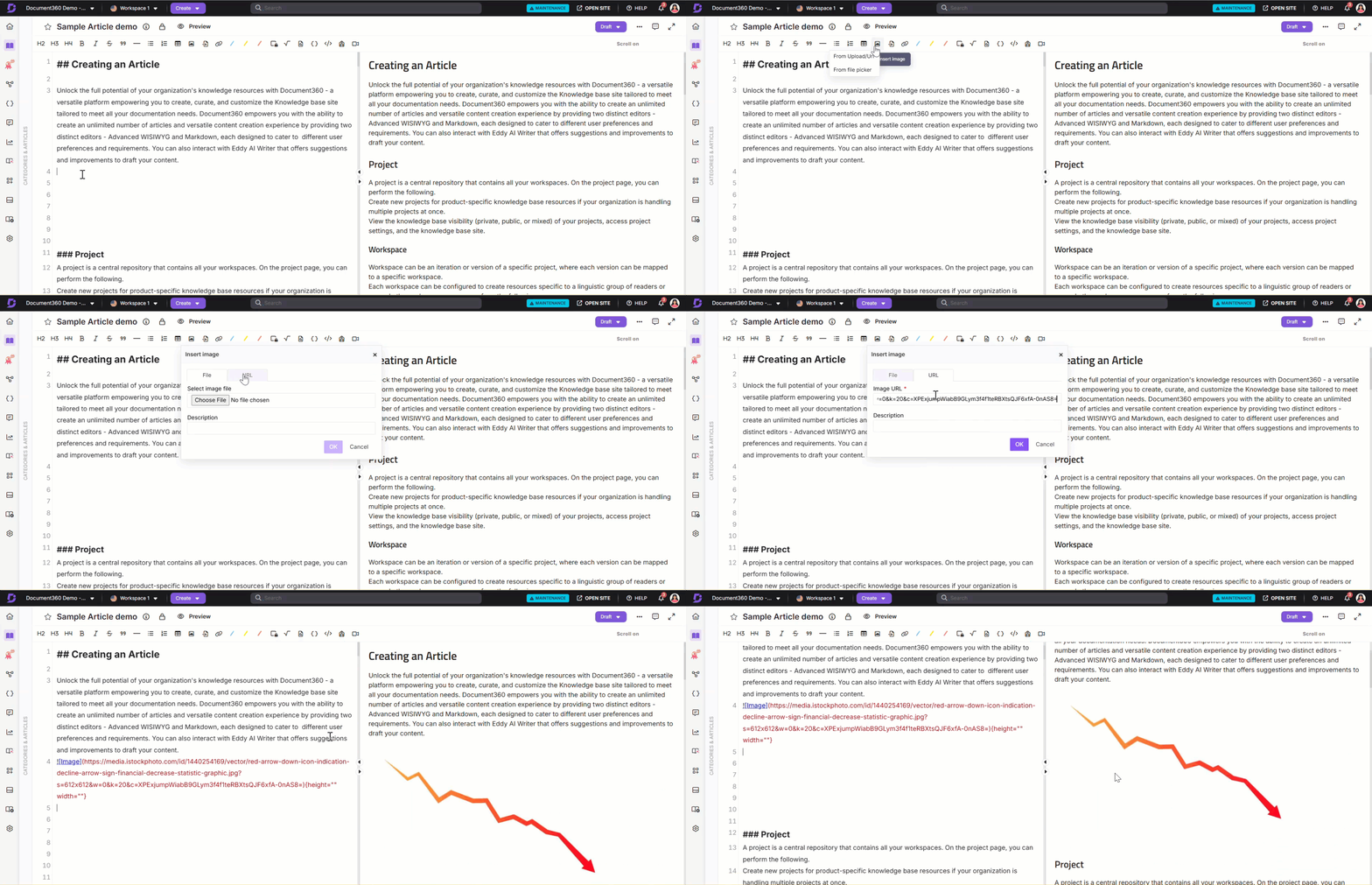
Navigiere im Markdown-Editor zum gewünschten Artikel.
Klicken Sie auf das Symbol Bild einfügen () und wählen Sie From Upload/URL.
Geben Sie im URL-Tab die gewünschte Bild-URL ein.
Im Beschreibungsfeld geben Sie eine Beschreibung für das Bild ein.
Klick OK.
Das Bild wird in den Artikel eingefügt, in dem der Cursor platziert ist.
HINWEIS
Höhe und Breite des Bildes werden standardmäßig
{height="" width=""}nicht festgelegt.
Falls erforderlich, können Sie in der Dokumentation die Pixel- (px)-Maße für die Darstellung Ihres Bildes angeben.
Zum Beispiel: {height="720" width="1280"}.
Die Bildgröße kann man in der Dokumentation im Vorschau-Panel sehen.
HINWEIS
Wir empfehlen, Bilder auf das Document360-Laufwerk einzufügen und sie dann in Artikel einzufügen. Wenn Sie mit der Bild-URL hochladen: Wenn das Bild in Zukunft entfernt oder umbenannt wird, erscheint es in den Wissensdatenbank-Seiten fehlerhaft.
Um ein Bild aus dem Dateiwähler einzufügen:
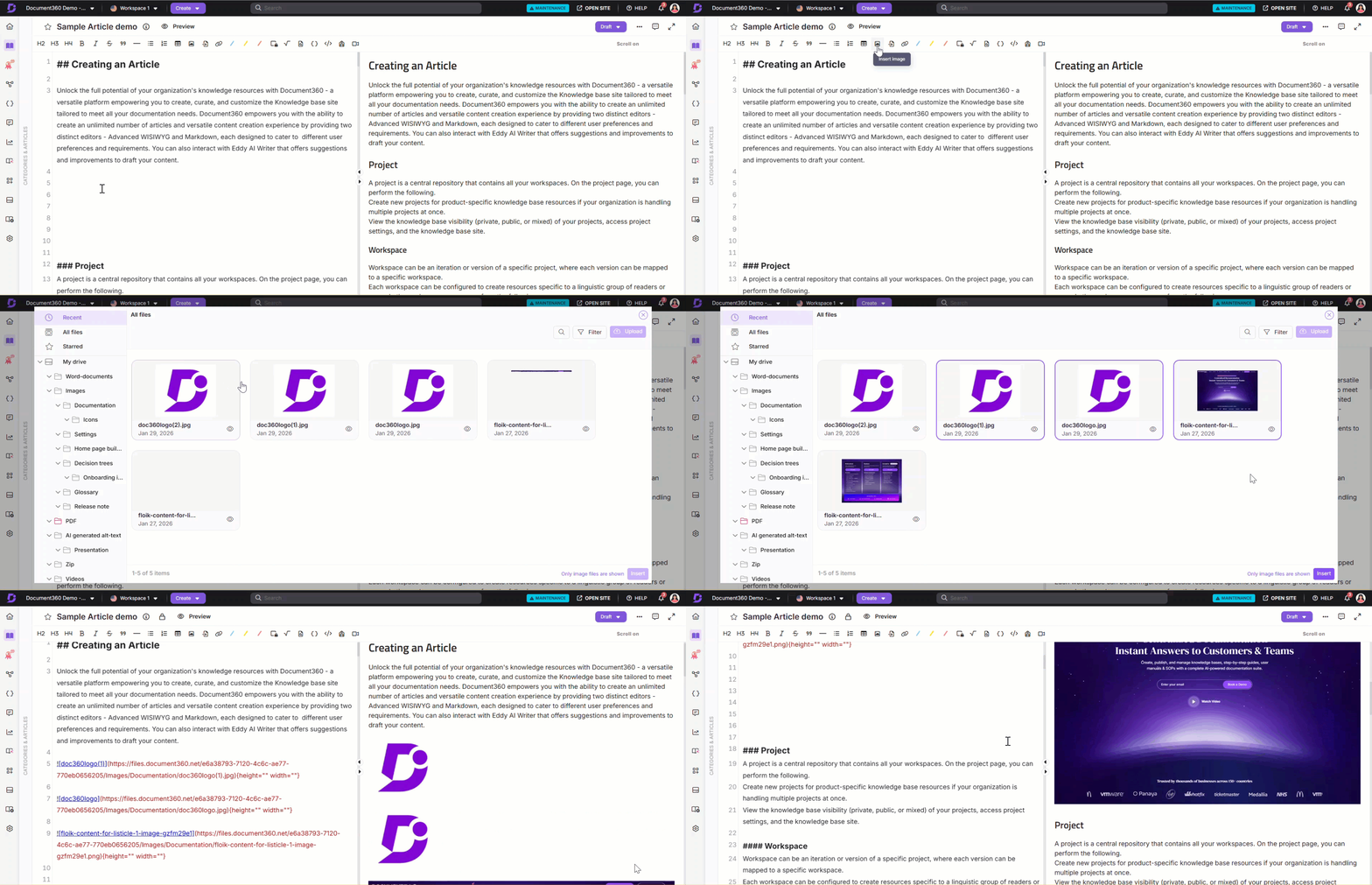
Navigiere im Markdown-Editor zum gewünschten Artikel.
Klicken Sie auf das Bild einfügen ()-Symbol und wählen Sie den Dateiwähler.
Das Laufwerksfeld erscheint nur mit Bildformat-Dateien.
HINWEIS
Du kannst beliebig viele Bilder auf einmal einfügen. Die Auswahl mehrerer Bilder ist nur in den Markdown- und Advanced WYSIWYG-Editoren verfügbar.
Navigiere zu dem gewünschten Ordner, in dem das Bild, das du hochladen möchtest, verfügbar ist.
Wählen Sie das gewünschte Bild aus und klicken Sie auf Einfügen.
Das Bild wird in den Artikel eingefügt, in dem der Cursor platziert ist.Falls erforderlich, können Sie in der Dokumentation die Pixel- (px)-Maße für die Darstellung Ihres Bildes angeben.
Zum Beispiel: {height="720" width="1280"}.
Die Bildgröße kann man in der Dokumentation im Vorschau-Panel sehen.
Um ein Bild mit der Datei einfügen () einzufügen:
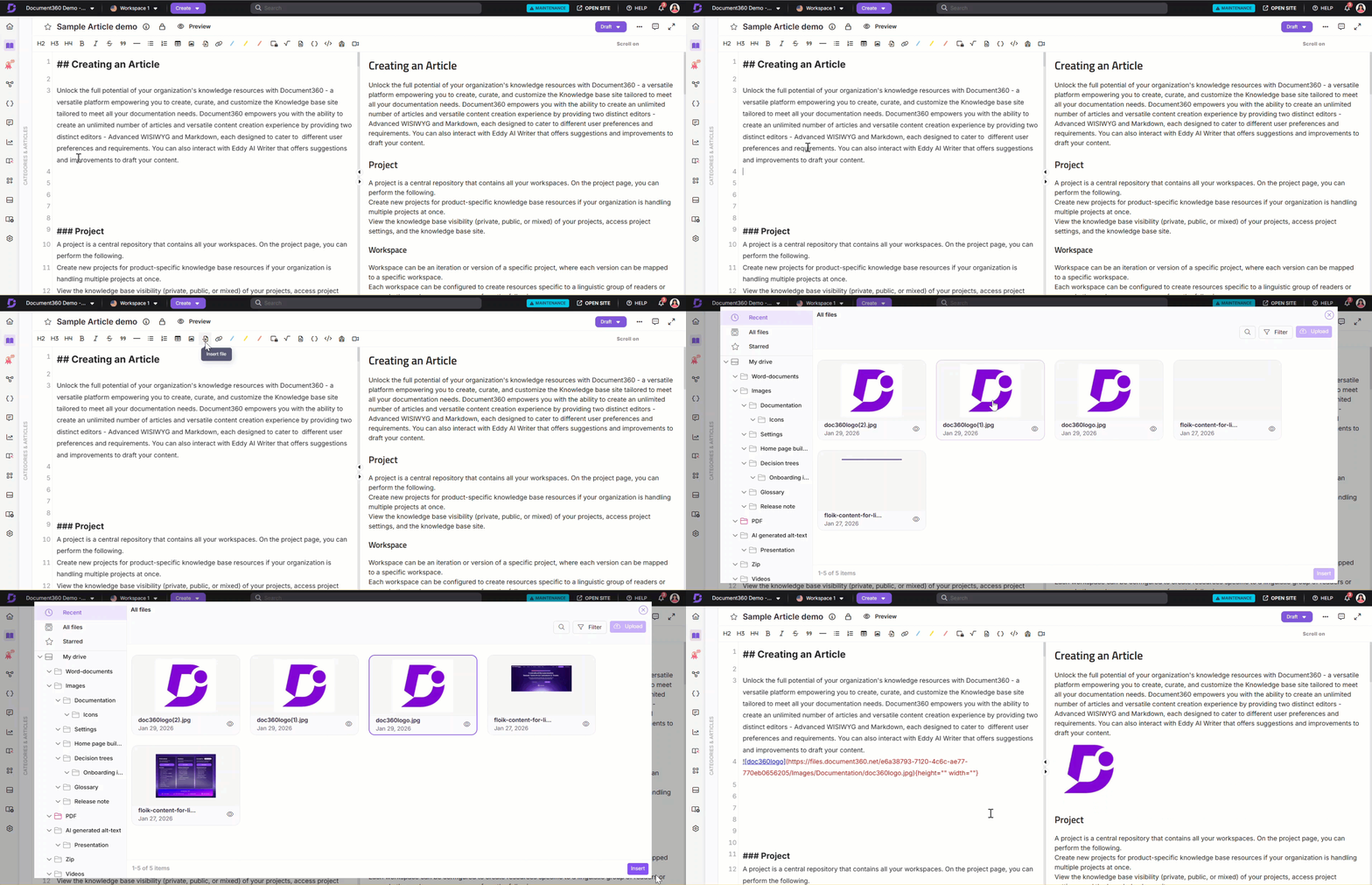
Navigiere im Markdown-Editor zum gewünschten Artikel.
Klicken Sie auf das Symbol "Datei einfügen ()".
Das Drive-Panel erscheint.
Navigiere zu dem gewünschten Ordner, in dem das Bild, das du hochladen möchtest, verfügbar ist.
Wählen Sie das Bild aus und klicken Sie auf Einfügen.
Das Bild wird in den Artikel eingefügt, in dem der Cursor platziert ist.
HINWEIS
Höhe und Breite des Bildes werden standardmäßig
{height="" width=""}nicht festgelegt.
Falls erforderlich, können Sie in der Dokumentation die Pixel- (px)-Maße für die Darstellung Ihres Bildes angeben.
Zum Beispiel: {height="720" width="1280"}.
Die Bildgröße kann man in der Dokumentation im Vorschau-Panel sehen.
Du kannst ein Bild zum Editor hinzufügen, indem du es von deinem lokalen System in deinen Editor ziehst.
Die Bilder, die Sie per Drag & Drop in einen Artikel einfügen, werden automatisch auf dem Document360 Drive gespeichert. Etwaige Änderungen an deiner lokalen Datei beeinflussen das eingefügte Bild nicht.
Ein Bild im erweiterten WYSIWYG-Editor einfügen
Sie können Bilder mit dem erweiterten WYSIWYG-Editor mit den folgenden Methoden in Ihre Dokumentation einfügen:
Methode 1: Nutzung des Schnelleinsatzmenüs
Methode 2: Verwendung des Schrägstrichbefehls
Methode 3: Verwendung von Kopieren und Einfügen oder Ziehen und Fallen
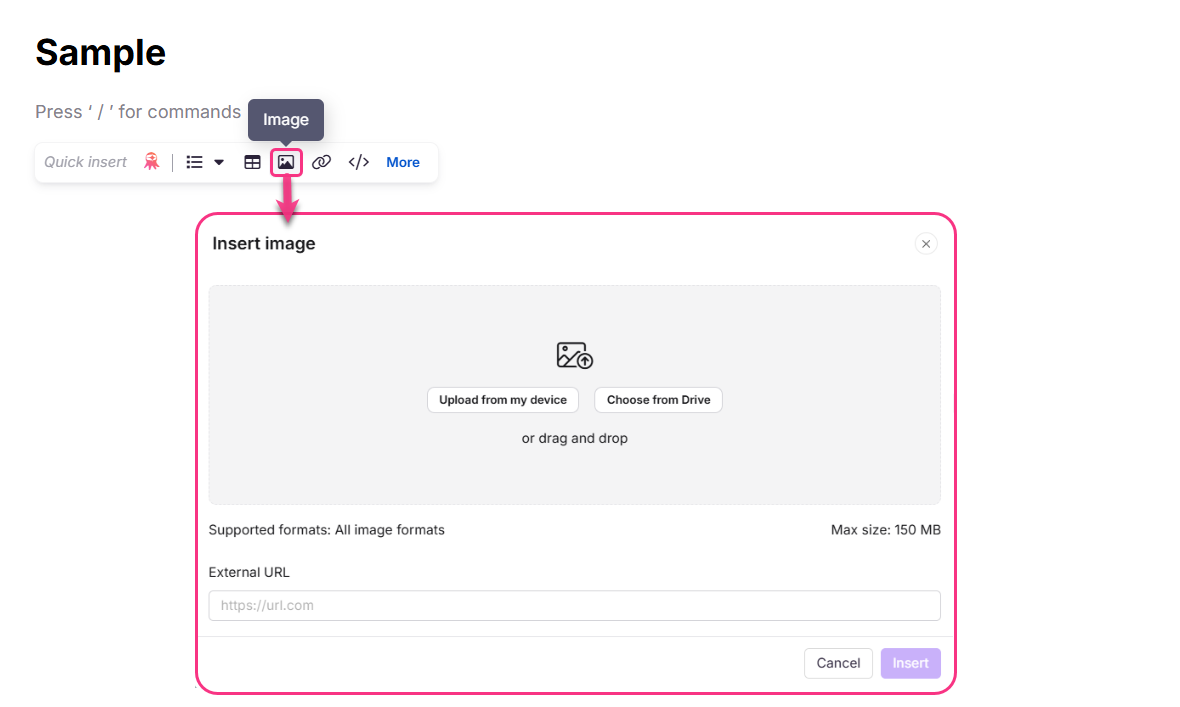
Um ein Bild über das Menü Quick Insert hinzuzufügen:
Navigieren Sie im Advanced WYSIWYG-Editor zum gewünschten Artikel.
Das Schnelleinsatzmenü erscheint nur, wenn der Block leer ist.
Klicken Sie auf das Bild- ()-Symbol im Schnelleinsatzmenü .
Ein Bild-Einfügen-Panel erscheint mit folgenden Optionen:
Hochladen von meinem Gerät: Lade eine Bilddatei aus dem lokalen Speicher deines Geräts hoch oder ziehe sie per Zieh-und-Drop.
Wählen Sie aus Laufwerk: Wählen Sie ein Abbild aus Ihrem Document360-Laufwerk mit dem Dateiwähler.
Externe URL: Fügen Sie die Bild-URL in das bereitgestellte Feld ein.
Klicken Sie auf Einfügen , um das Bild zum Artikel hinzuzufügen.
HINWEIS
Das Schnell-Einfügen-Menü verschwindet automatisch, sobald du den Block eingibst.
Wenn du den Inhalt im Block löschst, erscheint das Menü Quick Insert erneut zur Wiederverwendung.
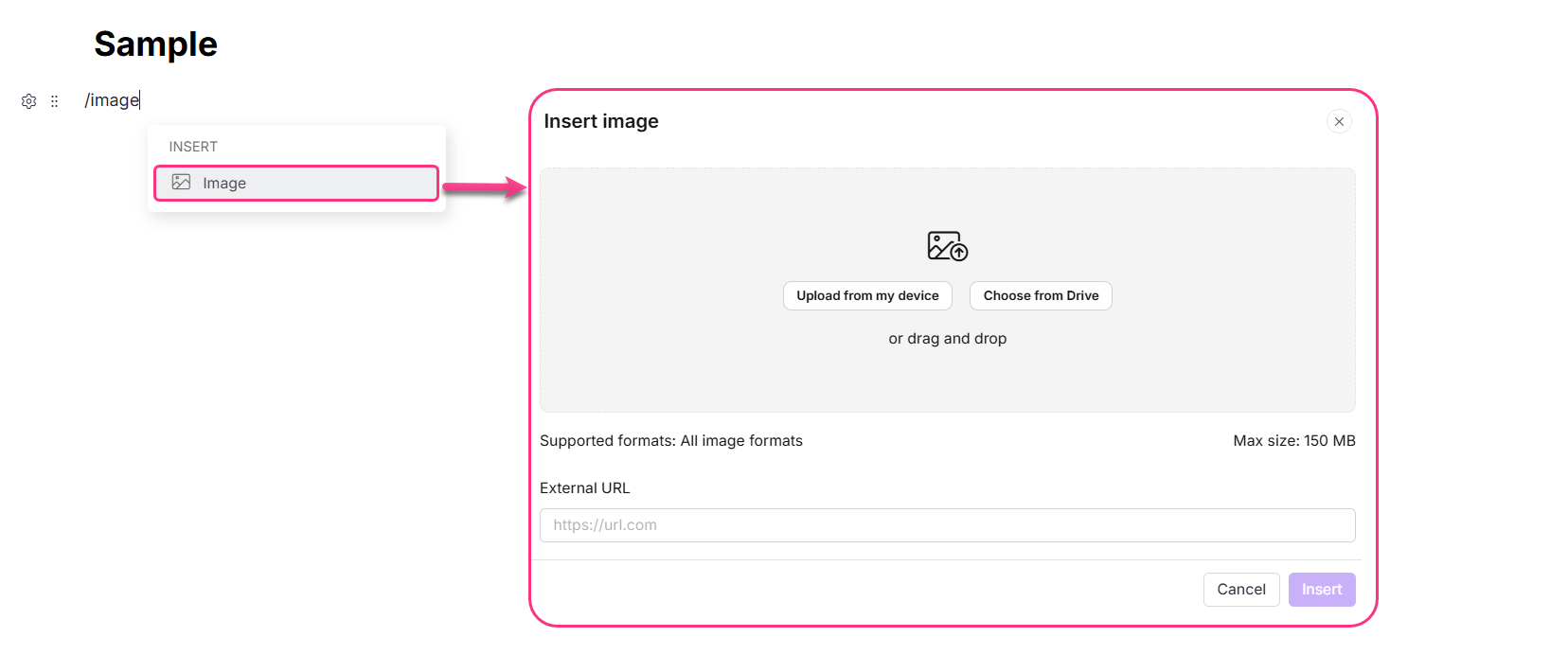
Um ein Bild mit dem Schrägstrich-Befehl / hinzuzufügen:
Navigieren Sie im Advanced WYSIWYG-Editor zum gewünschten Artikel.
Geben Sie ein und
/imagedrücken Sie Enter, um das Bildoptionsfeld zu öffnen.Wählen Sie eine der folgenden Optionen:
Hochladen von meinem Gerät: Lade eine Bilddatei aus dem lokalen Speicher deines Geräts hoch oder ziehe sie per Zieh-und-Drop.
Wählen Sie aus Drive: Wählen Sie ein Bild aus Ihrem Document360 Drive aus.
Externe URL: Fügen Sie die Bild-URL in das bereitgestellte Feld ein.
Klicken Sie auf Einfügen , um das Bild zum Artikel hinzuzufügen.
Sie können Bilder zu Ihrem Artikel hinzufügen, indem Sie sie kopieren und einfügen oder einfach in den Editor ziehen und absetzen:
Durchführung einer Copy-Paste-Operation , um das Bild im Editor zu platzieren.
Ein Bild direkt vom lokalen Speicher deines Geräts in den Editor zu ziehen und fallen zu lassen.
HINWEIS
Bilder, die per Drag & Drop eingefügt werden, werden automatisch auf deinem Document360-Laufwerk gespeichert. Änderungen an der Bilddatei auf deinem lokalen Gerät beeinflussen das Bild im Editor nicht.
HINWEIS
Du kannst Bilder im erweiterten WYSIWYG-Editor formatieren. Für weitere Informationen lesen Sie den Artikel zur Bildformatierung im erweiterten WYSIWYG-Editor.
Fehlerbehebung
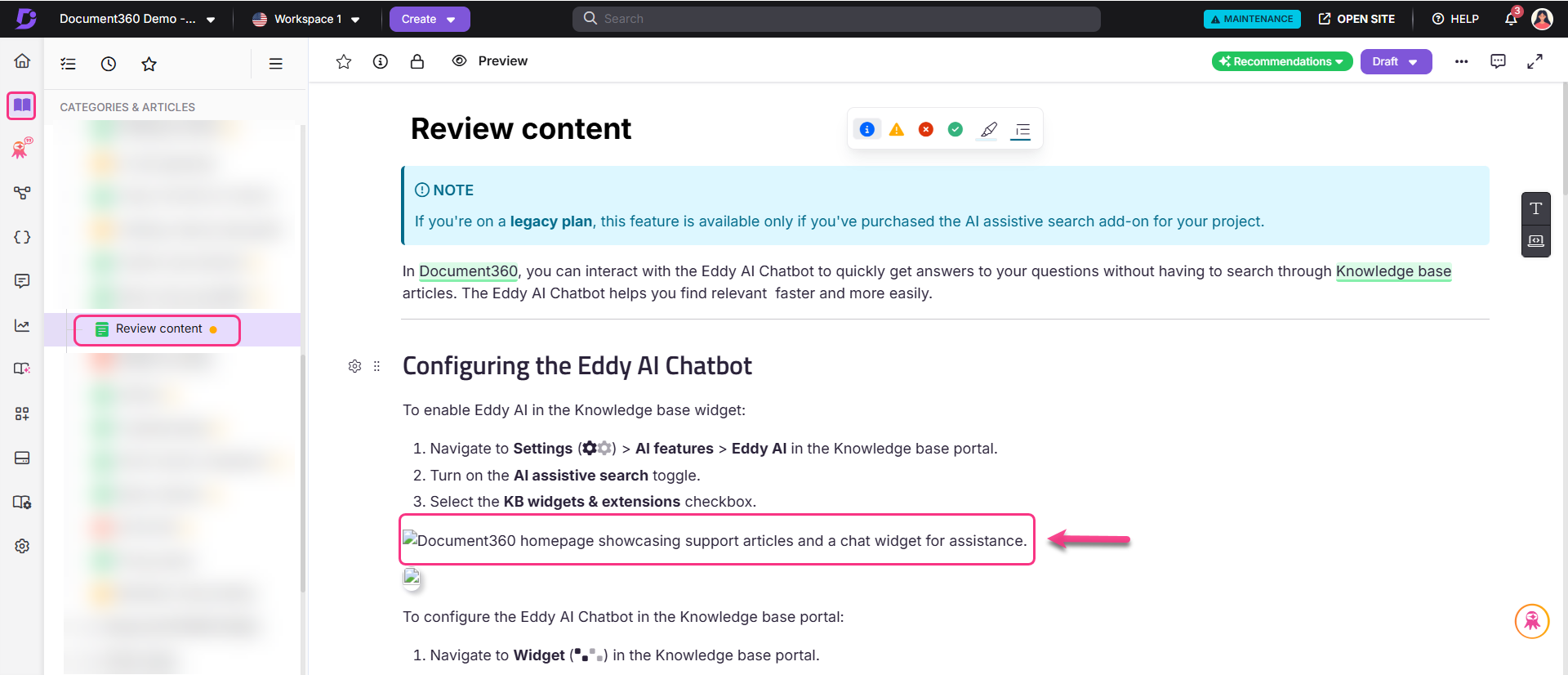
Defektes Bild auf der Knowledge Base-Seite
Ein defektes Bild ist ein Bild, das auf einer Webseite nicht geladen wird und stattdessen ein fehlendes Bildsymbol und dessen Alternativtext anzeigt. Dies geschieht typischerweise, wenn die Bilddatei gelöscht, verschoben, umbenannt oder die URL, die auf das Bild zeigt, falsch oder unzugänglich ist.
Schritte zur Lösung:
Rufen Sie die Bild-URL aus der Codeansicht des Artikels im Knowledge Base-Portal ab oder indem Sie das Element auf der Knowledge Base-Website inspizieren.
Öffnen Sie die Bild-URL in einem Browser.
Führt dies zu einem 404-Fehler, kann das Bild gelöscht, verschoben oder umbenannt worden sein.
Stellen Sie sicher, dass die Bilddatei noch auf demselben Pfad und mit demselben Namen existiert.
Als Best Practice:
Laden Sie Bilder direkt auf das Document360 Drive hoch, anstatt externe URLs zu verwenden.
Das Hinzufügen von Bildern aus Document360 Drive hilft dabei, Assets effizient zu organisieren und zukünftige Defekte zu verhindern.
FAQs
Kann ich die Ausrichtung eines Bildes in Markdown ändern?
Ja, du kannst die Bildausrichtung in Markdown ändern.
HINWEIS
Für weitere Informationen lesen Sie den Artikel darüber , wie man das Bild in Markdown ausrichtet?
Was ist die empfohlene Methode, um Bilder in Artikel einzufügen?
Die empfohlene Methode ist, Bilder auf das Document360 Drive hochzuladen und sie direkt in Artikel einzufügen. Dies gewährleistet die Bildstabilität und verhindert defekte Bildverknüpfungen, falls das Bild in Zukunft entfernt oder umbenannt wird.
Kann ich das Aussehen der eingefügten Bilder anpassen?
Ja, Sie können die Ausrichtung, Größe und Stil der eingefügten Bilder individuell anpassen und die visuelle Darstellung Ihrer Artikel optimieren.
Wie kann ich die Barrierefreiheit für sehbehinderte Nutzer beim Hinzufügen von Bildern sicherstellen?
Sie können für jedes Bild alternativen Text (Alt-Text) bereitstellen, was Screen-Reading-Tools hilft, Bilder für sehbehinderte Nutzer zu beschreiben und die Suchmaschinenoptimierung (SEO) für Ihre Wissensdatenbank verbessert.
Wie kann ich Symbole in Zeile mit dem Text hinzufügen?
Um Icons im Markdown-Editor hinzuzufügen, fügen Sie einfach den HTML-Code-Ausschnitt des Symbols an die Stelle ein, an der Sie es in Ihrem Text erscheinen lassen möchten. Zum Beispiel für ein Kommentar-Symbol verwenden <nor class="fa-light fa-comment"></nor> .
Wenn du den erweiterten WYSIWYG-Editor verwendest, platziere den Cursor dort, wo du das Symbol haben möchtest, wechsle zur Codeansicht und füge denselben HTML-Code-Snippet ein. Nach dem Einfügen speichere die Datei und wechsle zurück zur regulären Ansicht. Du solltest jetzt das Symbol in Linie deines Textes sehen. Diese Icon-Schnipsel finden Sie auf Webseiten wie FontAwesome.
Werden Bilder, die von einer externen Quelle kopiert und in Document360 eingefügt wurden, dauerhaft gespeichert? Was passiert, wenn die externe Quelle gelöscht wird?
Wenn Sie Bilder von einer externen Quelle in Document360 kopieren und einfügen, werden sie auf Document360 Drive gespeichert. Wir empfehlen jedoch, Bilder direkt aus dem Drive hochzuladen, anstatt sie einzufügen.
Wenn Bilder über einen externen Link hinzugefügt werden und die ursprüngliche Quelle gelöscht wird, brechen die Bilder in Document360 ab.