Das Hinzufügen von Bildern zu Ihren Artikeln hilft den Lesern, Anweisungen leichter zu befolgen und komplexe Schritte auf einen Blick zu verstehen.
Einfügen eines Bildes
Um ein Bild einzufügen, klicken Sie auf das Bildsymbol im Menü "Schnelleinfügen " – dieses Menü erscheint automatisch, wenn ein Block leer ist. Im geöffneten Panel wählen Sie, ob Sie von Ihrem Gerät hochladen möchten, wählen Sie aus Document360 Drive oder fügen Sie eine externe URL ein und klicken Sie dann auf Einfügen.
Du kannst auch eingeben und Enter drücken/image, um dasselbe Panel zu öffnen, oder einfach ein Bild direkt von deinem Gerät in den Editor ziehen und absetzen. Bilder, die per Drag & Drop eingefügt werden, werden automatisch auf deinem Document360-Laufwerk gespeichert.
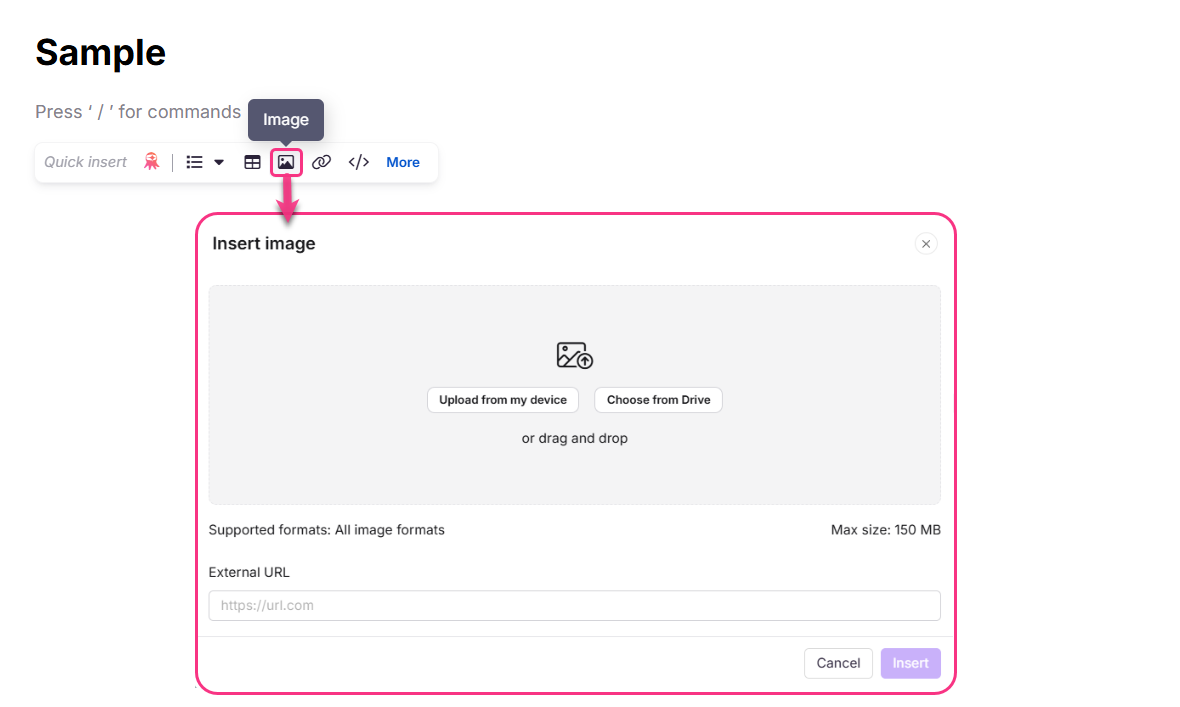
Wir empfehlen, Bilder auf Document360 Drive hochzuladen, anstatt externe URLs zu verwenden. Wenn ein extern verknüpftes Bild an der Quelle gelöscht oder umbenannt wird, wird es in Ihrer Wissensdatenbank fehlerhaft erscheinen.
Formatierung eines Bildes
Sobald ein Bild eingefügt ist, klicken Sie darauf, um ein schwebendes Menü mit den folgenden Optionen anzuzeigen.
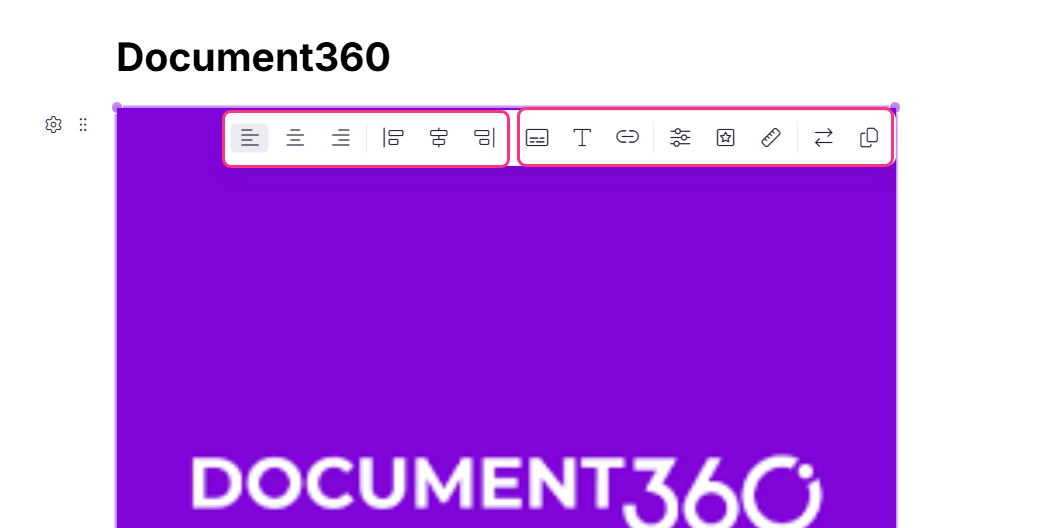
Trasse und Anordnung
| Option | Beschreibung |
|---|---|
| Links ausrichten | Richtet das Bild auf die linke Seite des Inhalts aus. |
| Zentrum | Zentriert das Bild innerhalb des Inhalts. |
| Rechts ausrichten | Richtet das Bild auf die rechte Seite des Inhalts aus. |
| Inline links | Richtet das Bild links aus, wobei Text rechts darum herum umgeht. |
| Inline-Block | Das Bild bleibt im Textfluss, ohne das Layout zu stören. |
| Rechts in Linie | Richtet das Bild rechts aus, wobei Text links darum herum umläuft. |
Bildoptionen
| Option | Beschreibung |
|---|---|
| Bildunterschrift | Fügt eine Bildunterschrift unter dem Bild hinzu, um zusätzlichen Kontext oder eine Beschreibung zu erhalten. |
| Alternativtext | Fügt alternativen Text hinzu, der erscheint, wenn das Bild nicht geladen werden kann. Gib den Text ein und klicke auf das Speichern-Symbol zum Anwenden. |
| Hyperlink | Fügt dem Bild einen Hyperlink hinzu. Fügen Sie die URL ein, wählen Sie optional in einem neuen Tab öffnen und klicken Sie dann auf Einfügen. Nach der Verlinkung erscheinen drei Optionen: Link öffnen, Link bearbeiten und Entlinken. |
| Stil | Verwendet einen visuellen Stil: Abgerundet (stumpfe Ecken), Bordered (hellgrauer Rand) oder Schatten (Drop-Shadow). |
| Größe anpassen | Passt die Breite und Höhe des Bildes an. |
| Ersetzen | Ersetzt das aktuelle Bild durch ein anderes mit einer der verfügbaren Einfügungsmethoden. |
| Verstanden | Kopiert das ausgewählte Bild, um es an anderer Stelle im Artikel zu verwenden. |
Erweiterte Bearbeitung
Für tiefere Bearbeitungen klicken Sie auf das Bild und wählen Sie das Bearbeiten-Symbol , um den erweiterten Bildeditor zu öffnen.
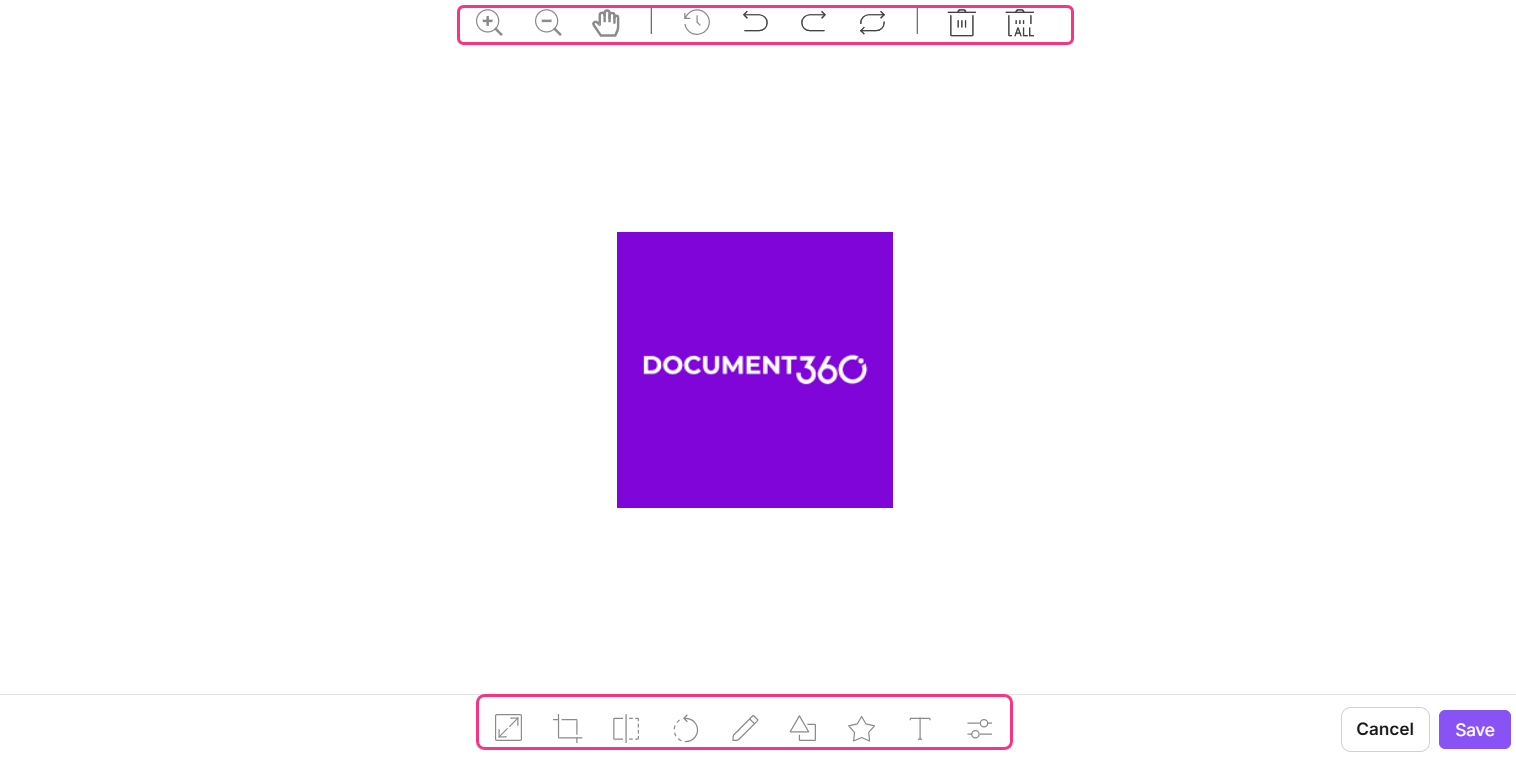
Topmenü
| Option | Beschreibung |
|---|---|
| Heranzoomen / Rauszoomen | Passt die Bildgröße während der Bearbeitung an. |
| Hand | Bewegt das Bild innerhalb der Bearbeitungsansicht hin und her. |
| Geschichte | Sieht sich die Bearbeitungshistorie des Bildes an. |
| Rückgängig machen | Setzt die letzte Aktion zurück. |
| Erneutes Verfahren | Die zuvor rückgängige Aktion wird erneut angewendet. |
| Reset | Stellt das Bild in seinen ursprünglichen Zustand zurück und entfernt alle Bearbeitungen. |
| Löschen | Entfernt ein ausgewähltes bearbeitetes Element wie eine Form oder einen Kreis. |
| Alle löschen | Entfernt alle bearbeiteten Elemente auf einmal aus dem Bild. |
Untere Speisekarte
| Option | Beschreibung |
|---|---|
| Größe anpassen | Passt die Breite und Höhe des Bildes an. Man kann das Seitenverhältnis fixieren, um die Proportionen zu erhalten. Klicke auf Apply, wenn du fertig bist. |
| Ernte | Schneidet das Bild mit voreingestellten Optionen wie Benutzerdefiniert oder Quadrat zu. Klicke auf Apply, wenn du fertig bist. |
| Flip | Dreht das Bild horizontal oder vertikal. Benutze Reset, um zum Original zurückzukehren. |
| Drehen | Dreht das Bild zwischen 0° und 360° mit einem benutzerdefinierten Bereich. |
| Auslosung | Fügt Linien oder Formen hinzu. Optionen umfassen freie Zeichnung, gerade Linien, Farbauswahl und einen Range-Schieberegler zur Anpassung der Liniendicke. |
| Form | Fügt Formen wie Rechtecke, Kreise oder Dreiecke ein. Setze eine Füllfarbe und eine Strichfarbe (Umriss) und passe die Strichdicke an. |
| Ikone | Fügt Symbole wie Pfeile, Ortsmarkierungen oder Polygone hinzu. Lade ein benutzerdefiniertes Symbol aus dem lokalen Speicher hoch und passe seine Farbe an. |
| Text | Fügt dem Bild Text mit Formatierungsoptionen hinzu: fett, kursiv, unterstrichen, Ausrichtung, Farbe und Größe. |
| Filter | Passt Bildparameter wie Graustufen, Unschärfe, Helligkeit, Sepia und Kontrast an. Klicke auf Speichern, wenn du fertig bist . |
Fehlerbehebung: defekte Bilder
Ein gebrochenes Bild erscheint als fehlendes Bildsymbol mit seinem Alt-Text anstelle des Bildes. Dies geschieht meist, wenn die Bilddatei gelöscht, verschoben, umbenannt oder die URL nicht mehr zugänglich ist.
Um ein gebrochenes Bild zu beheben:
- Öffnen Sie den Artikel im Knowledge Base Portal und rufen Sie die Bild-URL aus der Code-Ansicht ab oder überprüfen Sie das Element auf der Knowledge Base-Website.
- Öffnen Sie die Bild-URL direkt im Browser.
- Gibt die Seite einen 404-Fehler zurück, wurde das Bild gelöscht, verschoben oder umbenannt.
- Bestätigen Sie, dass das Image noch auf demselben Pfad und mit demselben Dateinamen existiert.
- Um dies in Zukunft zu verhindern, laden Sie Bilder direkt auf Document360 Drive hoch, anstatt externe URLs zu referenzieren.
FAQ
Wie wird empfohlen, Bilder einzufügen?
Lade Bilder auf Document360 Drive hoch und füge sie dort ein. Das hält deine Assets organisiert und verhindert, dass Bilder kaputt werden, falls eine externe Quelle gelöscht oder umbenannt wird.
Kann ich meinem Bild eine Bildunterschrift hinzufügen?
Ja. Klicken Sie auf das Bild und wählen Sie die Option Bildunterschrift im schwebenden Menü aus. Die Bildunterschrift erscheint unter dem Bild.
Kann ich ein Bild verlinken?
Ja. Klicken Sie auf das Bild, wählen Sie die Option Hyperlink , fügen Sie die URL ein und entscheiden, ob Sie es in einem neuen Tab öffnen möchten. Sobald der Link verlinkt ist, kannst du den Link aus demselben Menü öffnen, bearbeiten oder entfernen.
Werden Bilder, die von einer externen Quelle eingefügt wurden, in Document360 gespeichert?
Bilder, die per Copy-Paste oder Drag & Drop eingefügt werden, werden automatisch auf Document360 Drive gespeichert. Wenn Sie jedoch ein Bild mit einer externen URL einfügen und diese Quelle später gelöscht wird, wird das Bild in Ihrer Wissensdatenbank zerstört.
Wie füge ich einem Bild Alternativtext hinzu?
Klicken Sie auf das Bild, wählen Sie Alttext aus dem schwebenden Menü, geben Sie Ihre Beschreibung ein und klicken Sie auf das Speichern-Symbol. Alt-Text verbessert die Zugänglichkeit für sehbehinderte Leser und trägt zur SEO bei.