Verschiedene Abteilungen innerhalb einer Organisation können ähnliche Geschäftsbegriffe verwenden, aber die zugrunde liegenden Definitionen und Annahmen können unterschiedlich sein. Dieses Wissen ist nur den Personen innerhalb jeder Abteilung bekannt. Daher ist die Definition von Geschäftsbegriffen entscheidend für ein gemeinsames Verständnis, konsistente Datenerhebungspraktiken und die richtigen Geschäftslogiken, die zur Berechnung zuverlässiger Geschäftskennzahlen angewendet werden.
Der KI-Glossargenerator von Document360 hilft Organisationen, durch Unklarheiten in der Terminologie zu kommunizieren und zusammenzuarbeiten. Es hilft Ihnen, eine vollständige Sammlung von Geschäftsbegriffen zu erstellen, die in einer Organisation verwendet werden, und sorgt für Klarheit und ein gemeinsames Verständnis mehrdeutiger Begriffe. Es unterstützt die Datenerfassung, Teamzusammenarbeit, Kommunikation und Datenbankgestaltung.
Aktivierung des KI-Glossargenerators
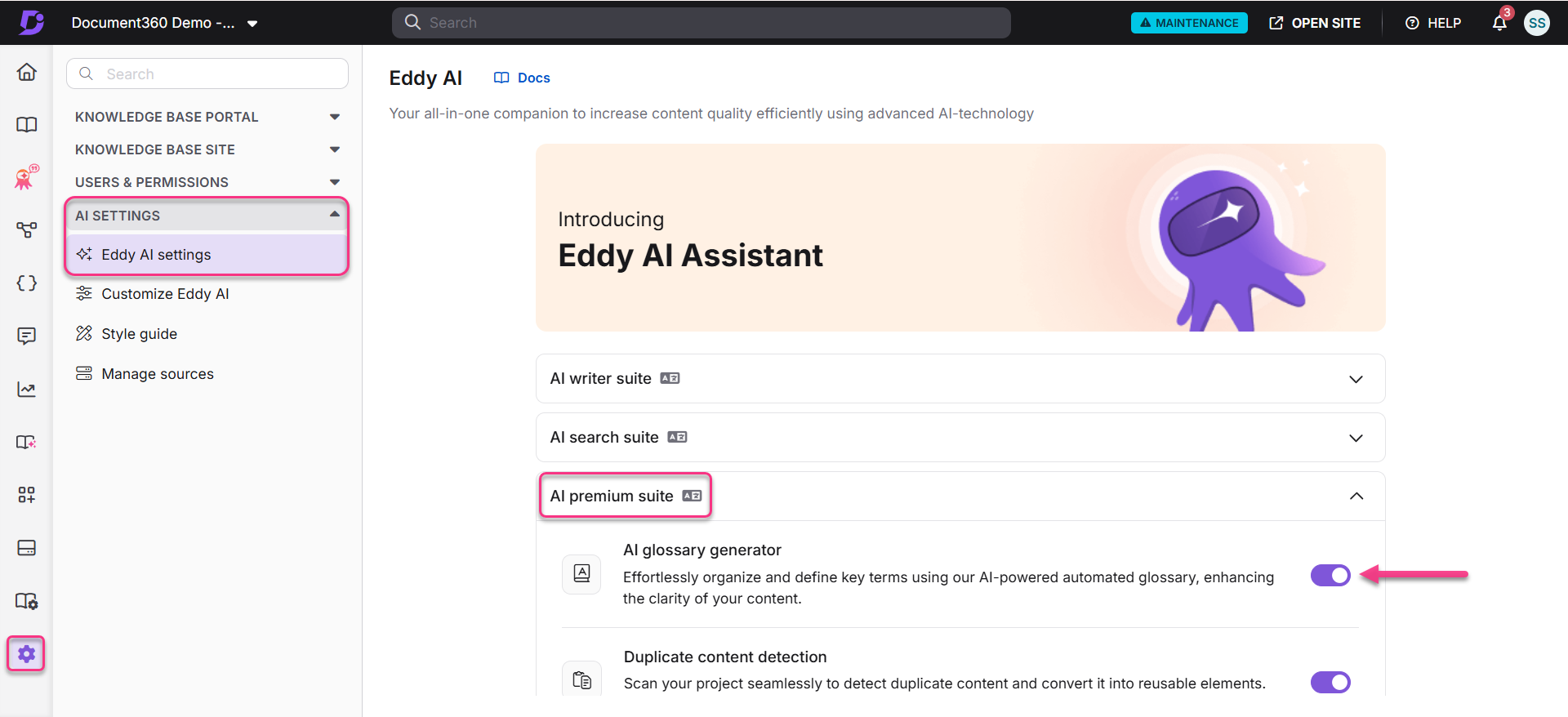
Navigiere zu () > KI-Funktionen in der linken Navigationsleiste im Knowledge base portal.
Im linken Navigationsfenster gehe zu Eddy AI settings.
Scrollen Sie nach unten, um die KI-Glossargenerator-Option in der AI-Premium-Suite zu finden.
Schalte den Schalter um, um diese Funktion zu aktivieren.
Zugriff auf den KI-Glossargenerator
Sie können auf den KI-Glossargenerator mit den folgenden Schritten zugreifen:
Navigieren Sie zu Content tools (
 ) > Content resources Glossary in der linken Navigationsleiste im Knowledge base portal wiederverwenden.
Klicken Sie auf " Aktion ausführen " auf das Eddy-AI-Banner in der Mitte der Seite.
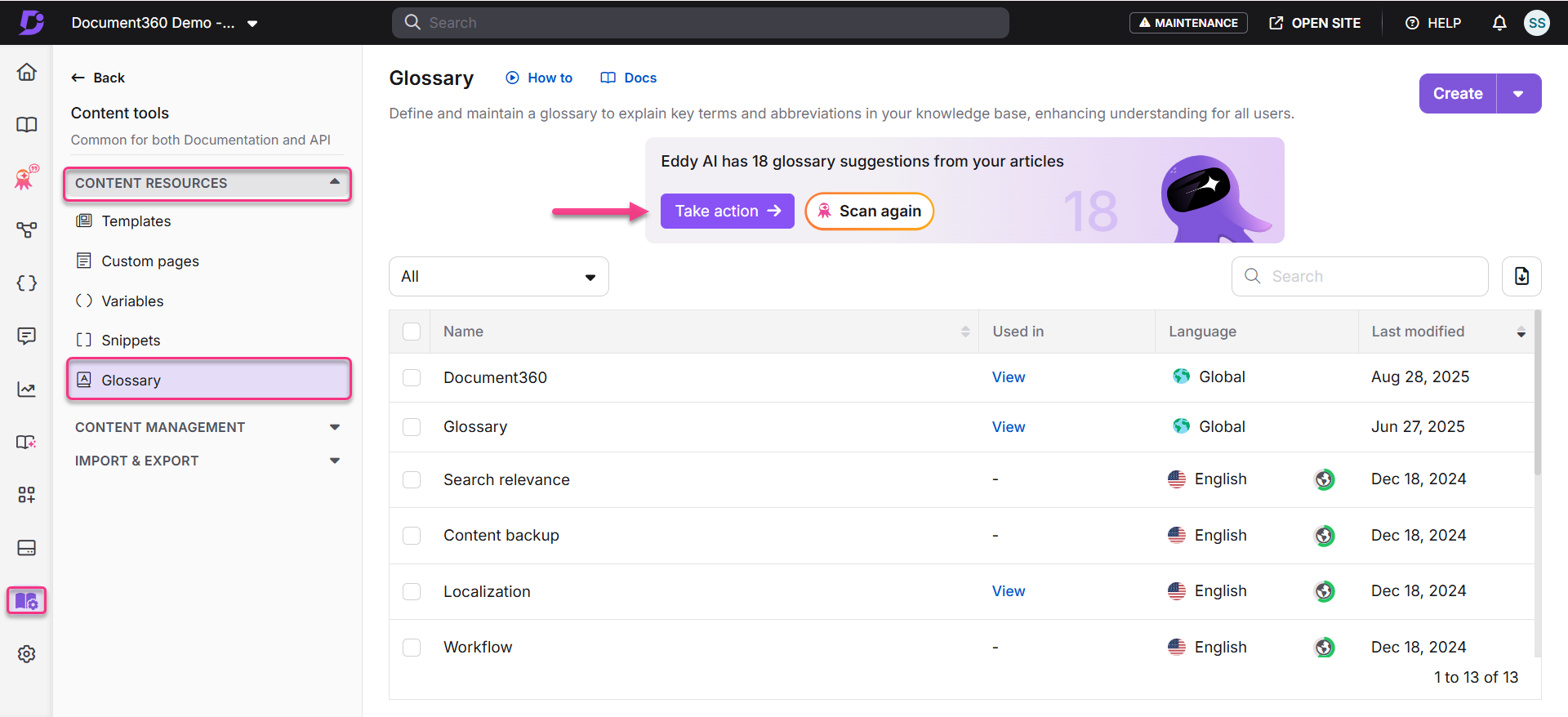
Standardmäßig erscheint der Abschnitt "Offene Vorschläge " als Standardansicht unter den Vorschlägen des Eddy-AI-Glossars.
HINWEIS
Der KI-Glossargenerator zeigt Vorschläge nur an, wenn die Artikel veröffentlicht sind. Ansonsten werden 0 Vorschläge angezeigt.
In der linken Navigationsleiste:
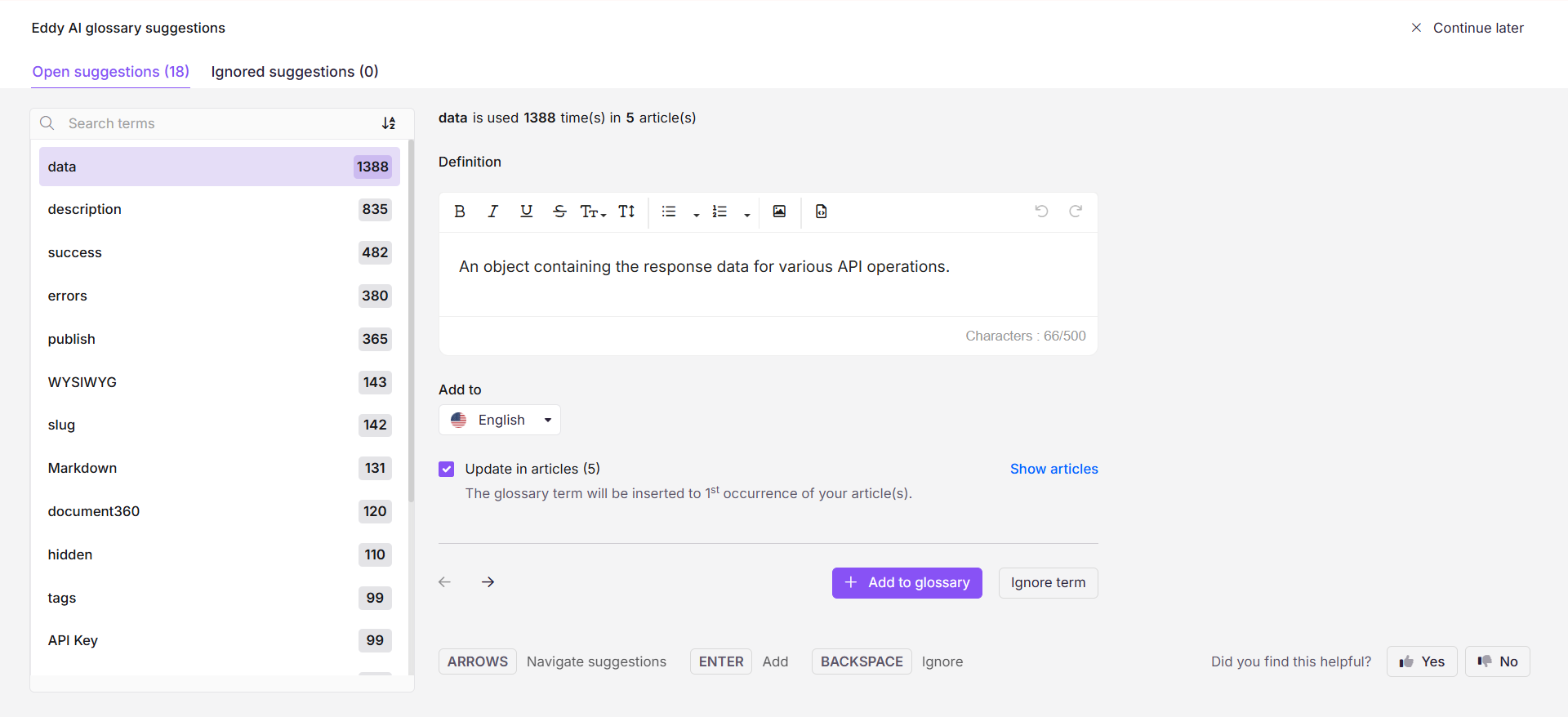
Du findest eine Liste von von Eddy AI empfohlenen Glossarbegriffen.
Benutze die Suchleiste, wenn du mehrere Begriffe zum Durchsuchen hast.
Verwenden Sie die Option Sortieren , um die Begriffe zu organisieren.
Oben in der Mitte kannst du sehen, wie oft jeder Begriff wiederholt wird.
Zum Beispiel wird Backup 1 Mal in 1 Artikel verwendet.
Im Definitionstextfeld schlägt Eddy AI die entsprechende Definition des Begriffs vor, und Sie können sie mit den Formatierungswerkzeugen bearbeiten.
HINWEIS
Die Definition des Glossars kann bis zu 500 Zeichen betragen.
Im Dropdown-Menü "Zum Hinzufügen" wird standardmäßig Englisch ausgewählt.
Aktivieren Sie das Kontrollkästchen "Aktualisieren in Artikeln" (n), um das Glossar in den Artikeln zu aktualisieren.
HINWEIS
Sie können ein Glossar erstellen, ohne es im Artikel zu implementieren, indem Sie das Kontrollkästchen "Im Artikel aktualisieren" deaktivieren .
Klicken Sie auf Artikel anzeigen , um die Liste der Artikel einzusehen, in denen die Glossarbegriffe verwendet werden.
HINWEIS
Hier werden nur Artikel, auf die Sie Zugriff haben, angezeigt.
Sobald die Änderungen vorgenommen sind, klicken Sie auf + Zum Glossar hinzufügen.
Nachdem der Begriff dem Glossar hinzugefügt wurde, wird er in die Glossarliste verschoben.
Wenn Sie ihn ignorieren müssen, klicken Sie auf Begriff ignorieren, und er wird im Bereich "Ignorierte Vorschläge" hinzugefügt.
Jederzeit kannst du zu Ignorierte Vorschläge gehen und auf Verschieben zur Liste öffnen klicken.
Klicken Sie später auf Fortsetzen , um das Panel zu schließen.
Du kannst den KI-Glossargenerator-Scan alle 7 Tage durchführen.
Verknüpfungen für den KI-Glossargenerator
Sie können die folgenden Verknüpfungen im Panel Vorschläge zum Glossar bearbeiten verwenden.
Verwenden Sie die PFEILTASTEN, um Vorschläge zu navigieren.
Drücken Sie ENTER, um den aktuellen Glossarbegriff hinzuzufügen.
Drücken Sie BACKSPACE, um den aktuellen Glossarbegriff zu ignorieren.
Häufig gestellte Fragen
Erkennt der KI-Glossargenerator einzelne und plurale Geschäftsbegriffe als eins?
Nein, der AI-Glossargenerator von Document360 betrachtet zwei identische Begriffe, einen im Singular, den anderen im Plural, als zwei einzelne und spezifische Begriffe.
Zum Beispiel werden die Begriffe Teamkonten und Teamkonten als zwei unterschiedliche Begriffe bewertet.
Erkennt der KI-Glossargenerator synonyme Begriffe als einen Begriff an?
Die synonymen Begriffe werden als zwei einzelne und getrennte Begriffe betrachtet.
Zum Beispiel sind die Wörter Routine und Täglich synonym miteinander. Sie werden jedoch als zwei verschiedene Begriffe oder Wörter betrachtet.
Wie oft kannst du einen Wiederholungsscan durchführen und warum?
Das System empfiehlt einen Abstand von 7 Tagen zwischen jedem Scan, der in der Benutzeroberfläche benachrichtigt wird. Einige quantifizierbare Inhalte in der Dokumentation sind notwendig, um die Inhalte zu scannen und neue Vorschläge zu machen.
Ist der Wiederholungsscan manuell oder automatisiert?
Der Rescan ist ein manueller Prozess und keine automatisierte Aktion.
Was passiert nach einem Rescan?
Nach dem erneuten Scan werden neue Vorschläge in der offenen Vorschlägeliste aktualisiert und die Nutzer erhalten eine E-Mail-Benachrichtigung darüber.
Warum erscheint im Editor ein grünes "Empfehlungen"-Dropdown-Menü?
Das grüne Empfehlungs-Dropdown-Menü erscheint während des Bearbeitens eines Artikels, und das System erkennt potenzielle Glossarbegriffe in deinen Inhalten. Es schlägt die wichtigsten relevanten Glossarbegriffe vor, die in den Artikel eingefügt werden können. Das Dropdown-Menü erscheint als Menü oben rechts im Editor für einen einfachen Zugriff.
Warum wird nicht jeder Fall eines Glossarbegriffs im Editor hervorgehoben?
Beim Einfügen von Glossarempfehlungen im Editor wird der Begriff hervorgehoben, und der Glossarvorschlag erscheint nur beim ersten Auftreten. Nachfolgende Vorkommen desselben Begriffs werden nicht hervorgehoben oder erneut vorgeschlagen.