Haftungsausschluss: Dieser Artikel wurde durch maschinelle Übersetzung erstellt.

Artikel-Umleitungsregel

Prev Next

Pläne, die diese Funktion unterstützen: Professional Business Enterprise

Du kannst eine Artikel-Weiterleitungsregel für jede veröffentlichte oder Entwurfs-URL einrichten. Die Weiterleitungsfunktion ist hilfreich, wenn Sie die URL eines Artikels ändern und dieselbe URL bereits in anderen Artikeln auf Ihrer Wissensdatenbank referenziert wurde. Du kannst auch einen Massenimport von Redirect-Regeln durchführen.

Weiterleitungsregeln verhindern, dass Nutzer auf tote oder defekte Links klicken.


Hinzufügen einer Artikel-Weiterleitungsregel

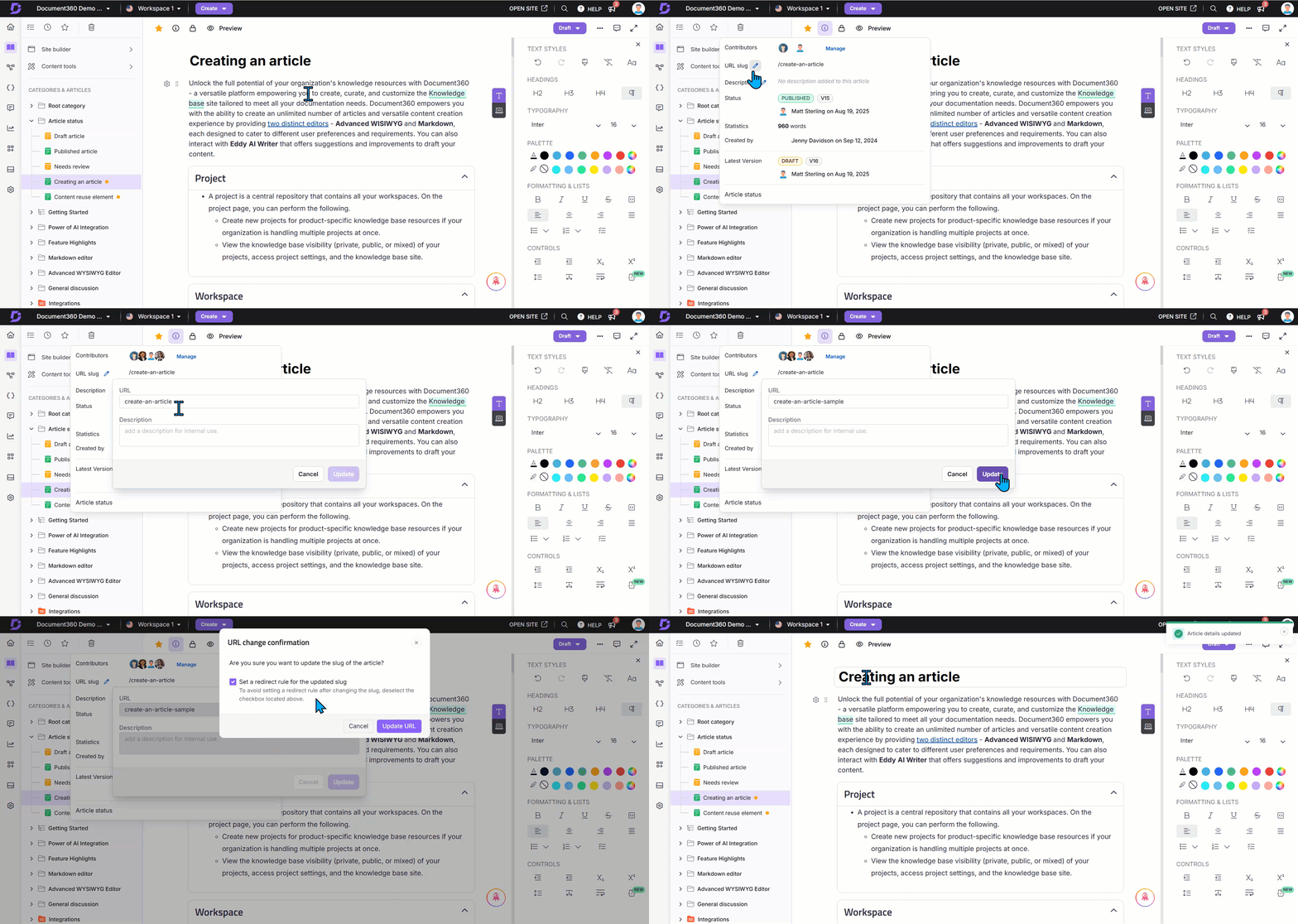
Sie können die URL oder den Slug eines Artikels vor oder nach der Veröffentlichung des Artikels oder der Kategorieseite ändern. Die URL einer Index-Typ-Kategorie kann ebenfalls geändert werden. Sie können diese Änderungen direkt im Artikeleditor vornehmen.

Um die Artikel-Weiterleitungsregel hinzuzufügen, folgen Sie den folgenden Schritten:

  1. Navigiere zu () > Knowledge base site in der linken Navigationsleiste im Knowledge Base-Portal.

  2. Im linken Navigationsbereich navigieren Sie zu Article redirect rules.

    Die Seite mit den Artikel-Weiterleitungsregeln erscheint mit einer Liste bestehender Regeln (falls vorhanden).

  3. Klicken Sie auf Neue Weiterleitung , um eine neue Umleitungsregel zu erstellen.

    Das neue Umleitungsregel-Panel wird erscheinen.

  4. Wählen Sie den gewünschten Redirect-Typ:
    a. Endet mit: Die Weiterleitungsregel für einen Artikel mit dem eindeutigen Slug am Ende Ihrer URL festlegen.
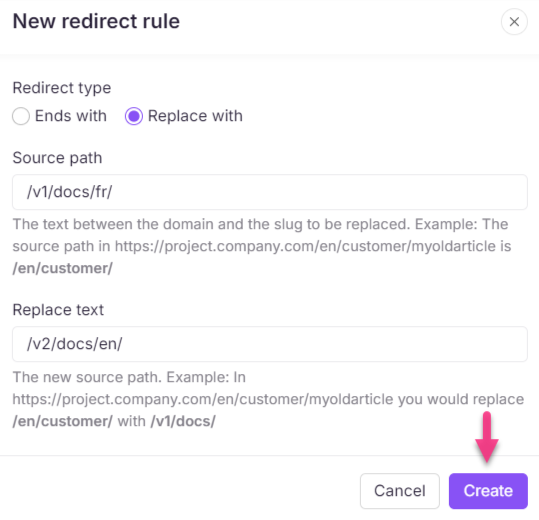
    b. Ersetzen durch: Um die Weiterleitungsregel für den URL-Text zwischen dem Domainnamen und dem Artikel-Slug festzulegen.

    HINWEIS

    Im Redirection-Regelfeld werden folgende Sonderzeichen unterstützt: # % ^ & _ - + = | . ? /

Overview of article redirect rules in a knowledge base management system interface.

Endet mit

  1. Im Feld Quellpfad geben Sie den eindeutigen Slug am Ende Ihrer URL für die Weiterleitung ein.

HINWEIS

Der URL-Slug im Quellpfad muss mit einem Schrägstrich (/) beginnen.

  1. Im Feld Ziel-URL geben Sie die vollständige Ziel-URL ein oder geben Sie den neuen Slug zur Weiterleitung ein. Das Hinzufügen eines Vorwärtsschrägstrichs (/) am Anfang der Ziel-URL ist optional.

Beispiel: Um die Artikel-URL von https://docs.document360.com/docs/getting-started-with-document360 nach https://docs.document360.com/docs/getting-started-video-libraryumzuleiten, fügen Sie den Quellpfad und die Ziel-URL wie unten angegeben hinzu:
Quellpfad: /getting-started-with-document360
Ziel-URL: getting-started-video-library
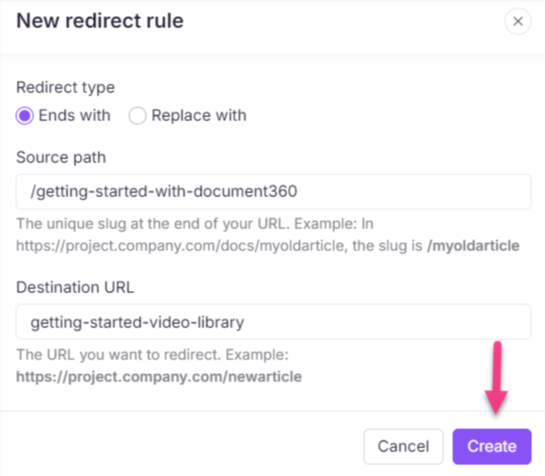
  1. Klicken Sie auf Erstellen.

Ersetzen durch

  1. Im Feld Quellpfad geben Sie den Text zwischen der Domain und dem Artikel-Slug ein, den Sie umleiten möchten.

Beispiel: Der Quellpfad in der URL https://project.technicaldocumentation.com/v1/docs/fr/getting-started ist /v1/docs/fr/.

HINWEIS

Der Quellpfad muss mit einem Vorwärtsschrägstrich (/) beginnen und enden.

  1. Im Feld "Text ersetzen " gib den neuen URL-Text ein, den du für die Weiterleitung verwenden möchtest.

Beispiel: Ersetzen /v1/docs/fr/ Sie durch in /v2/docs/en/ der URL https://project.technicaldocumentation.com/v1/docs/fr/getting-started.

HINWEIS

Der Ersetztext muss mit einem Schrägstrich (/) beginnen und enden.

  1. Klicken Sie auf Erstellen.


Best Practices

Wenn du eine mehrsprachige Wissensdatenbank mit mehreren Projektarbeitsbereichen verwendest, setze Redirect-Regeln basierend auf Sprache oder Arbeitsbereich. Wenn Sie beispielsweise eine Regel mit dem Quellpfad /customer-support und dem Ziel /sales-and-supportsetzen, gilt dies nur für die Standardsprache des Hauptarbeitsbereichs.

  • Um diese Regel auf eine andere Sprache anzuwenden (z. B. Deutsch: /de/), erstelle eine neue Regel mit dem Quellpfad /de/customer-support und dem Ziel /de/sales-and-support.

  • Um die Regel in einem anderen Arbeitsbereich (z. B. Version 1: ) anzuwenden, /v1/setzen Sie den Quellpfad /v1/docs/customer-support und das Ziel /v1/docs/sales-and-support.


Standort-Level-Redirect-Regel

Auf der Seite mit den Artikel-Weiterleitungsregeln können Sie eine Unterordner-Weiterleitungsregel auf Seitenebene mit der Option Ersetzen setzen. Das ist nützlich, um von einer anderen Plattform zu migrieren oder entfernte oder versteckte Arbeitsbereiche/Sprachen umzuleiten.

Beispiel: Setzen Sie eine Weiterleitungsregel für den Unterordner /azure/serverless /data/cloud360 in den URLs wie https://apidocs.serverless360.com/azure/serverless/article_slug.


Bearbeitung einer Umleitungsregel

Um die Artikel-Weiterleitungsregel zu bearbeiten, folgen Sie den folgenden Schritten:

  1. Navigiere zu () > Knowledge base site in der linken Navigationsleiste im Knowledge Base-Portal.

  2. Im linken Navigationsbereich navigieren Sie zu Article redirect rules.

    Die Seite mit den Artikel-Weiterleitungsregeln erscheint mit einer Liste bestehender Regeln (falls vorhanden).

  3. Verwenden Sie den Filter, um die gewünschte Umleitungsregel zu finden.

  4. Fahre mit der Maus über die gewünschte Regel und klicke auf das Edit ()-Symbol.

    Das Regelfeld "Bearbeiten umleiten " erscheint.

  5. Aktualisieren Sie die notwendigen Felder.

  6. Klicken Sie auf Aktualisieren.


Löschen einer Umleitungsregel

Um eine Artikel-Weiterleitungsregel zu löschen, folgen Sie den folgenden Schritten:

  1. Navigiere zu () > Knowledge base site in der linken Navigationsleiste im Knowledge Base-Portal.

  2. Im linken Navigationsbereich navigieren Sie zu Article redirect rules.

    Die Seite mit den Artikel-Weiterleitungsregeln erscheint mit einer Liste bestehender Regeln (falls vorhanden).

  3. Verwenden Sie Filter, um die gewünschte Umleitungsregel zu finden.

  4. Fahre mit der Maus über die gewünschte Regel und klicke auf das Löschen ()-Symbol.

  5. Um mehrere Regeln zu löschen, markiere die Kontrollkästchen neben den Regeln und klicke auf Löschen.

  6. Klicke im Bestätigungsfeld "Löschen" auf Ja.

HINWEIS

Gelöschte Umleitungsregeln können nicht abgerufen werden.


Filter-a-Redirect-Regel

Um die gewünschte Weiterleitungsregel zu filtern, folgen Sie den folgenden Schritten:

  1. Suche: Geben Sie ein Schlüsselwort aus dem Quellpfad oder der Ziel-URL in die Suchleiste ein, und das Ergebnis wird angezeigt.

  2. Typ: Filtern Sie nach Art der Umleitung: Endet mit, Ersetzen mit oder Beides.

  3. Änderungsdatum: Filtert die Regeln nach dem letzten Änderungsdatum, mit Optionen wie 1 Jahr, 3 Monate, 30 Tage oder 7 Tage. Klicken Sie auf Benutzerdefiniertes Datum, um einen beliebigen benutzerdefinierten Datumsbereich auszuwählen und den gewünschten Datumsbereich auszuwählen.


Importierung von Umleitungsregeln

Um Massenumleitungsregeln sofort zu importieren, laden Sie eine CSV hoch, die der folgenden Vorlage entspricht:

Quelle

Ziel

RedirectionType

/myoldarticle

newarticle

endswith

/en/customers/

/v1/docs/

ersetzen mit

HINWEIS

Die Dateigröße sollte kleiner als oder gleich 1 MB sein.

Redirect-Regeldatei importieren

Sie können die Vorlage auch hier herunterladen:

Um Redirect-Regeln in großen Mengen zu importieren:

  1. Bereite eine CSV-Datei vor, die der bereitgestellten Vorlage entspricht (Dateigröße ≤ 1 MB).

  2. Navigiere zu () > Knowledge base site in der linken Navigationsleiste im Knowledge Base-Portal.

  3. Im linken Navigationsbereich navigieren Sie zu Article redirect rules.

  4. Klicken Sie auf die Umleitungsregel importieren.

    Das Panel "Import-Weiterleitungsregeln " erscheint.

    Instructions for importing redirect rules from a CSV file with upload options.

  5. Ziehen Sie die CSV-Datei per Drag & Drop oder wählen Sie "Zum Hochladen" klicken.

  6. Überprüfen Sie die Liste der gültigen und ungültigen Regeln.

    HINWEIS

    Klicken Sie auf das Download ()-Symbol in der Nähe der Anzahl der ungültigen Regeln, um die Liste der ungültigen Regeln herunterzuladen.

  7. Klicken Sie auf Importieren , um die gültigen Regeln anzuwenden.

    Importing redirect rules from a CSV file with validation summary details displayed.


Weiterleitungsregeln exportieren

Um Redirect-Regeln als CSV-Datei zu exportieren, folgen Sie den folgenden Schritten:

  1. Navigiere zu () > Knowledge base site in der linken Navigationsleiste im Knowledge Base-Portal.

  2. Im linken Navigationsbereich navigieren Sie zu Article redirect rules.

  3. Klicken Sie auf Exportieren , um die Regeln als CSV-Datei herunterzuladen.


Fehlerbehebung

Veröffentlichter Artikel, der einen 404-Fehler weiterleitet oder zeigt

Ein veröffentlichter Artikel auf der Knowledge Base-Seite kann auf einen anderen Artikel umleiten oder zu einem 404-Fehler führen, da eine falsch konfigurierte Weiterleitungsregel auf den Link des Artikels angewendet wurde.

Schritte zur Lösung:

  1. Navigiere zu () > Knowledge base site in der linken Navigationsleiste im Knowledge Base-Portal.

  2. Im linken Navigationsbereich navigieren Sie zu Article redirect rules.

  3. Nutzen Sie die Suchleiste, um den Slug des Artikels zu finden und zu prüfen, ob eine Umleitungsregel angewendet wird.

  4. Wenn eine Umleitungsregel angewendet wird, überprüfen Sie deren Zweck. Wenn die Regel unnötig oder falsch konfiguriert ist, entfernen Sie sie.

  5. Speichern Sie die Änderungen und lesen Sie den Artikel erneut, um sicherzustellen, dass er wie erwartet auf der Knowledge Base-Seite angezeigt wird.

Wenn das Problem nach dem Ausführen dieser Schritte weiterhin besteht, wenden Sie sich an das Document360-Support-Team, um weitere Unterstützung zu erhalten: Wenden Sie sich an den Document360-Support

Beim Speichern einer Artikel-Weiterleitungsregel stoßen Sie auf einen Fehler.

Fehler: Artikel-Weiterleitungsregel nicht gespeichert. Die gegebene Quelle ist bereits Teil eines bestehenden Ziels.

Dieser Fehler tritt auf, wenn ein Ziel-Slug (das Ziel einer bestehenden Umleitungsregel) als Quellpfad für eine weitere Umleitung verwendet wird. Sobald ein Ziel in einer Umleitungsregel gesetzt ist, wird es zu einem statischen Ziel und kann nicht als Quelle in einer neuen Regel wiederverwendet werden.

Schritte zur Lösung:

  • Stellen Sie sicher, dass der Ziel-Slug in bestehenden oder neuen Umleitungsregeln nicht als Quellpfad verwendet wird.

  • Überprüfe und aktualisiere deine Umleitungsregeln , um Konflikte zu vermeiden.

An error message indicating failure to save article redirection rule in the Knowledge base portal.

Vermeidung von 404-Fehlern nach dem Entfernen von Sprachen auf der Knowledge Base-Seite

Wenn Sprachen von der Knowledge Base-Seite entfernt oder versteckt werden, können Leser auf 404-Fehler stoßen, wenn sie versuchen, auf entfernte Sprachversionen von Artikeln zuzugreifen.

Sobald eine Sprache aus dem Projekt entfernt wird, werden alle mit dieser Sprache verbundenen Artikel nicht mehr verfügbar. Benutzer mit lesezeichenartigen Links oder direktem Zugriff auf diese URLs können jedoch weiterhin versuchen, sie zu öffnen, was zu 404-Fehlern führt.

Schritte zur Lösung:

Um 404-Fehler zu vermeiden und Benutzer auf die Hauptsprachversion des Artikels umzuleiten, richten Sie für die entfernten Sprachen Umleitungsregeln ein:

  1. Navigiere zu () > Knowledge base site in der linken Navigationsleiste im Knowledge Base-Portal.

  2. Im linken Navigationsbereich navigieren Sie zu Article redirect rules.

  3. Klicken Sie auf Neue Weiterleitung , um eine neue Umleitungsregel hinzuzufügen.

    Das neue Umleitungsregel-Panel wird erscheinen.

  4. Wähle im Abschnitt "Umleiten" "Ersetzen mit".

  5. Im Quellpfad geben Sie den Eintritt /docs/<language_code> ein (z. B. /docs/fr für Französisch, /docs/es für Spanisch, /docs/de für Deutsch).

  6. Im Text ersetzen Sie die Eingabe / , um alle sprachspezifischen Artikellinks auf die Hauptsprache umzuleiten.

  7. Klicken Sie auf Erstellen , um die Regel zu speichern.

    Wiederholen Sie den Vorgang für jede entfernte Sprache. Sobald diese Weiterleitungsregeln angewendet sind, wird jeder Versuch, auf einen Artikel in entfernter Sprache zuzugreifen, automatisch zur Hauptversion weitergeleitet, wodurch 404-Fehler verhindert werden, selbst wenn die Links als Lesezeichen versehen sind.

Creating a new redirect rule with source path and replace text fields filled.


Häufig gestellte Fragen

Was sind Dead Links?

Tote Links oder defekte Links sind Hyperlinks, die aufgrund von Problemen wie URL-Änderungen, falschen URLs oder eingeschränkten/privaten Artikeln nicht mehr funktionieren. Sie führen typischerweise zu einer 404-Fehlerseite.

Was ist eine Artikelschnecke?

Ein Slug ist der Teil einer URL, der einen bestimmten Artikel oder eine bestimmte Seite eindeutig identifiziert. Sie kommt nach dem / in der Root-URL Ihres Projekts.

Beispiel:
Artikel-URL:https://docs.document360.com/docs/why-did-we-build-document360

Slug:/why-did-we-build-document360

Wie viele Redirect-Regeln kann ich in einem Projekt einrichten?

Du kannst maximal 10.000 Redirect-Regeln pro Projekt einrichten. Wenn Sie das Limit überschreiten, kontaktieren Sie bitte unser Support-Team.

Gibt es Beschränkungen für die Funktion der Import-Umleitungsregeln?

Du kannst bis zu 1.000 Redirect-Regeln pro Tag importieren und die Importfunktion bis zu fünfmal täglich nutzen. Wenn Sie das Limit überschreiten, kontaktieren Sie bitte unser Support-Team.

Warum sehe ich den Fehler "Die KB-Seite wird beim Zugriff zu oft umgeleitet?"

Dieser Fehler tritt durch eine Umleitungsschleife auf, die oft dadurch verursacht wird, dass die URL der Document360 Knowledge Base als Anmelde-URL für die JWT-Authentifizierung gesetzt wird. Stellen Sie sicher, dass die Anmelde-URL für die JWT-Authentifizierung nicht identisch mit der URL der Document360-KB-Website ist. Verwenden Sie eine eigene Authentifizierungsseite als Anmelde-URL, um Umleitungsschleifen zu vermeiden und den Fehler zu beheben.

Wie können wir das Problem der 404-Fehler angehen, wenn wir Funktionen einstellen, die zu eingehenden Verbindungen von Quellen führen, die wir nicht kontrollieren können?

Für eingestellte Funktionen sollte man zur effektiven Verwaltung von 404-Fehlern einen Standardartikel erstellen, der Nutzer über die Einstellung einer Funktionalität informiert und dazu verwendet werden kann, relevante Artikel umzuleiten.

Für mehrere eingestellte Funktionen sollten Sie eine zentrale Seite einrichten, die alle zugehörigen Informationen zusammenfasst, sodass Nutzer problemlos auf Updates zugreifen können und das Auftreten toter Links reduziert wird.

Wie leite ich einen Artikel von einer Seite auf eine andere mit benutzerdefiniertem JavaScript um?

Um einen Artikel mit benutzerdefiniertem JavaScript von einer Seite auf eine andere umzuleiten, folgen Sie den folgenden Schritten:

  1. Navigiere zu () > Knowledge base site in der linken Navigationsleiste im Knowledge Base-Portal.

  2. Im linken Navigationsfenster navigieren Sie zu Customize site.

  3. Klicken Sie auf benutzerdefiniertes CSS & JavaScript.

  4. Fügen Sie folgenden Code in den JavaScript-Tab ein:

    $(document).ready(function() {
      if(panel.location.href=="source URL") {
        panel.location.replace("destination URL");
      }
    });
    
  5. Ersetzen Sie die Quell-URL und Ziel-URL im Code.

  6. Klicken Sie auf Speichern.

Wie schreibe ich eine Umleitungsregel, die den Arbeitsbereichsnamen in der URL ersetzt?

Du kannst Umleitungsregeln verwenden, wenn du von einer anderen Plattform zu Document360 migrierst.

  • Alte URL-Struktur: https://docs.document360.com/{oldworkspace}/section/page

  • Neue URL-Struktur: https://docs.document360.com/{newworkspace}/section/page

Die gleiche Domäne muss auf beide Plattformen abgebildet werden, damit die Umleitung funktioniert. Zum Beispiel
Wenn der alte Arbeitsbereich v1 und der neue Arbeitsbereich v2 ist:

Quelle

Ziel

Herrschaft

/v1

/

endswith

/v1/

/v2

ersetzen mit

Diese Regel stellt sicher, dass alle Anfragen, die auf den alten Arbeitsbereich v1 verweisen, auf den neuen Arbeitsbereich v2 umgeleitet werden.

Wie kann ich eine bestimmte Artikel-/Kategorie-URL auf die Startseite meiner Dokumentation umleiten?

Um eine bestimmte URL auf die Startseite meiner Dokumentation umzuleiten, ändere die Ziel-URL als '/'.
Wenn Sie zum Beispiel die URL umleiten möchten, setzen Sie die Quell-URL als /docs/welcome und die Ziel-URL als '/' in der Regel zum Ersetzen mit Weiterleitung. https://docs.radixdlt.com https://docs.radixdlt.com/docs/welcome