Die Umwandlung eines Lesers in ein SSO-Konto verschiebt dessen Authentifizierung von Document360s integriertem Login zu einer Single Sign-On (SSO)-Konfiguration, die Sie im Portal eingerichtet haben. Nach der Konvertierung meldet sich der Leser mit dem SSO-Anbieter Ihrer Organisation an, anstatt mit einem von Document360 verwalteten Passwort. Ihr bestehender Inhaltszugang, Gruppenmitgliedschaften, Analysedaten und Feedback werden alle beibehalten.
Wann ein Reader in ein SSO-Konto umgewandelt werden sollte
- Ihre Organisation hat SSO übernommen und Sie müssen bestehende Leser auf SSO-basierte Authentifizierung migrieren.
- Ein Reader verwendet derzeit ein Document360-Passwort, sollte sich aber über den Identitätsanbieter Ihrer Organisation anmelden.
- Du möchtest die Leseauthentifizierung unter einer einzigen SSO-Konfiguration zentralisieren.
Bevor du anfängst
- Du musst die Rolle des Admin- oder Eigentümerportals übernehmen.
- Mindestens eine SSO-Konfiguration muss bereits in Ihrem Document360-Projekt eingerichtet sein.
- Haben Sie den Namen der Ziel-SSO-Konfiguration bereit, bevor Sie starten.
Wie man einen Leser in ein SSO-Konto umwandelt
-
Navigiere zu den Einstellungen (
) > Benutzer und Sicherheit in der linken Navigationsleiste des Knowledge Base-Portals. -
Im linken Navigationsfeld navigieren Sie zu Leser & Gruppen > Leser.
-
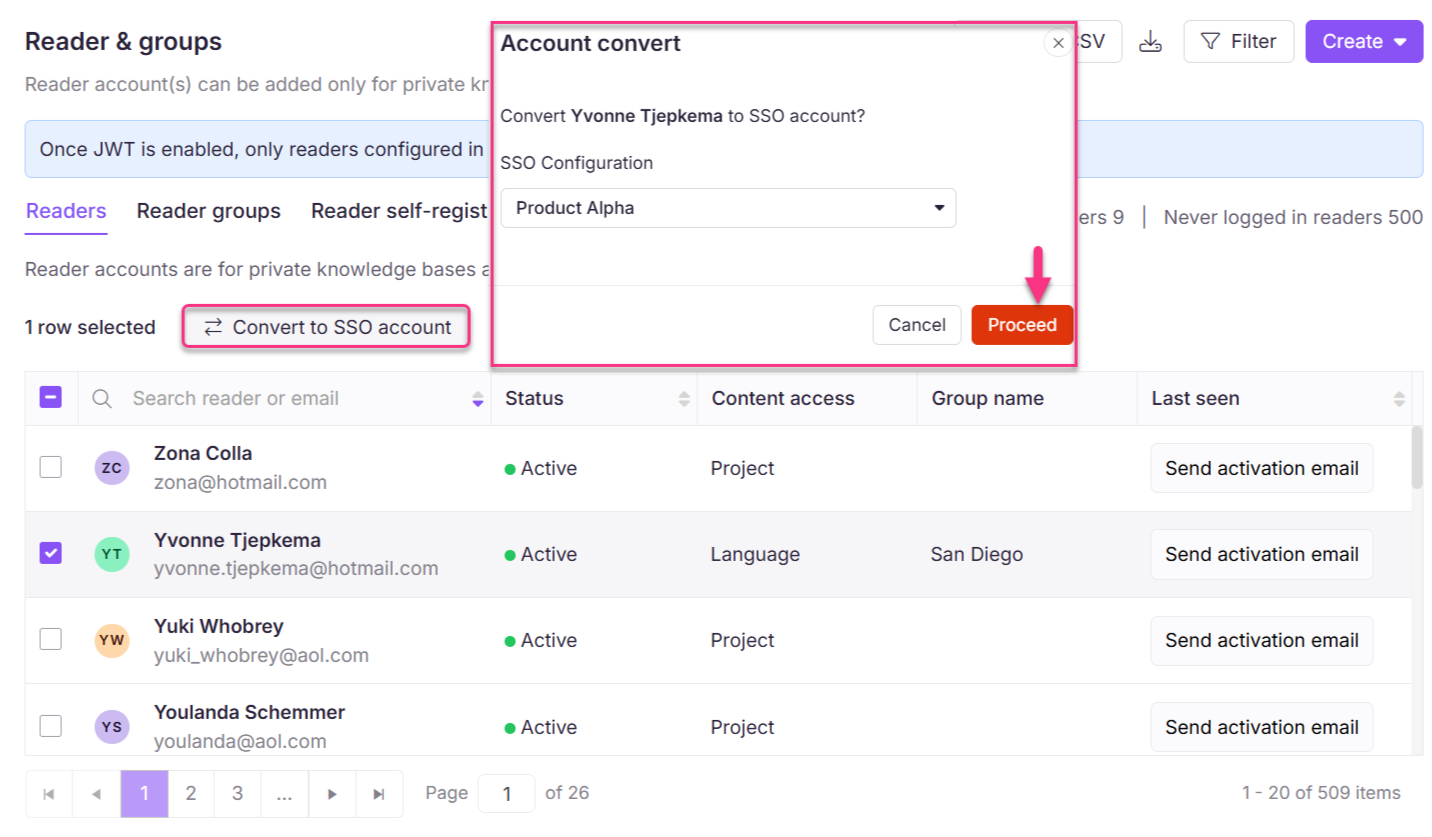
Wählen Sie die gewünschten Leser aus und klicken Sie auf Zum SSO-Konto konvertieren.
Das Kontokonvertierungspanel erscheint.
-
Wählen Sie die gewünschte SSO-Konfiguration aus.
-
Klicken Sie auf Weiterfahren.
Die SSO-Konten können mit einem SSO-Abzeichen neben dem Benutzernamen identifiziert werden.
Einschränkungen
| Grenze | Detail |
|---|---|
| SSO-Konfiguration erforderlich | Mindestens eine SSO-Konfiguration muss im Projekt vorhanden sein, bevor eine Umwandlung möglich ist. |
| Einzelne SSO-Konfiguration pro Charge | Alle in einer Umwandlungsoperation ausgewählten Leser werden derselben SSO-Konfiguration zugeordnet. Konvertiere in separaten Chargen, um verschiedene Konfigurationen zu verwenden. |
| Authentifizierungsänderung | Nach der Konvertierung kann der Leser sich nicht mehr mit seinem vorherigen Document360-Passwort anmelden. Sie müssen sich über den SSO-Anbieter anmelden. |
Best Practices
- Benachrichtigen Sie die Leser, bevor Sie ihr Konto in SSO umwandeln, damit sie nicht überrascht sind, wenn sich ihre Anmeldemethode ändert.
- Wenn Sie Leser über mehrere SSO-Konfigurationen hinweg haben, konvertieren Sie sie in separaten Chargen – eine Charge pro SSO-Konfiguration.
- Nach der Konvertierung bestätigen Sie, dass das SSO-Abzeichen neben dem Benutzernamen des Lesers erscheint, bevor Sie ihn über die Änderung informieren.
FAQ
Kann ich verschiedene SSO-Konfigurationen verschiedenen Lesern im selben Batch zuweisen?
Nein. Alle Leser, die in einer Umwandlungsoperation ausgewählt werden, erhalten dieselbe SSO-Konfiguration. Konvertiere in separaten Chargen, um verschiedene Konfigurationen zu verwenden.
Gibt es eine Möglichkeit zu erkennen, welche Leser SSO-Konten auf der Leserliste sind?
Ja. SSO-Konten zeigen ein SSO-Abzeichen neben dem Benutzernamen des Lesers in der Leserliste.
Was passiert, wenn ein Leser nach der Konvertierung versucht, sich mit seinem alten Passwort einzuloggen?
Nach der Umwandlung in ein SSO-Konto ist der passwortbasierte Login für diesen Reader nicht mehr verfügbar. Sie müssen sich über den SSO-Anbieter anmelden.