Ein Document360-Projekt ist ein in sich geschlossener Arbeitsbereich, der alle Inhalte Ihrer Wissensdatenbank enthält, einschließlich Artikeln, Kategorien, Unterkategorien, Startseite, Benutzern, Lesern, Gruppen (für private und gemischte Projekte) und benutzerdefinierte Konfigurationen. Die Erstellung eines Projekts ist der erste Schritt zum Aufbau einer Wissensdatenbank in Document360, egal ob Sie Software, SOPs, APIs oder Benutzerhandbücher dokumentieren oder einen KI-Chatbot erstellen.
Wie man ein Projekt in Document360 erstellt
Zugriff auf das Dashboard
- Melden Sie sich bei Document360 an, um auf das Dashboard zuzugreifen. Für Anmeldeschritte siehe Registrieren und Anmeldung bei Document360.
Wenn Sie sich bereits in einem Projekt befinden, klicken Sie auf das Document360-Logo in der oberen Navigationsleiste, um zum Dashboard zurückzukehren. - Klicken Sie auf die Schaltfläche + Projekt oben rechts.
.png)
Wählen Sie Ihren Anwendungsfall
- Auf der Seite "Choose your use case to get get get on the use case", der zu deinem Projekt passt.
| Anwendungsfall | Beschreibung |
|---|---|
| Wissensdatenbankplattform | Bauen und pflegen Sie ein Informationsarchiv, um Nutzern schnelle Antworten zu ermöglichen. Ideal für FAQs, Leitfäden und Fehlersuche. |
| Eddy AI Chatbot | Bauen Sie einen KI-Chatbot, der auf Ihre Inhalte und Ziele zugeschnitten ist – für Kundensupport, Lead-Erfassung und Nutzerbindung. |
| API-Dokumentation | Organisieren Sie API-Dokumentation, um Entwicklern eine effektive Integration mit Endpunkten und Beispielen zu ermöglichen. |
| Software-/Technische Dokumentation | Erstellen und verwalten Sie technische Dokumente für Ihre Softwareprojekte, SDKs und Integrationsanleitungen. |
| Benutzerhandbuch | Erstellen Sie detaillierte Anleitungen, die Ihre Kunden durch Produktmerkmale und -nutzung führen. |
| SOP-Dokumentation | Standardisieren Sie Ihre Verfahren mit klaren SOPs, um Konsistenz und Einhaltung im Betrieb sicherzustellen. |
Leg die Grundlagen fest
- Auf der Basisseite geben Sie einen Projektnamen ein.
Der Projektname kann basierend auf deiner E-Mail-Domain vorab ausgefüllt sein. Du kannst ihn bearbeiten. - Wählen Sie die Standardsprache aus. Englisch ist standardmäßig ausgewählt.
- Optional geben Sie unter Personalisieren Ihrer Wissensdatenbank die Website Ihres Unternehmens ein. Document360 importiert Ihr Logo und Ihre Markenfarben von der Website.
Wenn die URL nicht gültig ist, erscheint unter dem Feld eine Meldung "Gültige Website-Adresse eingeben ". - Klicken Sie auf Projekt erstellen.
- Projektnamen müssen eindeutig sein. Wenn der Name bereits genommen ist, erscheint eine Meldung " Projektname existiert " und "Projekt erstellen " bleibt deaktiviert, bis Sie einen anderen Namen eingeben.
- Um Ihren Anwendungsfall zu ändern, klicken Sie auf den Pfeil zurück (←), bevor Sie auf Projekt erstellen klicken.
Zugriff auf das Knowledge Base Portal
Nachdem dein Projekt erstellt wurde, wirst du zu dem Modul geführt, das zu deinem Anwendungsfall passt.
| Anwendungsfall | Wo du landest |
|---|---|
| Knowledge Base Plattform, Software-/Technische Dokumentation, Benutzerhandbuch, SOP-Dokumentation | Dokumentation |
| Eddy AI Chatbot | Eddy AI Chatbot |
| API-Dokumentation | API-Dokumentation |
Document360 fügt Ihrem Projekt außerdem zwei Beispielartikel hinzu, basierend auf Ihrem Anwendungsfall. Jeder ist als Beispielartikel gekennzeichnet, sodass Sie ihn bearbeiten oder löschen können.
| Anwendungsfall | Beispielartikel |
|---|---|
| Wissensdatenbankplattform | Anfangsleitfaden, FAQ |
| Software-/Technische Dokumentation | Software Design Documentation (SDD), Benutzerhandbuch |
| Benutzerhandbuch | Bedienungsanleitung, Schulungshandbuch |
| SOP-Dokumentation | Operation SOP, Compliance-Richtlinien und -Verfahren |
| API-Dokumentation | Eine Beispielreferenz zur Petstore-API im API-Dokumentationsmodul |
- Sie können das Logo, die Farben, die Startseite und das Thema Ihres Projekts jederzeit in den Einstellungen ändern.
- Um zu steuern, wer Ihre Wissensdatenbank (Privat, öffentlich oder gemischt) einsehen kann, gehen Sie zu Einstellungen > Benutzer & Berechtigungen > Leserzugriff. Weitere Informationen finden Sie unter Leserzugriff.
- Über den Datenschutz auf Seitenebene hinaus können Sie Teammitgliedern Rollen und Berechtigungen zuweisen, um den Zugriff auf bestimmte Funktionen und Inhalte zu kontrollieren. Weitere Informationen finden Sie unter Rollen und Berechtigungen.
Wechsel zwischen Projekten
Sobald du mehrere Projekte hast, kannst du innerhalb des Knowledge Base-Portals auf zwei Arten zwischen ihnen wechseln.
- Verwendung des Dropdown-Menüs Projekt, Arbeitsbereich und Sprachauswahl
- Aus dem Projekt-Dashboard
Projektwechsel über das Dropdown-Menü Projekt, Arbeitsbereich und Sprachauswahl
- Klicken Sie in jedem Modul im Knowledge Base-Portal auf das Dropdown-Menü für Projekt, Arbeitsbereich und Sprachauswahl in der oberen Navigationsleiste.
- Klicken Sie auf das Dropdown-Menü unter Projekt
- Jeder Projekteintrag zeigt den Projektnamen, den Leserzugriffstyp (öffentlich , privat oder gemischt ) und ein Sandbox-Label , falls es sich um ein Sandbox-Projekt handelt.
- Klicken Sie auf das Projekt, das Sie öffnen möchten.
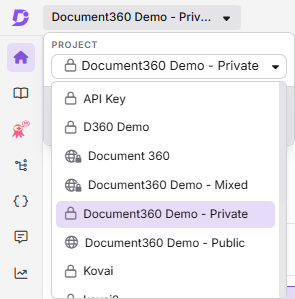
Projektwechsel über das Projekt-Dashboard
- Klicken Sie auf das Document360-Logo in der oberen Navigationsleiste.
Alternativ klicken Sie in der oberen Navigationsleiste auf das Dropdown-Menü Projekt, Arbeitsbereich und Sprachauswahl und wählen Sie unten im Dropdown-Menü den Fußerzieher Projekte verwalten .
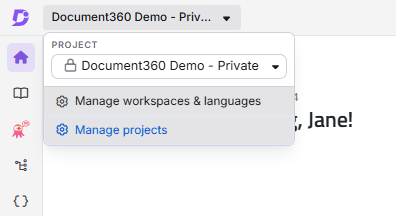
Sie werden auf die Seite "Ihre Projekte " weitergeleitet, wo alle Projekte, die Sie besitzen oder mit denen Sie verbunden sind, aufgeführt sind.
- Klicken Sie auf die Projektkachel, zu der Sie navigieren möchten.
.png)
Sie können erkennen, in welchem Projekt Sie derzeit arbeiten, indem Sie den Projektnamen in der oberen Navigationsleiste des Knowledge Base Portals überprüfen.
Projektdetails
| Gegenstand | Detail |
|---|---|
| Probezeit des Projekts | Jedes neue Projekt beinhaltet eine 14-tägige kostenlose Testphase. Nach Ablauf der Testphase ist ein separates Abonnement erforderlich. |
| Onboarding-Sprachunterstützung | Der Onboarding-Fluss unterstützt Englisch, Spanisch, brasilianisches Portugiesisch, Deutsch und Schwedisch. Das Portal selbst unterstützt ausschließlich Englisch, Spanisch und brasilianisches Portugiesisch. |
Best Practices
- Benenne dein Projekt vor der Erstellung klar. Der Projektname beeinflusst die Standard-URL und das Branding. Eine Änderung nach der Einrichtung erfordert zusätzliche Konfigurationsschritte.
- Fügen Sie Ihre Website-URL für sofortiges Branding hinzu. Die Eingabe Ihrer Website-URL importiert Ihr Logo und Ihre Markenfarben, sodass Ihre Wissensdatenbank von Anfang an zu Ihrer Marke passt.
- Verwenden Sie ein Sandbox-Projekt zum Testen. Bevor Sie Themen, Arbeitsabläufe oder Integrationen in einem Live-Projekt ändern, testen Sie Ihre Änderungen in einer Sandbox, um Ihre Leser nicht zu stören. Siehe Ein Sandbox-Projekt erstellen.
- Behalte pro Wissensdatenbank ein Projekt. Vermeide es, nicht zusammenhängende Dokumentationen in einem einzigen Projekt zu mischen. Getrennte Projekte gewährleisten unabhängige Zugriffskontrolle, Branding und Analyse.
FAQ
Kann ich meinen Anwendungsfall nach der Erstellung eines Projekts ändern?
Nein. Der von dir ausgewählte Anwendungsfall bestimmt nur, wo du landest und welche Inhalte beim Erstellen des Projekts hinzugefügt werden. Es schränkt nicht die Funktionen ein, die du danach nutzen kannst. Du kannst alle Document360-Module in jedem Projekt verwenden.
Unterstützt Document360 verschiedene Sprachen im Onboarding-Flow?
Ja, der Onboarding-Fluss unterstützt Englisch, Spanisch, brasilianisches Portugiesisch, Deutsch und Schwedisch. Das Document 360-Portal selbst unterstützt derzeit jedoch nur Englisch, Spanisch und brasilianisches Portugiesisch.
Was ist ein "Sandbox"-Projekt und worin unterscheidet es sich von einem normalen Projekt?
Ein Sandbox-Projekt ist eine isolierte Testumgebung, in der Sie mit Einstellungen, Designs und Workflows experimentieren können, ohne Ihre Live-Wissensdatenbank zu beeinträchtigen. Es erscheint mit einem Sandbox-Label im Dropdown-Menü Projekt, Arbeitsbereich und Sprachauswahl. Weitere Informationen finden Sie unter Erstellung eines Sandbox-Projekts.
Wie handhabt Document360 die Versionskontrolle für Artikel?
Document360 pflegt eine umfassende Artikelversionsgeschichte namens Artikel-Revisionen. Jede Änderung eines Artikels wird automatisch gespeichert und nachverfolgt, sodass man bei Bedarf auf jede vorherige Version zurücksetzen kann.
Wie kann ich Zugang zu einem Projekt beantragen, mit dem ich nicht verbunden bin?
Kontaktiere deinen Teamadministrator oder den Projektverantwortlichen und bitte ihn, dich hinzuzufügen. Sie können dir eine passende Portalrolle und Inhaltszugriff aus Einstellungen > Benutzer und Berechtigungen zuweisen.