Wenn du einen neuen Benutzer zu deinem Document360-Projekt hinzufügst, kannst du Rollen zuweisen, die einen bestimmten Rechtensatz enthalten, der definiert, worauf er zugreifen, bearbeiten oder konfigurieren darf. Document360 teilt Rollen in zwei Typen auf – Portal-Rolle und Content-Rolle –, um Ihnen eine präzise Kontrolle über sowohl den administrativen Zugriff als auch den Inhaltsverwaltungszugriff unabhängig voneinander zu geben.
Portalrolle vs. Content-Rolle
| Rollentyp | Was er kontrolliert |
|---|---|
| Portalrolle | Administrative Aufgaben, die ein Benutzer im Knowledge Base Portal erledigen kann – wie Benutzerverwaltung, Konfiguration von Einstellungen und Zugriff auf Sicherheitsfunktionen |
| Inhaltsrolle | Inhaltsbezogene Aufgaben, die ein Nutzer ausführen kann – wie das Erstellen, Bearbeiten, Veröffentlichen und Löschen von Artikeln und Kategorien |
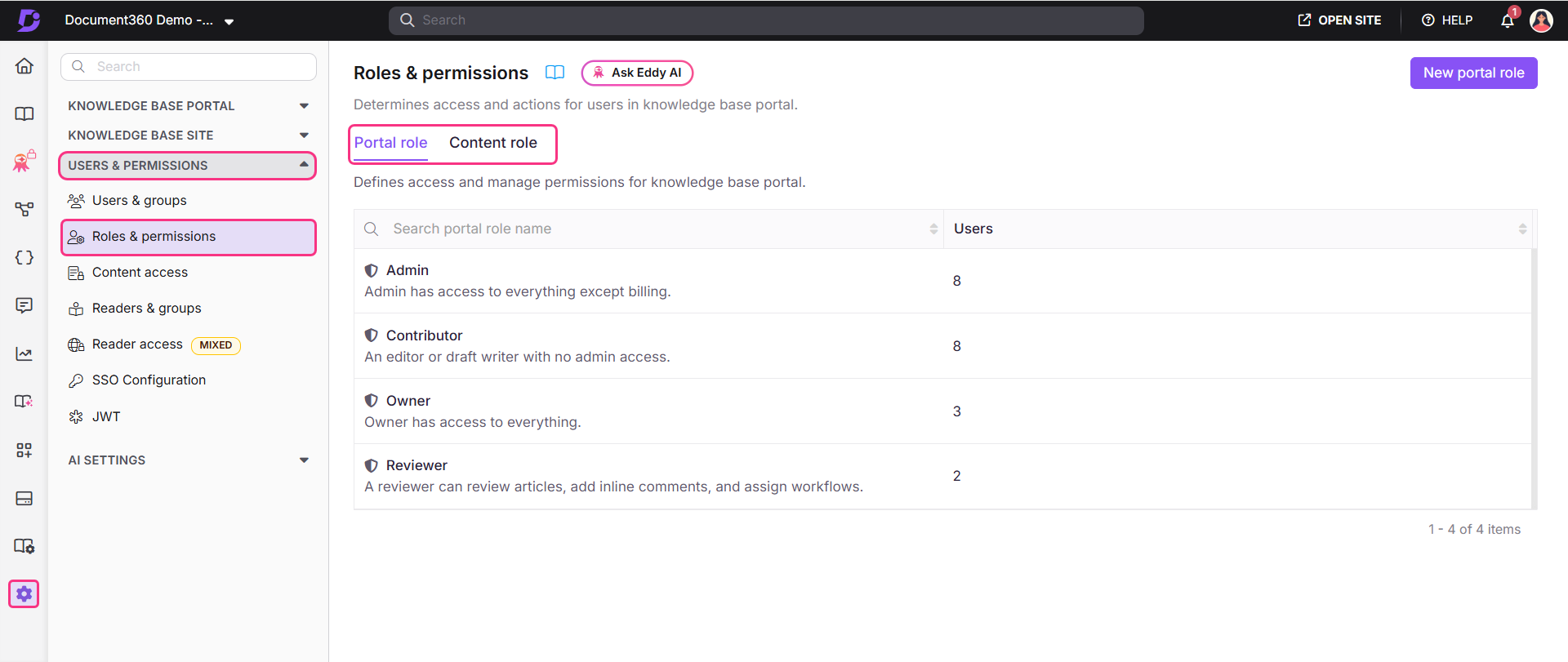
Zugriff auf Rollen und Berechtigungen
- Navigiere in der linken Navigationsleiste im Knowledge Base zu Einstellungen () > Benutzer und Sicherheit .
- Im linken Navigationsfeld navigieren Sie zu Rollen und Berechtigungen.
- Sie können auf die Reiter Portal-Rolle und Inhalt zugreifen.
- Die verfügbaren Systemrollen und benutzerdefinierten Rollen (falls zuvor hinzugefügt) werden aufgelistet.
Was du auf der Seite Rollen und Berechtigungen machen kannst
Aus dieser Liste können Sie folgende Operationen sowohl auf Portalrollen als auch auf Inhaltsrollen durchführen:
| Aktion | Gilt für |
|---|---|
| Klonrolle | Systemrollen und benutzerdefinierte Rollen |
| Bearbeitungsrolle | Nur benutzerdefinierte Rollen |
| Rolle löschen | Nur benutzerdefinierte Rollen |
| Anzeigen-Berechtigungen | Systemrollen und benutzerdefinierte Rollen |
Klicken Sie oben rechts auf dem jeweiligen Tab auf die Schaltfläche Neue Portalrolle oder Neue Inhaltsrolle , um eine neue benutzerdefinierte Rolle zu erstellen.
Artikel in diesem Abschnitt
| Artikel | Beschreibung |
|---|---|
| Standard-Portalrollen | Inhaber, Administrator, Mitwirkender und Gutachter – was jede Rolle kann und was nicht |
| Benutzerdefinierte Portalrollen | Erstelle eine Portalrolle mit spezifischen Berechtigungen, die auf die Bedürfnisse deines Teams zugeschnitten sind |
| Standard-Inhaltsrollen | Redakteur, Entwurfsautor, Rezensent und Niemand – was jede Rolle kann und was nicht kann |
| Benutzerdefinierte Inhaltsrollen | Erstelle eine Content-Rolle mit spezifischen Berechtigungen für das Content-Management |