Die Rolle des Reviewers hilft Ihnen, Feedback zu Artikeln zu sammeln, ohne dass Nutzer den eigentlichen Inhalt ändern können. Gutachter können Entwurfsartikel öffnen, Kommentare hinterlassen, Änderungen vorschlagen und den Status des Artikels im Workflow aktualisieren. Dies ist nützlich, um Rückmeldungen von Fachexperten oder Interessengruppen einzuholen und gleichzeitig den Inhalt vor unerwünschten Änderungen zu schützen, bis er zur endgültigen Genehmigung bereit ist.
Wann sollte dieser Workflow verwendet werden
- Sie möchten, dass ein Fachexperte oder Interessenvertreter einen Entwurf eines Artikels prüft, bevor er veröffentlicht wird.
- Sie benötigen Feedback zur Genauigkeit oder Vollständigkeit eines Artikels, ohne ihn direkt bearbeiten zu lassen.
- Sie möchten einen Artikel mit der Workflow-Statusfunktion von Document360 durch einen formalen Prüfzyklus führen.
Bevor du anfängst
- Du musst die Rolle des Reviewer-Portals oder die Rolle des Reviewer-Inhalts zugewiesen haben.
- Der Artikel muss Ihnen basierend auf Ihren Inhaltszugriffsberechtigungen zugänglich sein.
- Gutachter können jeweils einen Artikel prüfen.
- Bei kollaborativem Bearbeiten bleibt eine Überprüfungssitzung nur aktiv, solange der Artikel geöffnet ist. Wenn Sie einen Artikel verlassen, selbst um einen anderen Artikel zu lesen, müssen Sie bei Ihrer Rückkehr erneut auf Überprüfen beginnen. Sie können aktive Bewertungen zu mehreren Artikeln gleichzeitig haben, solange jeder Artikel in einem separaten Browser-Tab geöffnet ist.
Kollaboratives Bearbeiten wird in Phasen eingeführt, also wenn du es noch nicht siehst, ist es unterwegs.
Um einen Gutachter zuzuweisen und einen Artikel in eine Überprüfungsphase zu bringen, siehe Artikel "Workflow-Status verwalten ". Sobald Sie als Gutachter zugewiesen wurden, verwenden Sie die folgenden Schritte, um Ihre Überprüfung zu beginnen.
Wie man anfängt, einen Artikel zu überprüfen
- Navigiere zum Artikel im Bereich Kategorien & Artikel .
- Klicken Sie oben rechts im Editor auf die Schaltfläche "Start Review".
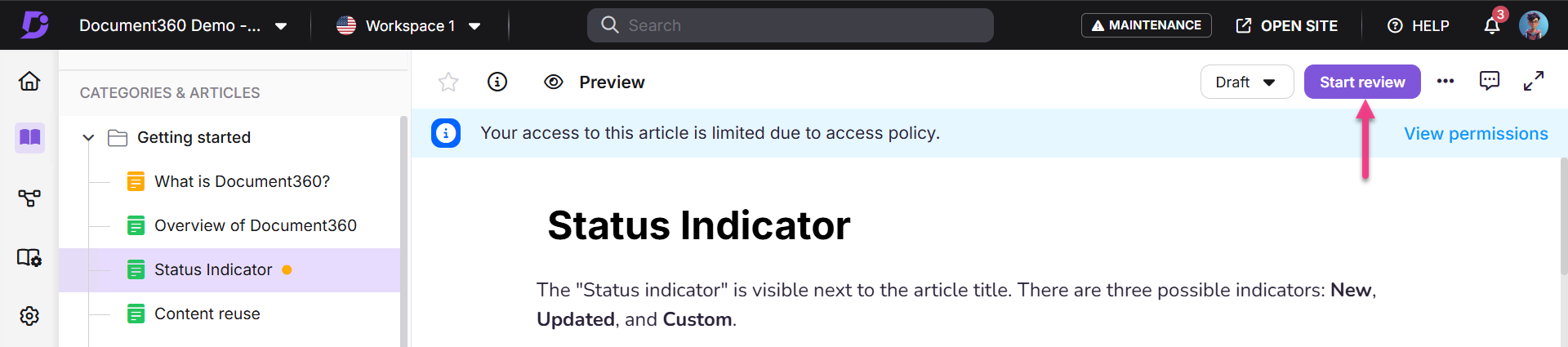
- Gutachter können jeweils nur einen Artikel begutachten. Wenn Sie mit der Überprüfung eines Artikels beginnen, werden andere Nutzer darüber informiert, dass Sie den Artikel aktuell prüfen.
- Bei kollaborativem Bearbeiten können bis zu 10 Mitwirkende, einschließlich Gutachter, gleichzeitig an einem Artikel arbeiten. Wenn das Limit erreicht ist, ist Bearbeiten für zusätzliche Nutzer deaktiviert. Rezensenten erscheinen in der Liste der Mitwirkenden, und Redakteure können weiterarbeiten, während eine Rezension läuft.
Kollaboratives Bearbeiten wird in Phasen eingeführt, also wenn du es noch nicht siehst, ist es unterwegs.
Wie man einen Kommentar fügt
- Markiere den gewünschten Text und klicke auf das schwebende Kommentar- ()-Symbol.
- Gib deinen Kommentar ein, klicke dann auf Beitrag oder drücke Strg+Enter, um abzusenden.
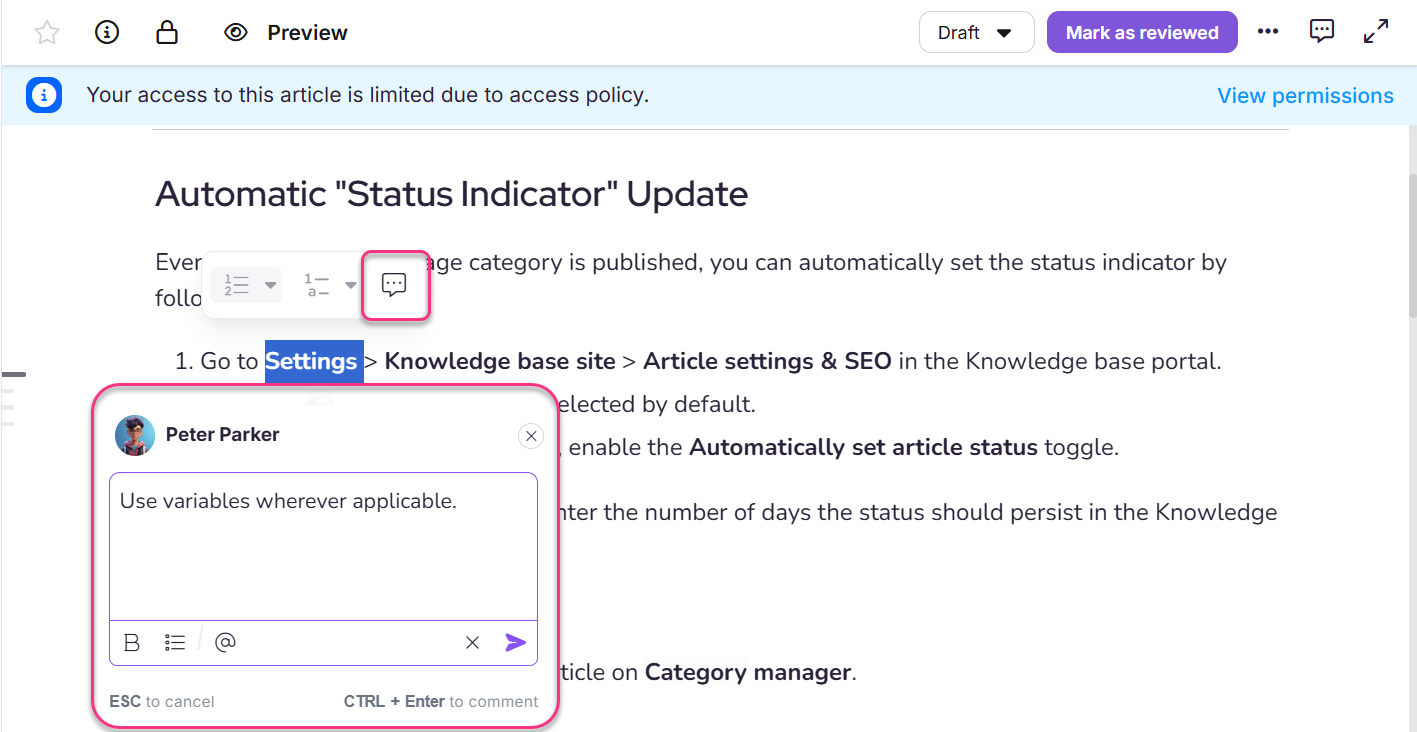
- Wenn Sie Ihre Überprüfung abgeschlossen haben, klicken Sie oben rechts auf "Als geprüft" markieren .
Wie man den Workflow-Status aktualisiert
- Klicken Sie oben rechts im Editor auf das Dropdown-Menü Workflow (Entwurf).
- Wählen Sie den entsprechenden Workflow-Status für den Artikel aus. Der Status-Dialog für den Update-Workflow öffnet sich.
- Wählen Sie den nächsten Workflow-Status aus.
- Setzen Sie ein Teammitglied zur Überprüfung des Aufsatzes ein.
- Setzen Sie einen Abgabetermin für die Überprüfung fest.
- Füge einen Kommentar mit bis zu 250 Zeichen hinzu (optional).
- Klicken Sie auf Status festlegen , um die Änderungen anzuwenden.
Überlegungen
| Gegenstand | Detail |
|---|---|
| Persistenz der Überprüfungssitzungen | Wenn Sie kollaboratives Bearbeiten verwenden, beendet das Navigieren von einem Artikel Ihre aktive Lesungssitzung. Öffnen Sie den Artikel erneut und klicken Sie auf Rezension beginnen , um die Rezension fortzusetzen. Sie können mehrere Artikel gleichzeitig überprüfen, indem Sie jeden Artikel in einem separaten Browser-Tab öffnen. |
| Kommentieren beim Lesen | Wenn der Workflow-Status eines Artikels auf Lesen nur gesetzt ist, können keine Nutzer, einschließlich Gutachter, Kommentare zum Artikel hinzufügen. |
| Inhaltsbearbeitung | Gutachter können den Artikelinhalt nicht bearbeiten. Sie können nur kommentieren und den Workflow-Status aktualisieren. |
| Länge des Workflow-Kommentars | Kommentare zur Aktualisierung des Workflow-Status sind auf 250 Zeichen begrenzt. |
Best Practices
- Verwenden Sie als bewertet markieren , wenn Sie die Überprüfung abgeschlossen haben, um dem Content-Team zu signalisieren, dass Ihr Feedback vollständig ist.
- Verwenden Sie bei Möglichkeit Inline-Kommentare zu bestimmten Textpassagen statt allgemeiner Kommentare – das gibt den Inhaltsautoren einen präzisen Kontext für Ihr Feedback.
- Aktualisieren Sie den Workflow-Status nach Abschluss Ihrer Überprüfung, um den Artikel in die nächste Phase des Überprüfungszyklus zu verschieben, anstatt ihn im aktuellen Zustand zu belassen.
FAQ
Können Gutachter Artikel bearbeiten?
Nein, Gutachter können nur Kommentare hinterlassen und den Workflow-Status aktualisieren. Sie haben keine Erlaubnis, den Inhalt direkt zu bearbeiten.
Können Gutachter auf alle Artikel in der Wissensdatenbank zugreifen?
Gutachter können nur auf Artikel zugreifen, für die ihnen die Erlaubnis erteilt wurde. Ihr Zugang ist in der Regel auf bestimmte Kategorien oder Artikel beschränkt.