Die Exportfunktion in Document360 ermöglicht es Ihnen, Ihr gesamtes Projekt – oder ausgewählte Kategorien – als ZIP-Datei mit deinen Artikeln im JSON-, Markdown- oder HTML-Format herunterzuladen. Sie können die exportierte Datei verwenden, um offline auf Ihre Dokumentation zuzugreifen, Inhalte in ein anderes Projekt zu übertragen oder Artikel an einen externen Übersetzungsdienst zur Lokalisierung zu senden.
Wann die Exportfunktion verwendet wird
- Offline-Zugriff – Laden Sie Ihre Dokumentation herunter, um sie ohne Internetverbindung zu überprüfen oder zu teilen.
- Projektmigration – Exportiere Inhalte aus einem Document360-Projekt und importiere sie in ein anderes.
- Externe Übersetzung – Exportiere eine bestimmte Sprache, übersetze die Dateien offline und importiere die übersetzten Inhalte erneut.
- Content-Backup – Bewahren Sie zu einem bestimmten Zeitpunkt eine lokale Momentaufnahme Ihrer Wissensdatenbank auf.
Wie man sein Document360-Projekt als ZIP-Datei exportiert
Öffnen Sie den Export-Dialog
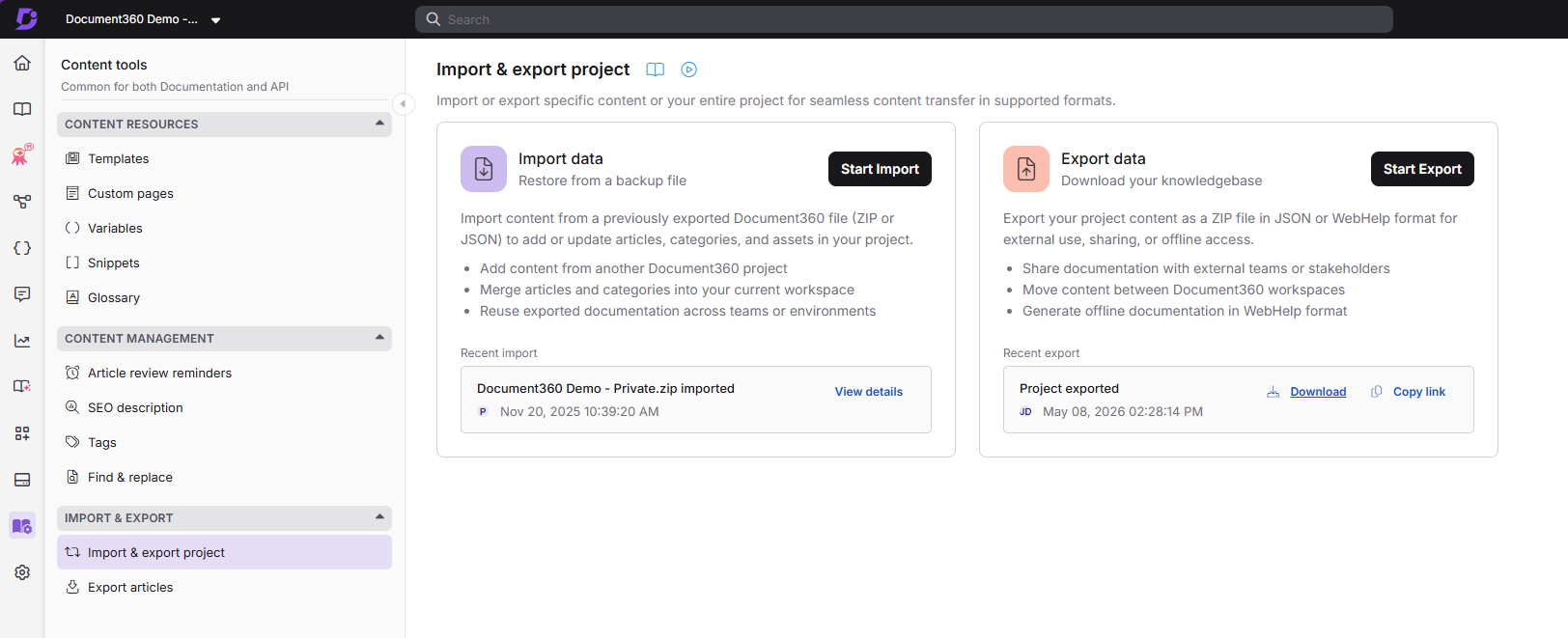
- In der linken Navigationsleiste navigieren Sie zu Inhaltswerkzeugen > Projekt importieren und exportieren.
- Wählen Sie Projekt exportieren.
Exporteinstellungen konfigurieren
- Im Dialogfeld "Projekt exportieren " wählen Sie JSON aus dem Format-Dropdown-Menü.
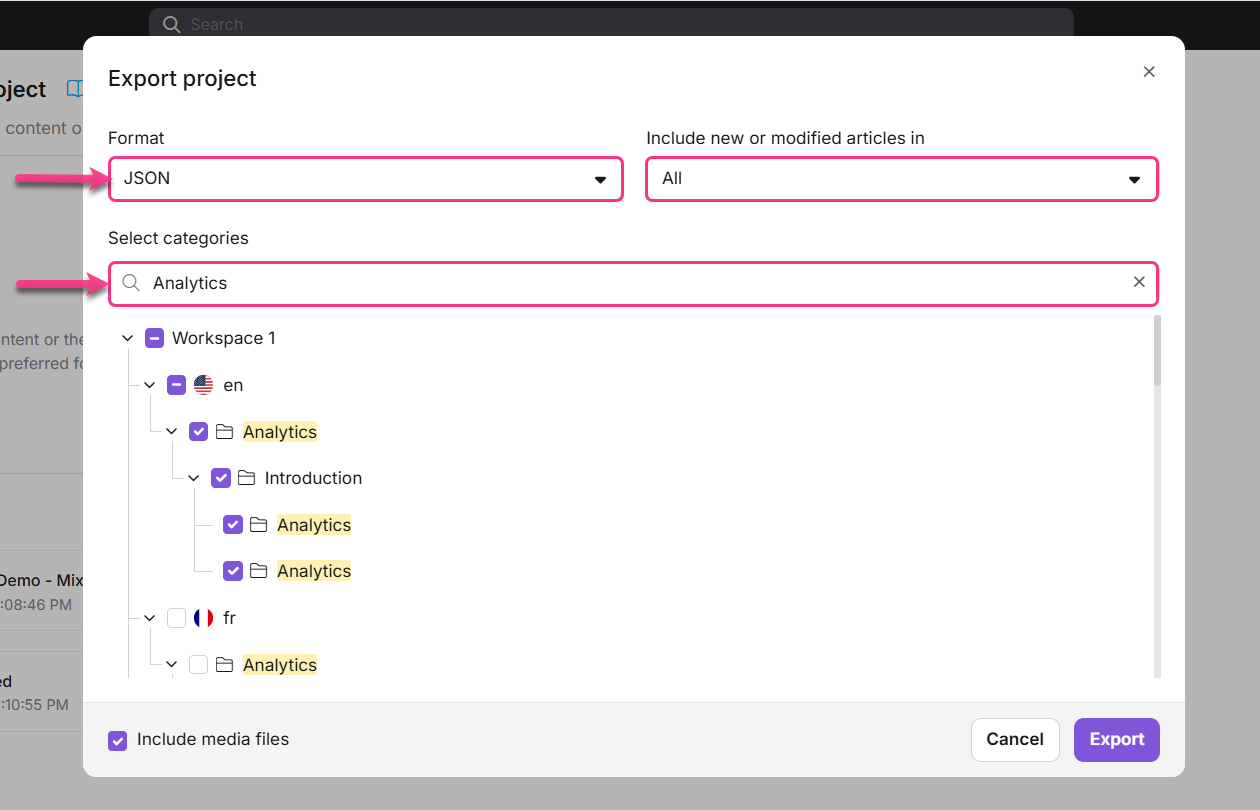
- Im Feld "Neue oder geänderte Artikel einfügen " wählen Sie den Datumsbereich der Artikel, die Sie exportieren möchten:
| Option | Beschreibung |
|---|---|
| Alle | Exportiert alle Artikel unabhängig vom Änderungsdatum |
| 7 Tage | Exportartikel, die innerhalb der letzten 7 Tage geändert wurden |
| 30 Tage | Exportartikel, die innerhalb der letzten 30 Tage geändert wurden |
| 90 Tage | Exportartikel, die innerhalb der letzten 90 Tage geändert wurden |
| Benutzerdefiniertes Datum | Exportiere Artikel innerhalb eines von dir angegebenen Zeitraums |
- Suchen Sie in der Suchleiste Kategorien auswählen nach den Kategorien, die Sie einbeziehen möchten. Die Suche gilt für alle Arbeitsbereiche, Sprachen und Kategorien.
Ausgewählte Kategorien
Sie können mit den untenstehenden Kategorieauswahloptionen genau steuern, welche Inhalte im Export enthalten sind.
Wählen Sie einen gesamten Arbeitsbereich aus
- Klicken Sie auf den Pfeil, um den Arbeitsbereich zu erweitern und die Sprachen und Kategorien anzuzeigen.
- Wähle das Kontrollkästchen neben dem Arbeitsbereich aus. Alle enthaltenen Sprachen und Kategorien werden automatisch ausgewählt.
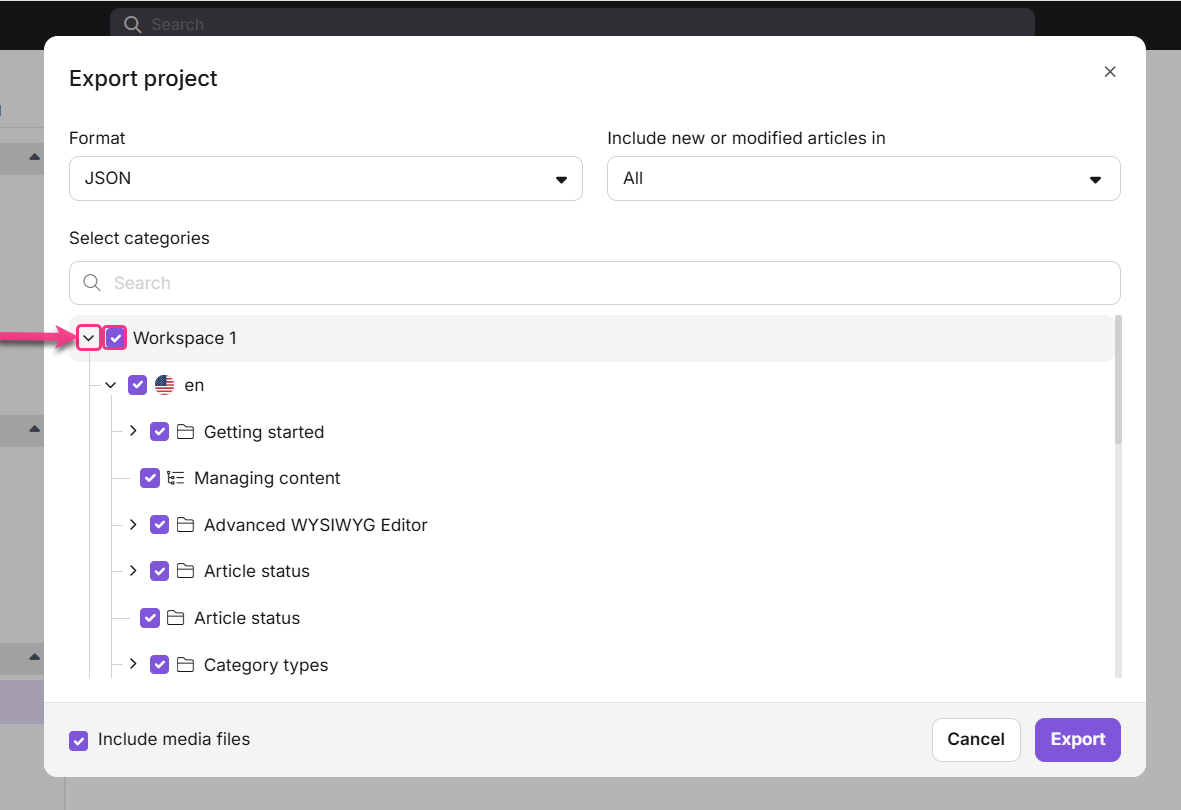
Um abzuwählen, deaktivieren Sie das Kästchen Arbeitsbereich. Dies löscht alle Sprachen, Kategorien und Unterkategorien darunter.
Wählen Sie eine Kategorie mit ihren Unterkategorien aus
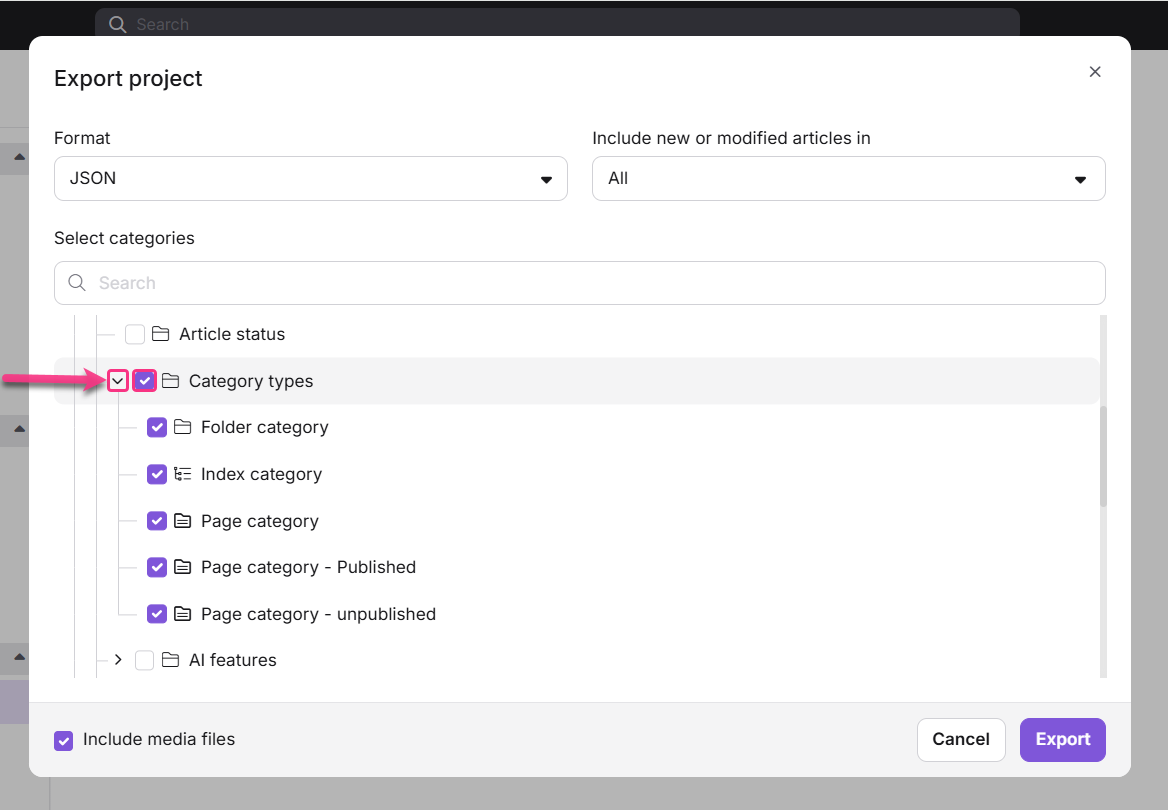
- Klicken Sie auf den Pfeil neben der Kategorie, um sie zu erweitern.
- Wähle das Kontrollkästchen neben der Kategorie aus. Alle Unterkategorien darin werden automatisch ausgewählt.
Wählen Sie nur eine Unterkategorie aus
- Klicken Sie auf den Pfeil, um die Hauptkategorie zu erweitern.
- Wähle das Kontrollkästchen neben der Unterkategorie, die du aufnehmen möchtest. Nur diese Unterkategorie und ihre Artikel werden ausgewählt.
- Um eine bestimmte Unterkategorie abzuwählen, deaktivieren Sie sie. Die Unterkategorie wird aus der Auswahl entfernt.
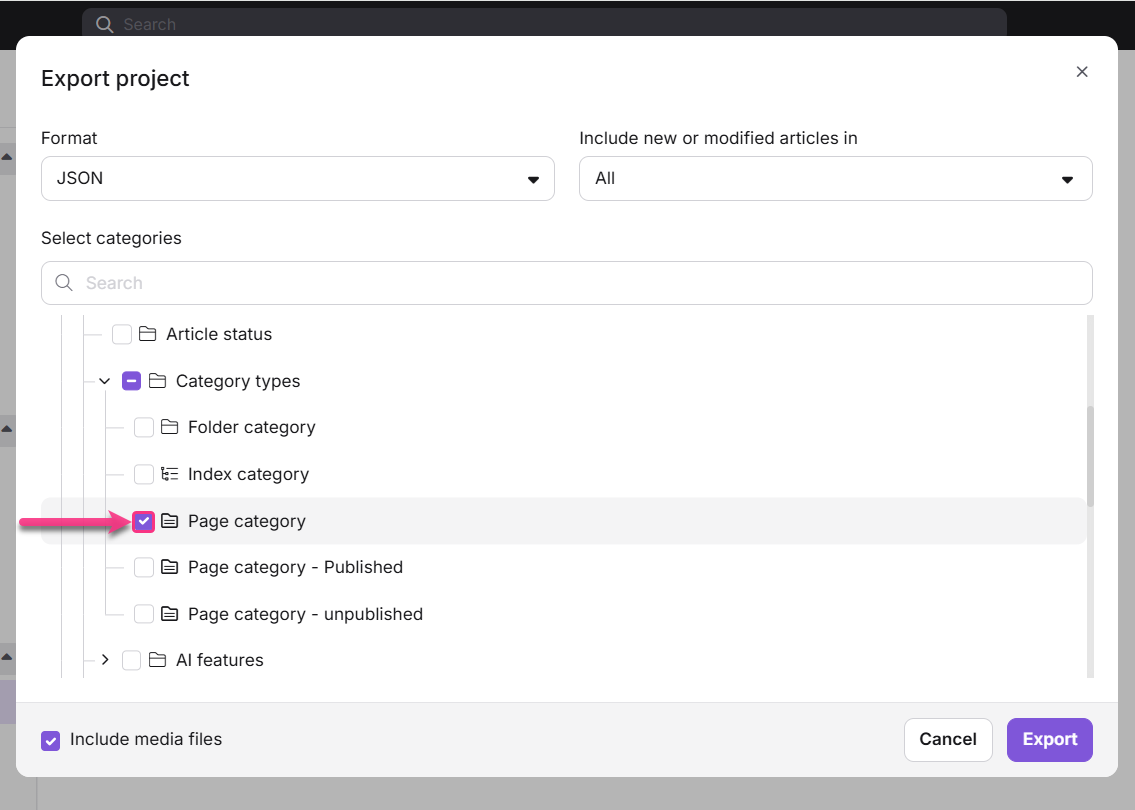
Das Hauptkategorie-Kontrollkästchen erscheint in einem unbestimmten Zustand (teilweise ausgefüllt), wenn nur einige ihrer Inhalte ausgewählt sind.
Wählen Sie nur eine Kategorie ohne ihre Unterkategorien aus
- Fahre mit der Maus über die Kategorie und klicke auf "Diese Kategorie auswählen".
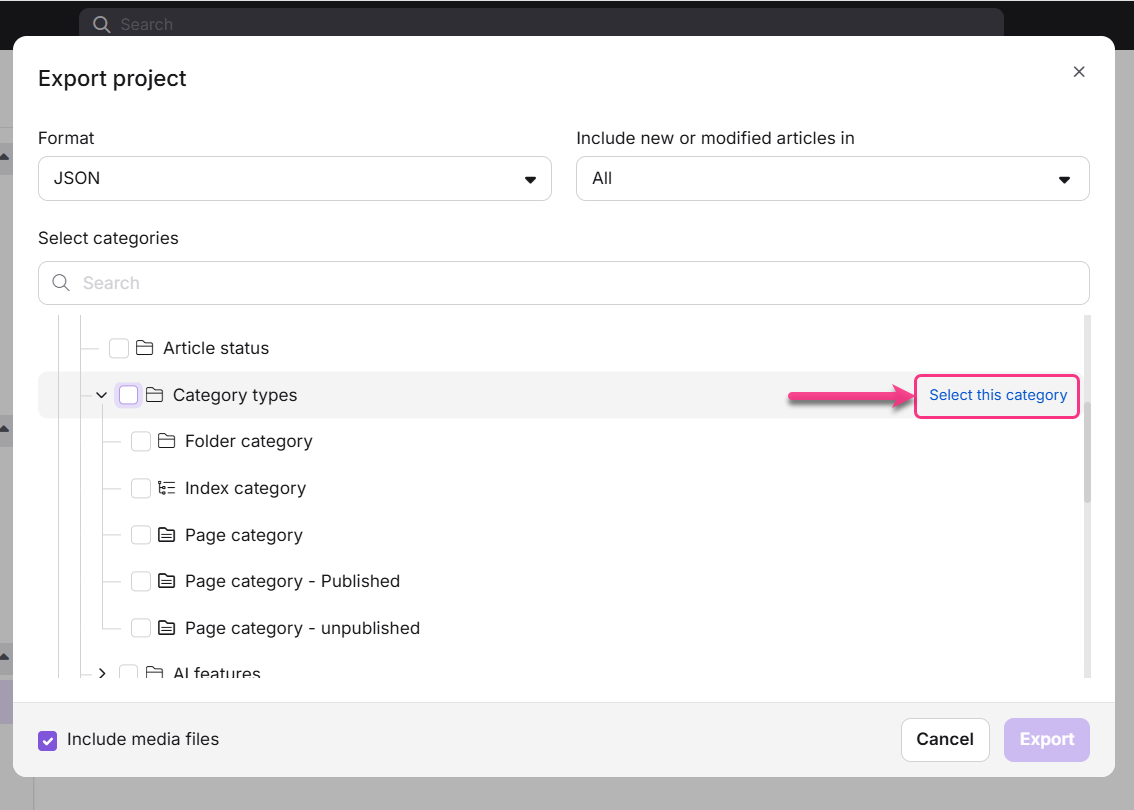
Es werden nur die Kategorie und ihre direkten Artikel ausgewählt. Unterkategorien sind nicht enthalten.
Wähle die Artikel einer Hauptkategorie ab, wobei Unterkategorien erhalten bleiben
- Fahren Sie mit der Maus über die übergeordnete Kategorie und klicken Sie auf Entwählen dieser Kategorie.
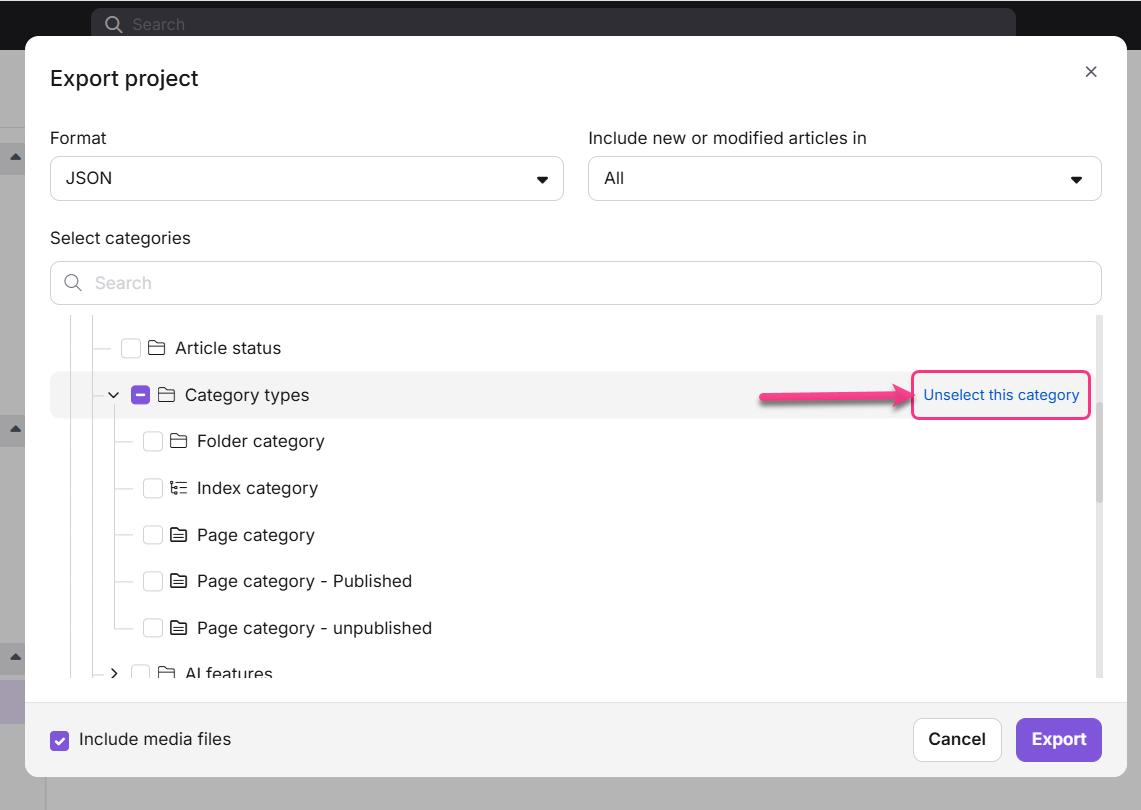
Nur die Artikel direkt innerhalb der übergeordneten Kategorie werden entfernt. Unterkategorien darunter bleiben ausgewählt, und das übergeordnete Kontrollkästchen wird unbestimmt.
Entwählen Sie die Artikel einer Unterkategorie
- Fahren Sie mit der Maus über die Unterkategorie und klicken Sie auf Abwählen dieser Kategorie.
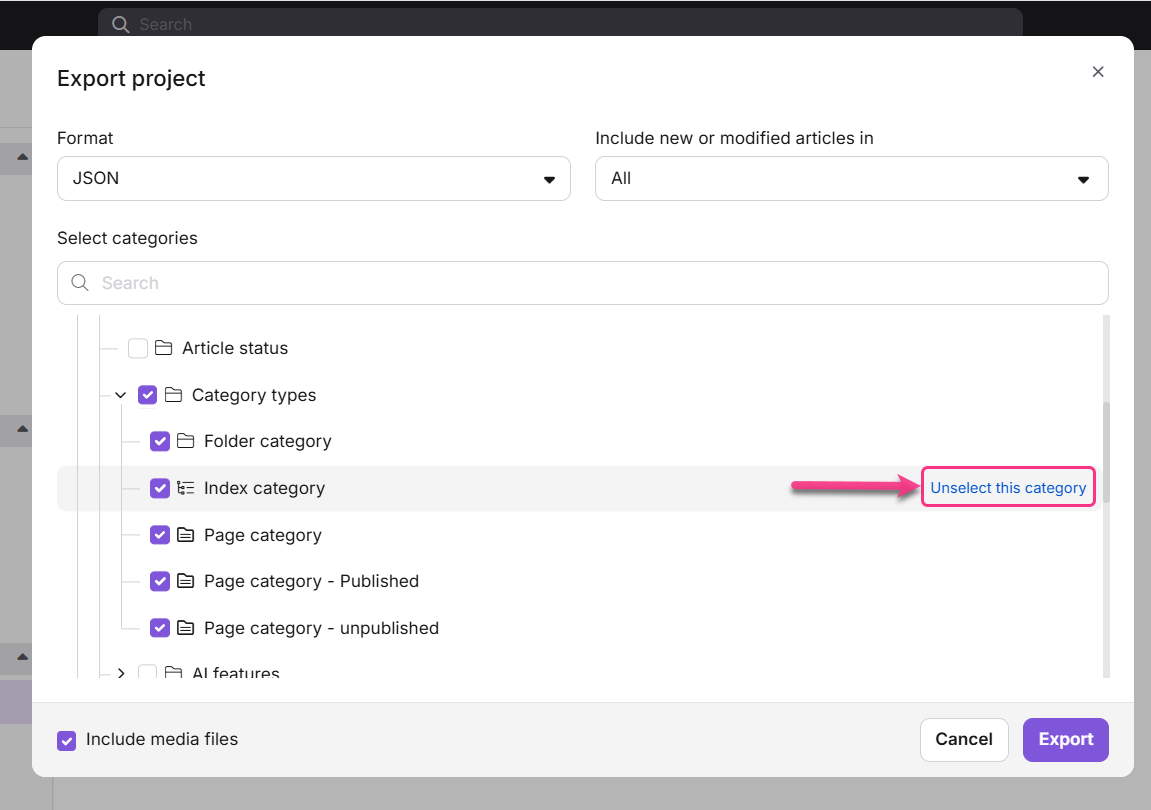
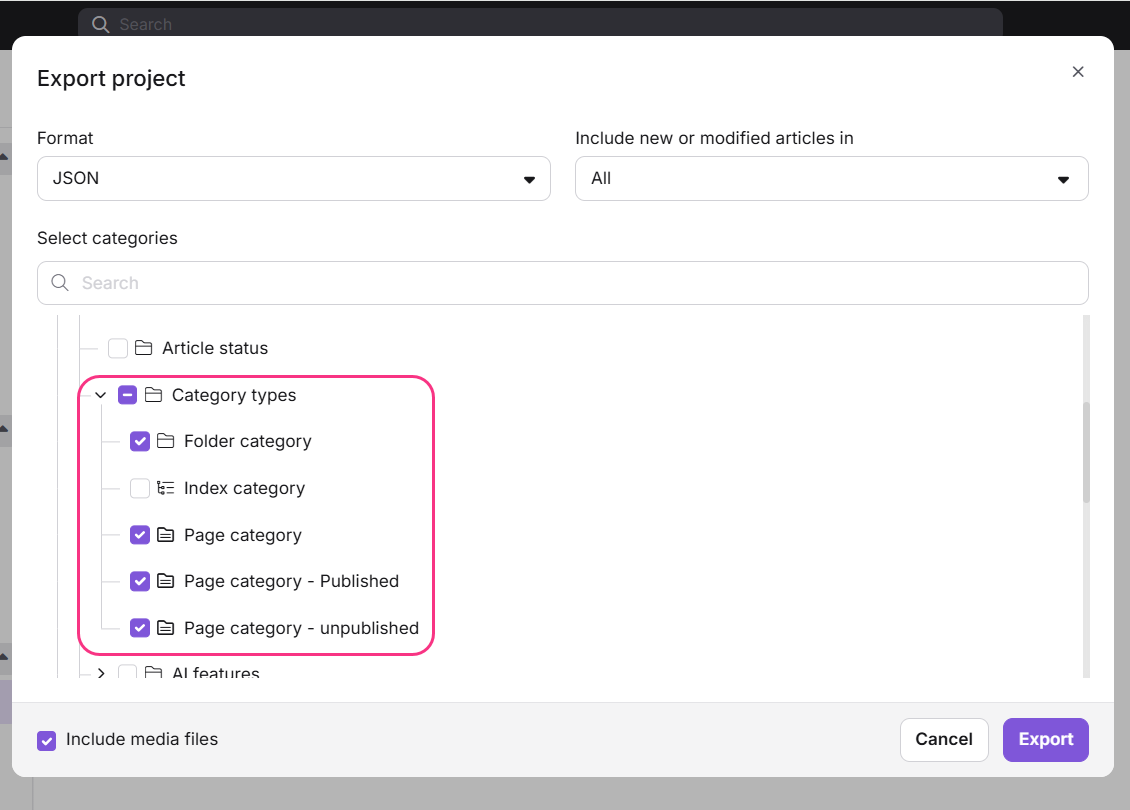
Dies entfernt nur Artikel auf der Ebene der ausgewählten Kategorie. Alles innerhalb der Unterkategorien bleibt enthalten.
Führen Sie den Export durch
- Wähle das Kontrollkästchen Mediendateien einfügen , wenn du verwandte Mediendateien im ZIP aufnehmen möchtest.
- Klicken Sie auf Export.
.png)
Der Export läuft im Hintergrund. Eine Benachrichtigung erscheint oben rechts, wenn der Export abgeschlossen und zum Download bereit ist. Du kannst während der Wartezeit zu anderen Modulen navigieren.
Ein typischer Projektexport ist in 60 Sekunden oder weniger abgeschlossen. Größere Inhaltsauswahl kann länger dauern. Um den Export-Projekt-API-Endpunkt zu nutzen, müssen Sie im Enterprise-Plan sein; Es ist auf 2 Anrufe pro Tag begrenzt.
Wie man die exportierte ZIP-Datei herunterlädt
- Sobald der Export abgeschlossen ist, suchen Sie Ihre Datei unter "Letzte Dateien " – das Exportdatum und die Uhrzeit werden im Dateinamen angezeigt.
- Alternativ öffnen Sie die Benachrichtigung über den Exportabschluss direkt.
- Klicken Sie auf Herunterladen , um die Datei in Ihrem lokalen Speicher zu speichern, oder klicken Sie auf Link kopieren , um einen teilbaren Download-Link zu generieren.
Jeder neue Export überschreibt die zuvor exportierte ZIP-Datei. Lade die bestehende Datei herunter, bevor du einen neuen Export startest, falls du beide Versionen behalten möchtest.
Wie man Inhalte für externe Übersetzungen exportiert
Bei Teams, die externe Übersetzungsdienste nutzen, kann man eine bestimmte Sprache exportieren, offline übersetzen und dann wieder in Document360 importieren.
- Bestätigen Sie, dass Ihre Wissensdatenbank mehr als eine Sprache konfiguriert hat (zum Beispiel Englisch und Französisch).
- In der linken Navigationsleiste fahren Sie mit der Maus über die Inhaltswerkzeuge.
- Navigiere zu Importieren und Exportieren > Projekt importieren und exportieren.
- Klicken Sie auf Projekt exportieren.
- Wählen Sie im Dialog die Sprache aus, die Sie exportieren möchten (zum Beispiel Workspace 1 > fr). Das Kästchen Mediendateien einfügen ist optional.
- Klicken Sie auf Exportieren und laden Sie die Datei herunter, sobald sie fertig ist.
- Entpacke die ZIP, öffne die
.mdODER-Dateien.jsonund füge den übersetzten Inhalt hinzu. - Nachdem du deine Änderungen gespeichert hast, wähle nur den Workspace-Ordner aus (nicht das gesamte Exportpaket) und komprimiere es in eine neue ZIP-Datei.
- Gehen Sie in Document360 zum Importieren und Exportieren des Projekts zurück und klicken Sie auf Import.
- Laden Sie die ZIP-Datei mit dem übersetzten Inhalt hoch oder ziehen Sie sie per Zog. Der übersetzte Inhalt wird in die ausgewählte Sprache in Ihrer Wissensdatenbank importiert.
Best Practices
- Export vor Massenbearbeitungen – Führen Sie einen Export durch, bevor Sie größere Änderungen an Ihrer Wissensdatenbank vornehmen, damit Sie einen wiederherstellbaren Schnappschuss haben.
- Komprimiere nur den Arbeitsbereichsordner für Übersetzungsimporte – Beim erneuten Import übersetzter Inhalte wird nur der Arbeitsbereichsordner ZIP, nicht das gesamte Exportpaket, um Importfehler zu vermeiden.
FAQ
In welchem Format sind Artikel in der exportierten ZIP-Datei verfügbar?
Das Format hängt vom Editor-Typ und der ausgewählten Sprachen ab:
- Einsprachiger Export: Artikel, die im Markdown-Editor geschrieben werden, werden als .md-Dateien exportiert. Artikel, die im WYSIWYG- oder Advanced WYSIWYG-Editor verfasst wurden, werden als .html Dateien exportiert.
- Mehrsprachiger Export: Alle Artikel werden in .json Format exportiert, unabhängig vom Editorentyp.
Kann ich alle Dokumentationsinhalte im Klartext oder im CSV-Format exportieren?
Document360 unterstützt den Export von Dokumentationen in HTML-, PDF-, Markdown- (.md)- oder JSON-Formaten, abhängig von Editor-Typ und Sprachauswahl. Sie können eine Liste von Artikeln und deren Status als CSV aus dem Bereich Alle Artikel exportieren, aber diese Datei enthält nur Metadaten – Artikeltitel, Kategorien, Status, Daten und URLs – nicht den vollständigen Artikelinhalt. Das Exportieren vollständiger Artikelinhalte als Klartext oder CSV wird derzeit nicht unterstützt.
Kann ich eine exportierte ZIP-Datei in ein anderes Document360-Projekt erneut importieren?
Ja. Die exportierte Projekt-ZIP-Datei ist mit der Importfunktion Document360 kompatibel. Navigiere zu Inhaltstools > Importiere und exportiere das Projekt im Zielprojekt und nutze die Option Importieren , um die ZIP-Datei hochzuladen.