Die Filter- und Exportfunktionen auf der Document360 Readers-Seite ermöglichen es Ihnen, die Leserliste auf eine bestimmte Teilmenge von Konten einzugrenzen und die Ergebnisse als CSV-Datei herunterzuladen. Verwenden Sie Filter, um Leser nach Login-Aktivität, Kontotyp oder Status zu finden – exportieren Sie dann die gefilterte Liste für eine Prüfung, Berichterstattung oder Offline-Prüfung.
Wann Leser gefiltert und exportiert werden
- Du solltest Leser identifizieren, die sich nie eingeloggt haben, damit du ungenutzte Konten nachverfolgen oder bereinigen kannst.
- Du musst aktive Leser für eine bestimmte SSO-Konfiguration prüfen.
- Sie bereiten einen Bericht aller inaktiven Leser für eine regelmäßige Zugangsprüfung vor.
- Sie möchten Lesedaten exportieren, um sie in einem externen System oder einer Tabelle zu verwenden.
Bevor du anfängst
- Du musst die Rolle des Admin- oder Owner-Portals haben oder eine benutzerdefinierte Rolle mit Benutzerverwaltungsberechtigung .
Wie man Leser filtert
- Navigiere zu den Einstellungen () > Benutzer und Sicherheit in der linken Navigationsleiste des Knowledge Base-Portals.
- Im linken Navigationsfenster navigieren Sie zu Readers & Groups > Readers.
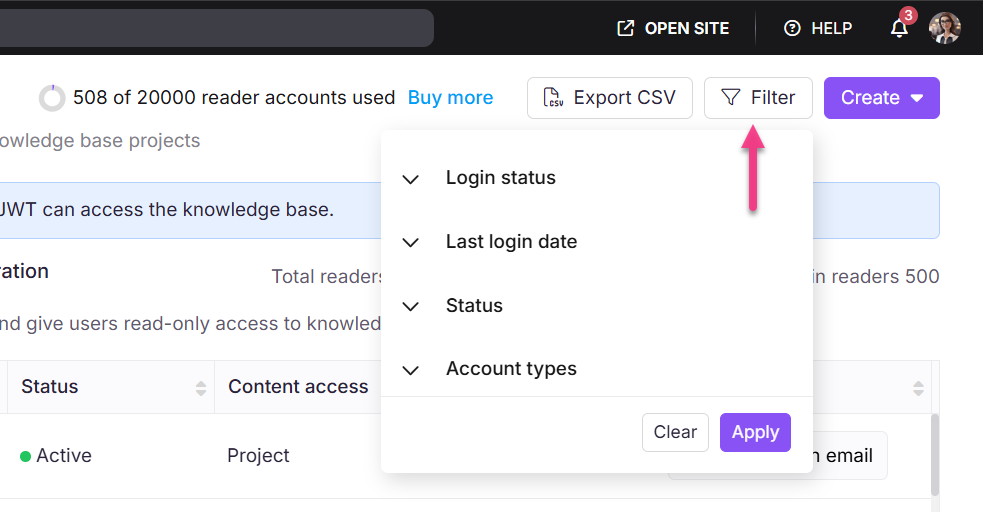
- Klicken Sie oben rechts auf die Schaltfläche Filter .
- Verwenden Sie die folgenden Parameter, um Ihre Suche zu verfeinern, und klicken Sie dann auf Anwenden:
| Filter | Optionen |
|---|---|
| Login-Status | Leser protokolliert, nie Leser eingeloggt |
| Letzte Login-Daten | 7 Tage, 30 Tage, 3 Monate, 1 Jahr, Zolldatum |
| Kontotyp | SSO-Nutzer, Document360-Nutzer |
| Status | Alle, aktiv, inaktiv |
HINWEIS
Wenn Sie den SSO-Benutzerfilter auswählen, werden eine Liste verfügbarer SSO-Konfigurationen angezeigt.
Wie man Leser exportiert
- Wenden Sie alle Filter an, die Sie im Export widerspiegeln möchten (optional – der Export ohne Filter lädt die vollständige Leseliste herunter).
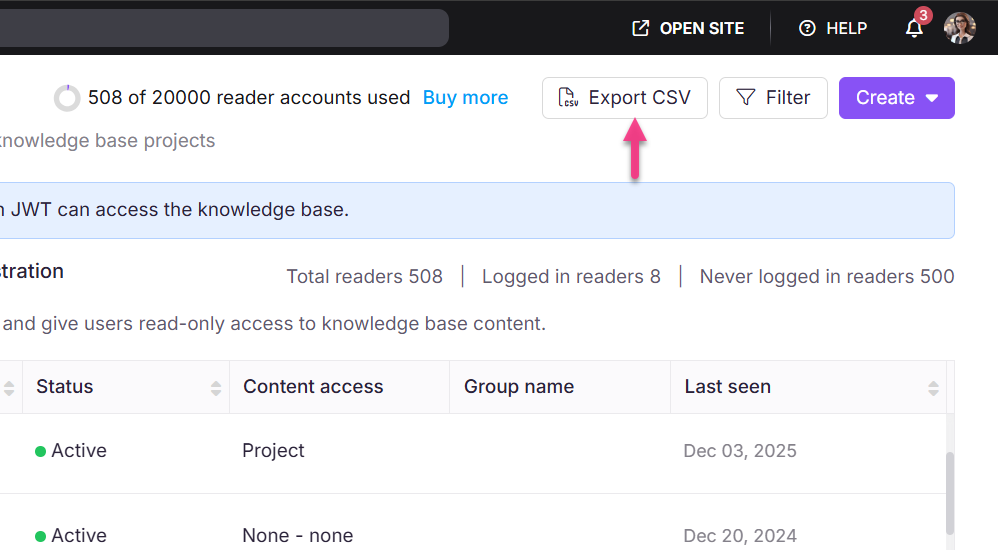
- Klicken Sie auf CSV exportieren , um die gefilterte Liste der Reader als CSV-Datei auf den lokalen Speicher Ihres Geräts herunterzuladen.
Einschränkungen
| Grenze | Detail |
|---|---|
| Exportbereich | Der CSV-Export spiegelt die aktuell gefilterte Ansicht wider. Ohne Filter wird die vollständige Leseliste exportiert. |
| Dateiformat | Der Export ist nur CSV-Version. |
Best Practices
- Wenden Sie vor dem Export Filter an, um die CSV fokussiert zu halten. Ein vollständiger Export einer großen Leserliste kann in einer Tabelle schwierig zu handhaben sein.
- Verwenden Sie den Filter "Nie eingeloggte Leser", um veraltete Konten zu identifizieren, die nie verwendet wurden – diese sind gute Kandidaten für Deaktivierung oder Löschung.
- Führen Sie regelmäßig einen Export durch (monatlich oder vierteljährlich), um eine Offline-Aufzeichnung darüber zu führen, wer Zugriff auf Ihre Wissensdatenbank hat.
- Verwenden Sie den Status: Inaktiv-Filter , um alle deaktivierten Leser vor der Durchführung von Massenlöschungen zu überprüfen.
FAQ
Beinhaltet der CSV-Export deaktivierte Lesegeräte?
Standardmäßig umfasst der Export alle Leser. Wenden Sie vor dem Export den Status: Inaktiv-Filter an, wenn Sie nur deaktivierte Leser haben möchten.
Beeinflusst das Anwenden von Filtern Massenaktionen wie Löschen oder Deaktivieren?
Nein. Filter verengen die sichtbare Liste, aber Massenaktionen (Löschen, Deaktivieren) gelten nur für die Leser, die du explizit mit Kontrollkästchen auswählst, nicht für alle gefilterten Ergebnisse automatisch.