Die Leserverwaltung in Document360 ermöglicht es Ihnen, zu steuern, wer auf Ihre private oder gemischt zugriffene Wissensdatenbank zugreifen kann. Von der Seite Readers & Groups aus können Sie einzelne oder Massenleser hinzufügen, deren Inhaltszugriff verwalten, sie in Gruppen organisieren, sie in Benutzer oder SSO-Konten umwandeln und ihre Daten zur Prüfung exportieren. Leserverwaltung ist nur verfügbar, wenn der Leserzugriff Ihres Projekts auf Privat oder Gemischt gesetzt ist.
Was du mit Lesermanagement machen kannst
Die Seite Readers & Groups ist der zentrale Knotenpunkt für alle leserbezogenen Aufgaben in Ihrem Document360-Projekt. Die folgende Tabelle fasst zusammen, was jeder Bereich abdeckt.
| Aufgabe | Was es bewirkt |
|---|---|
| Fügen Sie einen Leser hinzu | Erstelle bis zu 5 Leserkonten gleichzeitig |
| Import-Leser | Massenaddierung von bis zu 500 Readern per CSV |
| Bearbeiten Sie einen Reader | Update-Name, Inhaltszugang und Gruppenmitgliedschaft |
| Einen Leser löschen | Entfernen Sie dauerhaft ein oder mehrere Leserkonten |
| Einen Leser aktivieren und deaktivieren | Den Zugriff aussetzen oder wiederherstellen, ohne das Konto zu löschen |
| E-Mail-Aktivitätshistorie anzeigen | Sehen Sie E-Mail-Benachrichtigungen und Ereignisse der letzten 30 Tage |
| Einen Reader in einen Benutzer umwandeln | Upgrade eines Readers auf eine Portal-Contributor-Rolle |
| Konvertiere einen Reader in ein SSO-Konto | Einen Leser auf SSO-basierte Authentifizierung umstellen |
| Filter- und Exportleser | Verengen Sie die Leseliste und laden Sie sie als CSV herunter |
| Aktivieren Sie vererbte Berechtigungen | Migration zur automatischen Zugriffsvererbung durch Unterkategorien |
Seitenübersicht für Leser und Gruppen
Um die Seite Leser & Gruppen zu erreichen:
- Navigiere zu den Einstellungen () > Nutzer und Sicherheit in der linken Navigationsleiste des Knowledge Base-Portals.
- Im linken Navigationsfeld navigieren Sie zu Leser & Gruppen > Leser.
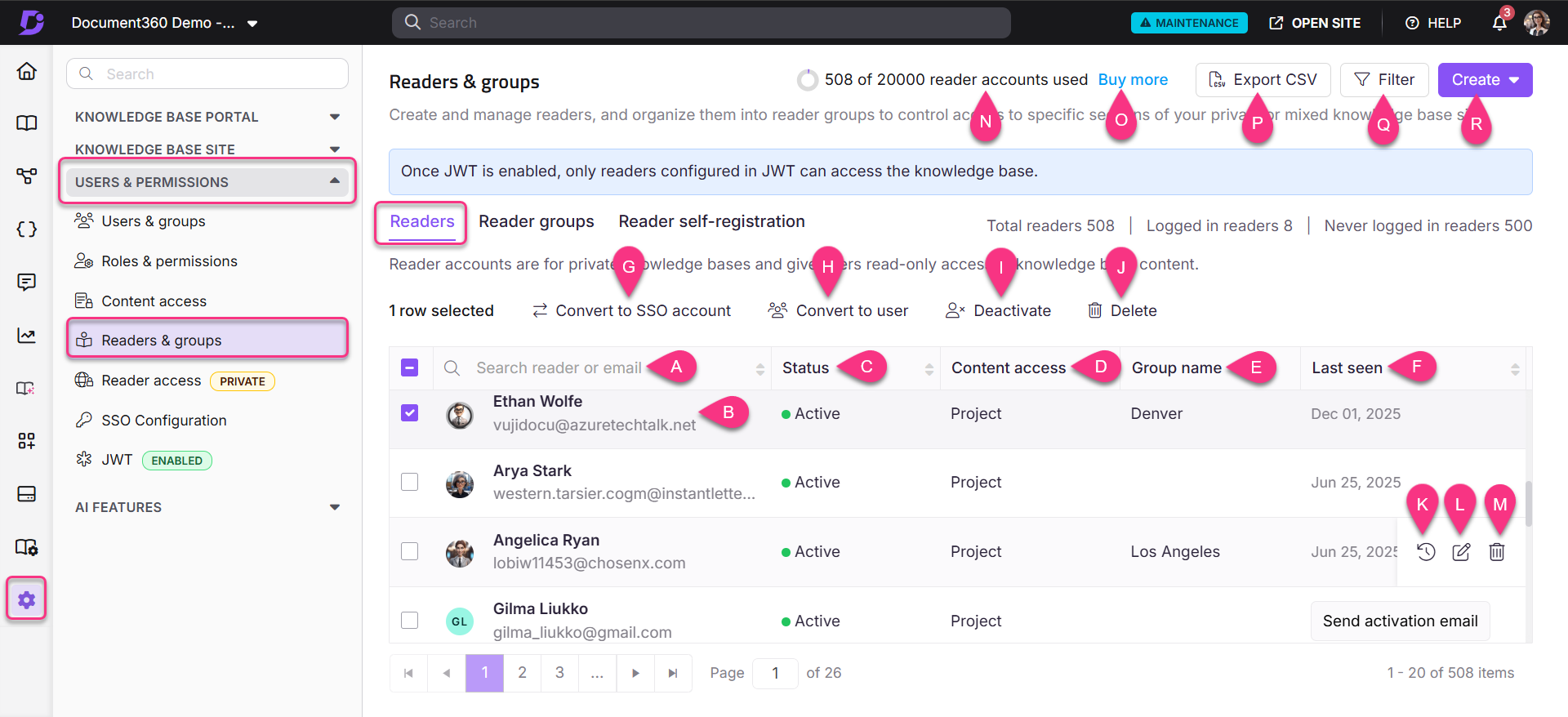
Die Seite enthält folgende Elemente:
| Element | Beschreibung |
|---|---|
| Lesersuche | Suche nach einem Leser nach Namen oder E-Mail-Adresse |
| Leserliste | Zeigt alle Leser für das Projekt an |
| Status | Zeigt an, ob das Konto aktiv oder inaktiv ist. Ein inaktiver Status zeigt an, dass das Konto deaktiviert wurde. |
| Inhaltsrolle & Zugang | Zeigt die Inhaltsrolle und den dem Konto zugewiesenen Inhaltszugang |
| Gruppenname | Zeigt die Lesergruppe an, zu der das Konto gehört, falls vorhanden |
| Zuletzt gesehen | Datum, an dem der Leser zuletzt auf die Wissensdatenbank zugegriffen hat |
| Nutzung von Leserkonten | Zeigt die Gesamtzahl der Leserkonten, die in deinem Plan enthalten sind, und wie viele derzeit genutzt werden |
| Kaufe mehr | Kaufen Sie zusätzliche Leserkonten |
| CSV exportieren | Laden Sie die gefilterte Reader-Liste als CSV-Datei herunter |
| Filter | Einschränke die Ergebnisse nach Login-Status, letztem Anmeldedatum, Kontotyp oder Status |
| Erstellen Sie | Erstellen Sie einen neuen Reader oder importieren Sie Reader in großen Mengen |
Wenn Sie einen oder mehrere Reader auswählen, erscheinen die folgenden Massenaktionen oben in der Liste:
| Aktion | Beschreibung |
|---|---|
| Konvertieren auf SSO-Konto | Konvertiere ausgewählte Leser in SSO-authentifizierte Konten |
| Konvertieren zu Benutzer | Upgrade ausgewählter Leser auf Portal-Benutzerkonten |
| Deaktivieren / Aktivieren | Suspendieren oder stellen Sie den Zugriff für ausgewählte Leser wieder her |
| Löschen | Ausgewählte Leserkonten dauerhaft entfernen |
Wenn Sie mit der Maus über eine einzelne Leserzeile fahren, erscheinen folgende Quick-Action-Symbole:
| Ikone | Beschreibung |
|---|---|
| E-Mail-Benachrichtigungen () | E-Mail-Aktivitätshistorie der letzten 30 Tage ansehen |
| Bearbeitung () | Öffnen Sie das Konfigurationspanel des Readers |
| Löschen () | Löschen Sie das Leserkonto |
Bevor du anfängst
- Leserverwaltung ist nur verfügbar, wenn der Leserzugriff Ihres Projekts auf Privat oder Gemischt gesetzt ist.
- Nur Benutzer mit der Rolle Admin- oder Owner-Portal oder einer benutzerdefinierten Rolle mit Benutzerberechtigung verwalten können Reader hinzufügen, bearbeiten oder löschen.
FAQ
Wie funktioniert das Verhalten der Lesersitzungen und des Ausloggens?
Leserkonten haben keine 2-stündige Inaktivitätszeit wie Portalnutzer. Die Lesesitzungen folgen auf ein 24-stündiges Ablauf des Rolling Cookie:
Beim ersten Login wird ein Cookie mit einem Ablauf von 24 Stunden gesetzt.
Jede Interaktion auf der Wissensdatenbank aktualisiert das Cookie-Ablaufdatum wieder auf 24 Stunden.
Nach 24 Stunden ununterbrochener Inaktivität läuft das Cookie ab und der Leser muss sich erneut anmelden.
Portalnutzer haben eine eingebaute 2-stündige Inaktivitätszeit. Wenn ein Nutzer 2 Stunden inaktiv ist, wird er automatisch ausgeloggt.
Wie funktionieren Inhaltszugriffsberechtigungen für einen Leser?
Der höchste Zugang zu Inhalten wird den Lesern gewährt.