Das Deaktivieren eines Readers in Document360 sperrt den Zugriff auf die Knowledge Base-Seite, ohne sein Konto zu löschen. Deaktivierte Leser behalten ihr Profil, Inhaltszugriffseinstellungen, Analysedaten und Feedback bei. Du kannst einen deaktivierten Leser jederzeit wieder aktivieren, um dessen Zugriff wiederherzustellen.
Wann ein Leser aktiviert oder deaktiviert werden sollte
Deaktivieren wenn:
- Ein Leser ist in längerem Urlaub und sollte während dieses Zeitraums keinen Zugang haben.
- Der Zugang eines Lesers muss vorübergehend ausgesetzt werden, bis eine Überprüfung erfolgt ist.
Aktivieren, wenn:
- Ein zuvor deaktivierter Leser benötigt die Wiederherstellung des Zugriffs.
- Die Suspendierungsphase eines Lesers ist beendet und der Zugang sollte wieder aufgenommen werden.
Bevor du anfängst
- Du musst die Rolle des Admin- oder Owner-Portals haben oder eine benutzerdefinierte Rolle mit Benutzerverwaltungsberechtigung .
- Die Deaktivierung ist rückgängig – die Kontoeinstellungen des Lesers bleiben vollständig erhalten und können wiederhergestellt werden.
- Wenn du ein Konto dauerhaft entfernen möchtest, nutze stattdessen Reader löschen .
Wie man einen Leser deaktiviert
-
Navigiere zu den Einstellungen (
) > Benutzer und Sicherheit in der linken Navigationsleiste des Knowledge Base-Portals. -
Im linken Navigationsfenster navigieren Sie zu Readers & Groups > Readers.
-
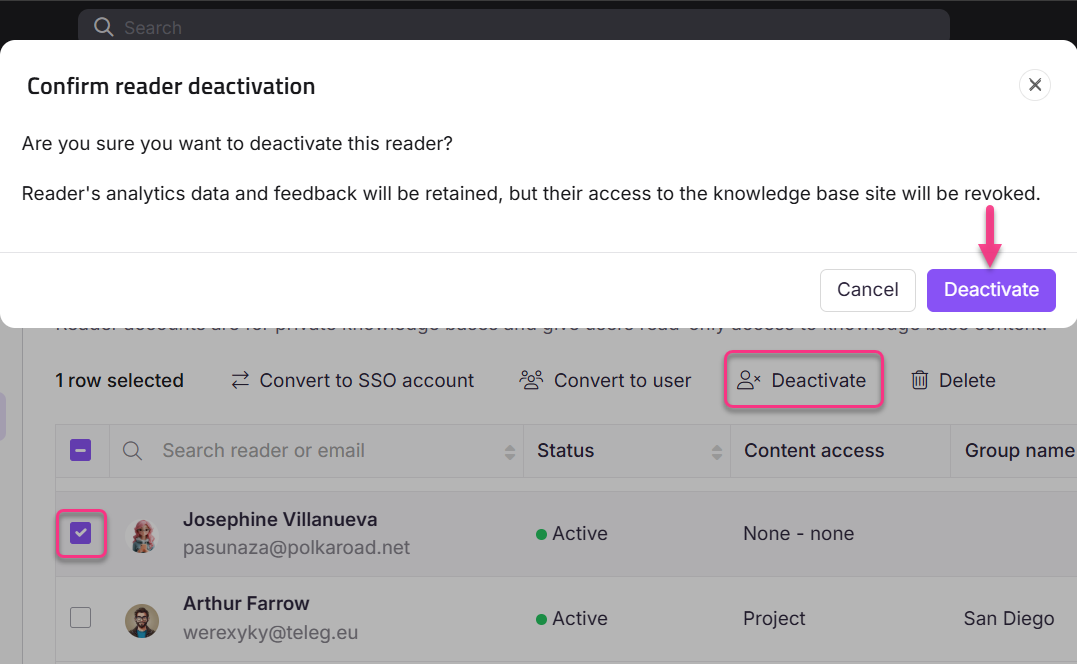
Wählen Sie den gewünschten Lesegerät aus und klicken Sie oben auf Deaktivieren .
Das Deaktivierungspanel "Leser bestätigen" erscheint.
-
Klicken Sie auf Deaktivieren.
HINWEIS
Wenn ein Leser deaktiviert wird, bleiben seine analytischen Daten und das Feedback gespeichert, aber der Zugang zur Wissensdatenbank wird widerrufen.
Wie man einen Leser reaktiviert
- Wählen Sie einen oder mehrere deaktivierten Lesegeräte aus.
- Klicken Sie auf Aktivieren.
- Klicken Sie im Aktivierungspanel "Leser bestätigen" auf Bestätigen.
Einschränkungen
| Grenze | Detail |
|---|---|
| Datenspeicherung | Analytische Daten und Rückmeldungen werden gespeichert, wenn ein Leser deaktiviert wird. |
| Kontoeinstellungen | Alle Inhaltszugriffseinstellungen und Gruppenmitgliedschaften werden während der Deaktivierung erhalten. |
| Konto-Slot | Ein deaktivierter Reader belegt weiterhin einen Leserkonto in Ihrem Plan. Um den Slot freizugeben, lösche das Konto. |
Best Practices
- Bevorzugen Sie die Deaktivierung gegenüber der Löschung für Leser, die in Zukunft möglicherweise wieder Zugriff benötigen. Das Reaktivieren eines deaktivierten Lesers geht schneller als ein Konto neu zu erstellen und den Zugriff neu zuzuweisen.
- Verwenden Sie die Filterfunktion , um alle inaktiven Leser zu finden, bevor Sie Massenaktionen durchführen. Nach Status filtern: Inaktiv , um alle deaktivierten Konten gleichzeitig zu sehen. Siehe Leser filtern und exportieren.
FAQ
Zählt ein deaktivierter Reader weiterhin zu meinem Reader-Account-Limit?
Ja. Ein deaktivierter Leser belegt weiterhin einen Slot in Ihrem Tarif. Lösche das Konto, wenn du diesen Slot freimachen musst.
Kann ein deaktivierter Leser sich trotzdem anmelden?
Nein. Der Zugriff auf die Wissensdatenbank wird widerrufen, wenn ein Reader deaktiviert wird. Sie können sich erst anmelden, wenn das Konto wieder aktiviert ist.
Was ist der Unterschied zwischen dem Deaktivieren und Löschen eines Lesers?
Die Deaktivierung sperrt den Zugriff, während das Konto intakt bleibt – sie kann jederzeit rückgängig gemacht werden. Die Löschung entfernt das Konto dauerhaft und kann nicht rückgängig gemacht werden. Verwenden Sie die Deaktivierung, wenn der Zugriff später wiederhergestellt werden muss.