Das Bearbeiten eines Readers in Document360 ermöglicht es Ihnen, deren grundlegende Profildetails zu aktualisieren, die Inhaltszugriffsstufe anzupassen und zu verwalten, zu welchen Lesergruppen sie gehören.
Wann man einen Reader bearbeiten sollte
- Der Name eines Lesers muss aktualisiert werden.
- Sie müssen den Zugang eines Lesers zu bestimmten Inhalten, Arbeitsbereichen oder Kategorien erweitern oder einschränken.
- Du möchtest einen Leser aus einer Lesergruppe hinzufügen oder entfernen.
- Du musst überprüfen, wann der Leser zuletzt auf die Wissensdatenbank zugegriffen hat oder wann sein Konto erstellt wurde.
Bevor du anfängst
- Du musst die Rolle des Admin- oder Owner-Portals haben oder eine benutzerdefinierte Rolle mit Benutzerverwaltungsberechtigung .
Wie man einen Reader bearbeitet
-
Navigiere zu den Einstellungen (
) > Benutzer und Sicherheit in der linken Navigationsleiste des Knowledge Base-Portals. -
Im linken Navigationsfenster navigieren Sie zu Leser & Gruppen > Leser.
-
Fahre mit der Maus über den gewünschten Reader und klicke auf Bearbeiten (
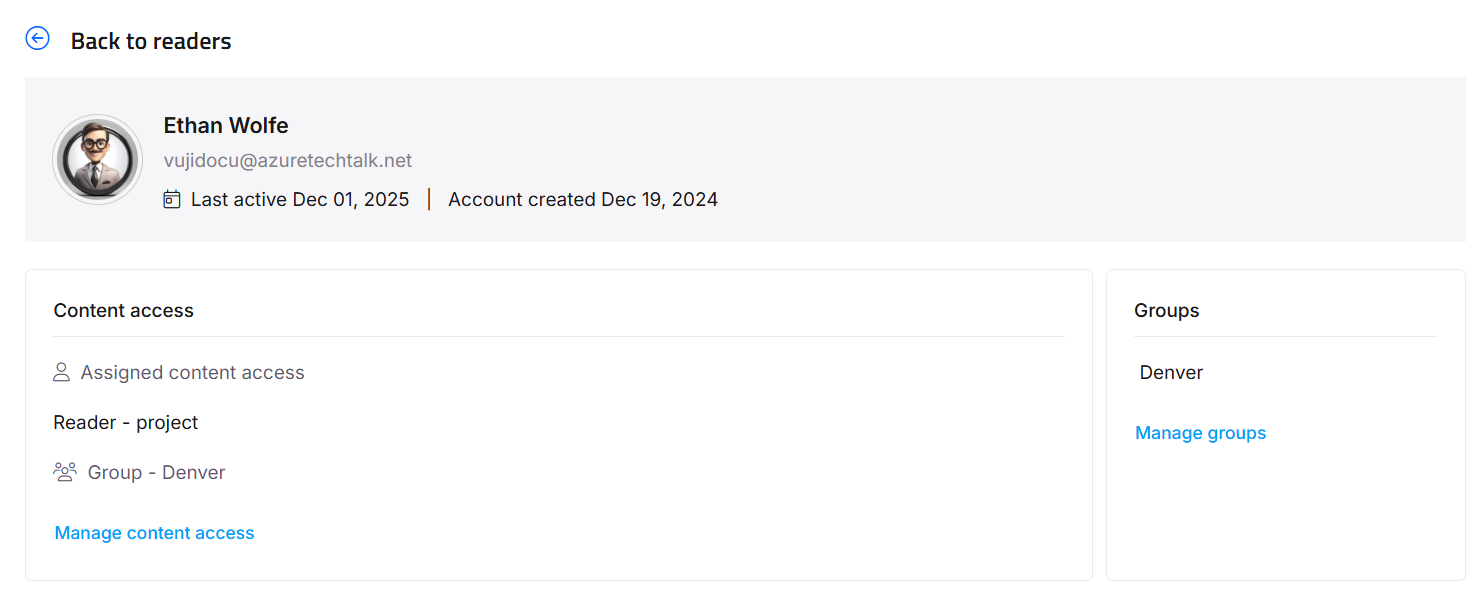
) Symbol.Eine Seite erscheint mit detaillierten Informationen.
-
Fahren Sie mit der Maus über den Lesernamen und klicken Sie auf Bearbeiten (
), um grundlegende Details wie Vor- und Nachname zu konfigurieren. -
Sie können das letzte aktive Datum und das Datum der Erstellung des Leserkontos unter dem Lesernamen einsehen.
-
Klicken Sie auf Inhaltszugang verwalten , um den Inhaltszugang für den Leser zu verwalten.
-
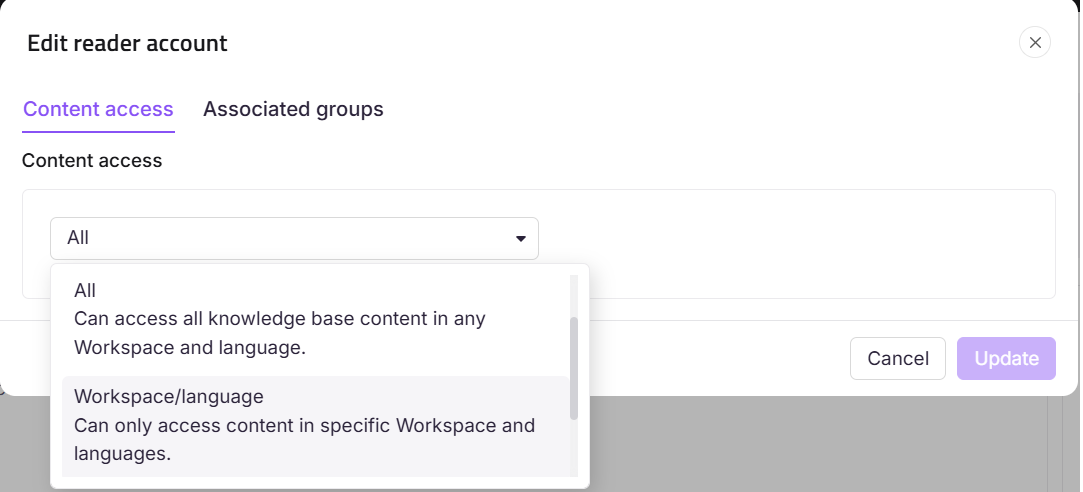
Wählen Sie den gewünschten Inhaltszugang aus:
| Option | Was der Leser erreichen kann |
|---|---|
| Keine | Kein Zugriff auf Inhalte der Wissensdatenbank |
| Alle | Man kann auf alle Inhalte der Wissensdatenbank in jedem Arbeitsbereich und jeder Sprache zugreifen |
| Arbeitsbereich / Sprache | Kann auf Inhalte in bestimmten Arbeitsbereichen und Sprachen zugreifen |
| Kategorie | Kann auf bestimmte Kategorien in bestimmten Arbeitsbereichen und Sprachen zugreifen |
- Dieses Verhalten gilt nur für Projekte, die zu vererbten Berechtigungen für Leser migriert haben. In Projekten, die noch nicht migriert sind, kaskadeiert der Kategorienbaum nicht, und du musst jede Kategorie einzeln auswählen.
- Die Auswahl einer übergeordneten Kategorie wählt automatisch alle Kategorien und Unterkategorien aus, die mit einem vererbten Abzeichen angezeigt werden.
- Wenn die Blockerbschaft auf eine bestimmte Kategorie oder Unterkategorie angewendet wurde, wird diese von der automatischen Auswahl ausgeschlossen. Sie erscheint mit einem Inheritance-Blockade-Abzeichen nicht aktiviert, und Sie können sie manuell auswählen, um expliziten Zugriff auf diese Kategorie zu gewähren.
- Der Kategorienbaum zeigt nur Kategorien an, auf die du Zugriff hast.
- Klicken Sie auf Aktualisieren.
- Im Tab "Assoziierte Gruppen " fügen Sie den Leser zu beliebigen Lesergruppen hinzu.
HINWEIS
Für Projekte, die noch nicht zu vererbten Berechtigungen migriert haben, können Leser nur die spezifischen Kategorien sehen, auf die ihnen Zugriff gewährt wird.
Grenzen und Einschränkungen
| Grenze | Detail |
|---|---|
| E-Mail-Adresse | Die E-Mail-Adresse eines Lesers kann nach der Kontoerstellung nicht mehr geändert werden. |
| Inhaltszugang – höchste Erfolge | Wenn ein Leser mehreren Gruppen mit unterschiedlichen Zugriffsstufen angehört, wird die höchste Ebene des Inhaltszugriffs gewährt. |
| Simultane Rollen | Ein Reader kann nicht gleichzeitig eine Benutzerrolle zugewiesen werden. Zum Upgrade verwenden Sie Convert a reader to a user. |
Best Practices
- Überprüfen Sie das letzte aktive Datum , bevor Sie Zugriffsänderungen vornehmen. Wenn ein Reader kürzlich nicht eingeloggt ist, sollten Sie erwägen, das Konto zu deaktivieren, anstatt es zu bearbeiten. Siehe Reader aktivieren und deaktivieren.
- Nutzen Sie den Kategoriezugang für Leser, die nur einen Teil Ihrer Inhalte sehen sollten.
- Verwalten Sie den Zugriff über Lesergruppen, anstatt einzelne Leser zu bearbeiten, wenn möglich. Gruppenbasierter Zugriff lässt sich leichter prüfen und in großem Umfang aktualisieren.
FAQ
Kann ich die E-Mail-Adresse eines Lesers ändern?
Nein. E-Mail-Adressen werden bei der Kontoerstellung festgelegt und können danach nicht mehr bearbeitet werden. Wenn sich die E-Mail-Adresse des Lesers geändert hat, lösche das alte Konto und erstelle ein neues mit der aktualisierten Adresse.
Wenn ein Leser in mehreren Gruppen mit unterschiedlichen Zugriffsstufen ist, welche Stufe gilt?
Die höchste Ebene des Inhaltszugangs, der über alle Gruppen und direkte Zuweisungen hinweg zugewiesen wird, wird dem Leser gewährt.
Kann ich die Anmeldehistorie des Lesers im Bearbeitungsfeld sehen?
Das Bearbeitungsfeld zeigt nur das letzte Aktivitätsdatum an. Für die E-Mail-Benachrichtigungshistorie verwenden Sie das E-Mail-Benachrichtigungs-Symbol () auf der Seite der Leserliste. Siehe E-Mail-Aktivitätshistorie anzeigen.