Die Integration Google Drive mit Document360 ermöglicht einen nahtlosen Zugriff auf Ihre Dateien direkt in Ihrem Knowledge Base-Portal. Diese Integration ermöglicht es Ihnen, Google Drive einfach zu verknüpfen, zu verwalten und zu teilen, was eine einfache Zusammenarbeit und Dokumentation ermöglicht.
Integration von Document360 mit Google Drive
Mit Document360 als Ihrer Wissensdatenbank können Sie Dokumente effizient verwalten und im Team teilen. Das manuelle Verlinken und Organisieren von Google Drive zu Document360 kann jedoch zeitaufwändig sein.
Sie können die Dateiverwaltung automatisieren, indem Sie Google Drive über Zapier mit Document360 integrieren. Dies gewährleistet einen reibungslosen Arbeitsablauf zwischen diesen Plattformen. Um die Integration zwischen Google Drive und Document360 einzurichten, folgen Sie den folgenden Schritten:
Melde dich in dein Zapier-Konto an.
Im linken Navigationsmenü klicken Sie auf Erstellen und dann in den verfügbaren Zaps auf Zaps .
Zap wird mit Trigger- und Aktionsfluss erstellt.
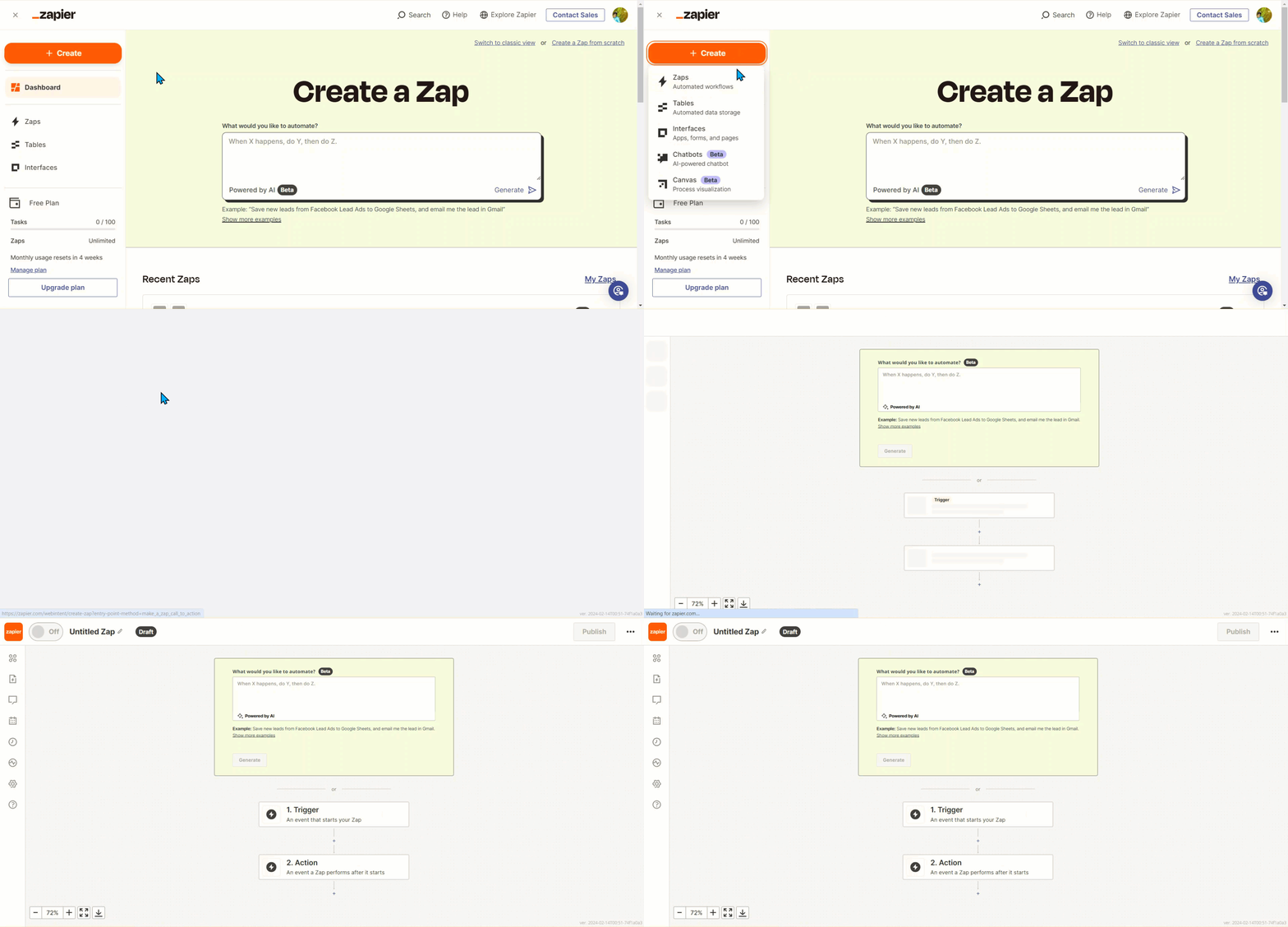
Google Drive und Document360 in Zapier
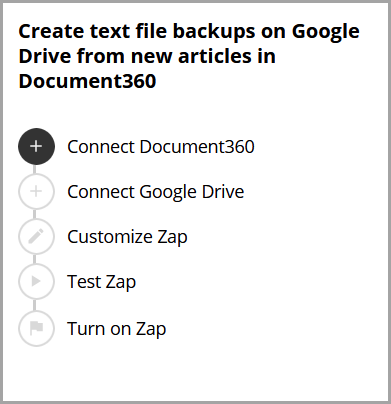
1. Aufbau des Triggers: Connecting von Document360
Im Feld Trigger wählen Sie Document360.
Im Einstellungsfeld rechts wählen Sie ein gewünschtes Ereignis im Ereignisfeld aus.
Klicken Sie auf das Kontofeld , und ein Anmeldefeld erscheint.
Geben Sie Ihre Anmeldedaten ein und klicken Sie auf Erlauben.
Um das API-Token aus dem Document360-Portal zu generieren,Navigieren Sie in der linken Navigationsleiste im Knowledge Base-Portal zu Connections () > Erweiterungen.
Auf der Zapier klicken Sie auf Verbinden.

Klicken Sie auf das Copy ()-Symbol, um das Token zu kopieren.

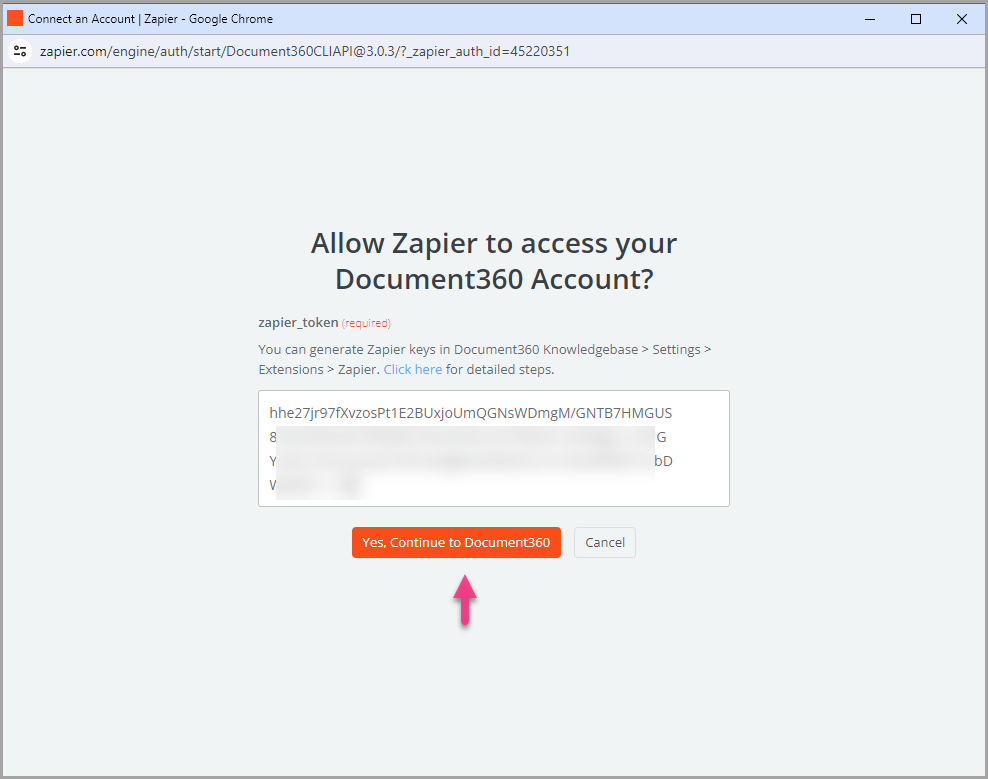
Gehe zurück zum Zapier und füge das API-Token ins Feld ein.
Klicken Sie auf Ja, fahren Sie zu document360 fort.
Das verbundene Document360-Projekt finden Sie auf der Kontoseite Connect Document360 .
Wenn Sie später ein anderes Konto konfigurieren möchten, klicken Sie auf Ändern.
Klicken Sie auf Weitermachen.
2. Aktion einrichten: Google Drive
Im Aktionsfeld wählen Sie Google Drive.
Im Einstellungsfeld rechts wählen Sie eine gewünschte Aktion aus den verfügbaren Optionen im Ereignisfeld aus.
Klicken Sie auf das Konto-Feld und ein Anmeldefeld erscheint.
Geben Sie Ihre Anmeldedaten ein und klicken Sie auf Erlauben.
Klicken Sie auf Weitermachen.
Im Konfigurieren-Panel aktualisieren Sie die folgenden Felder:
Laufwerk – Die Standardoption ist Mein Google Drive oder wähle das Laufwerk aus der Liste.
Ordner – Wähle den gewünschten Ordner aus dem Dropdown-Menü aus.
Datei – Wähle die gewünschte Datei aus dem Dropdown-Menü aus. Das ist ein Pflichtfeld.
In Dokument konvertieren – Wähle Wahr oder Falsch je nach deinen Anforderungen.
Dateiname – Geben Sie einen passenden Dateinamen ein.
Dateiendung – Geben Sie eine geeignete Erweiterung für die Datei ein.
HINWEIS
Die Details der Konfigurationen unterscheiden sich je nach gewähltem Aktionsereignis. Die oben genannten Felder sind erforderlich, wenn man Upload-Aktionen auswählt.
Wenn Sie fertig sind, klicken Sie auf Weiterfahren.
Gehe zum Testbereich und klicke auf Testschritt.
Wenn du Erfolg hast, bekommst du die Meldung 'Test item send!' Schau dir dein Google Drive an, um es anzusehen.'
Wenn Sie fertig sind, klicken Sie auf Veröffentlichen.
Ein von Zap veröffentlichtes Popup bestätigt, dass der Zap aktiviert ist.
Klicken Sie auf "Ihr Zap verwalten ", um zur Google Drive+Document360 Zap-Übersichtsseite zu gelangen.

Zap-Übersicht
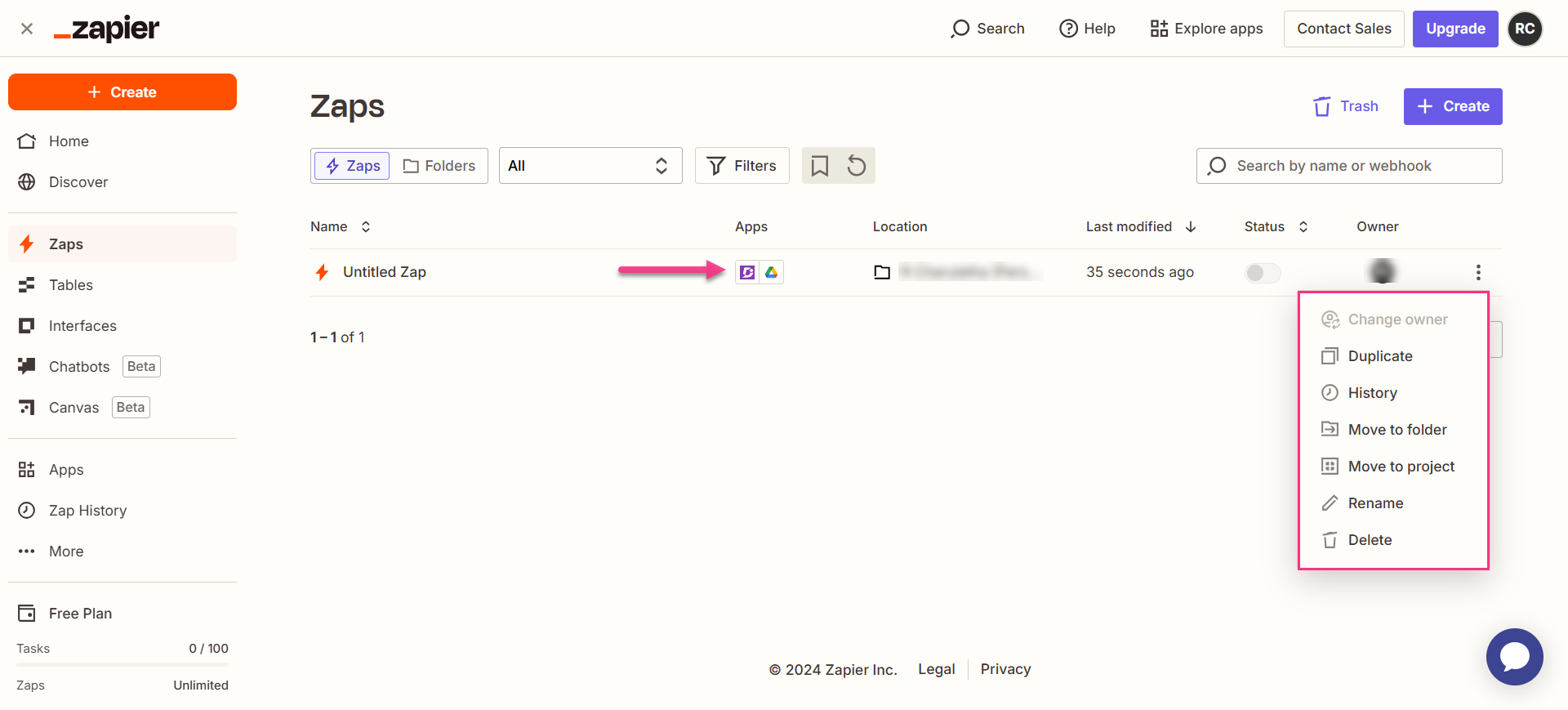
Sie können die Informationen über die erstellten Zaps auf der Zap-Übersichtsseite ansehen und bearbeiten.
Löschen eines Zaps
Wenn ein Zap nicht mehr benötigt wird oder veraltet ist, können Sie ihn löschen, um Ihr Zapier organisiert zu halten. Um einen Zap zu löschen,
Navigiere zum Zapier. Auf der Übersichtsseite wird eine Liste aller bestehenden Zaps angezeigt.
Klicken Sie auf das Pfeil-(>)-Symbol rechts neben den gewünschten Zaps und klicken Sie auf "Zap ausschalten" und löschen.
Der ausgewählte Zap wird gelöscht.