Gesundheitscheck-Kennzahlen helfen Ihnen, den Inhalt und die Lesbarkeit Ihres Artikels zu optimieren. Diese Kennzahlen liefern wertvolle Einblicke in aktuelle Probleme, Verbesserungsvorschläge und Bereiche, in denen die Inhalte gut funktionieren. Diese Funktion ist nur für Artikel und Kategorieseiten auf Englisch verfügbar.
Wenn ein Artikel zum Beispiel lange Sätze hat oder keine internen Links enthält, markiert das Tool diese Probleme, sodass Sie Verbesserungen vornehmen und die Lesbarkeit sowie die SEO-Leistung verbessern können.
Zugriff auf Gesundheitscheck-Metriken
Um auf die Gesundheitscheck-Metriken eines Artikels zuzugreifen:
Navigiere zum gewünschten Artikel im Knowledge Base-Portal.
Klicken Sie auf Mehr (•••) und wählen Sie Gesundheitscheck-Metriken aus.
Das Health Check Metrics-Panel wird aus zwei Hauptabschnitten bestehen:
HINWEIS
Wenn Sie einen Parameter aktualisieren, während das Panel für Gesundheitscheck-Metriken geöffnet ist, klicken Sie auf Jetzt prüfen , um Einblicke in die neuesten Änderungen einzusehen.
Metrik-Klassifikation
Die Metriken sind in drei Abschnitte unterteilt:
Probleme: Parameter, die sofortiges Handeln erfordern.
Vorschläge: Parameter, die verbessert werden müssen.
Gute Arbeit: Parameter, die derzeit optimal sind.
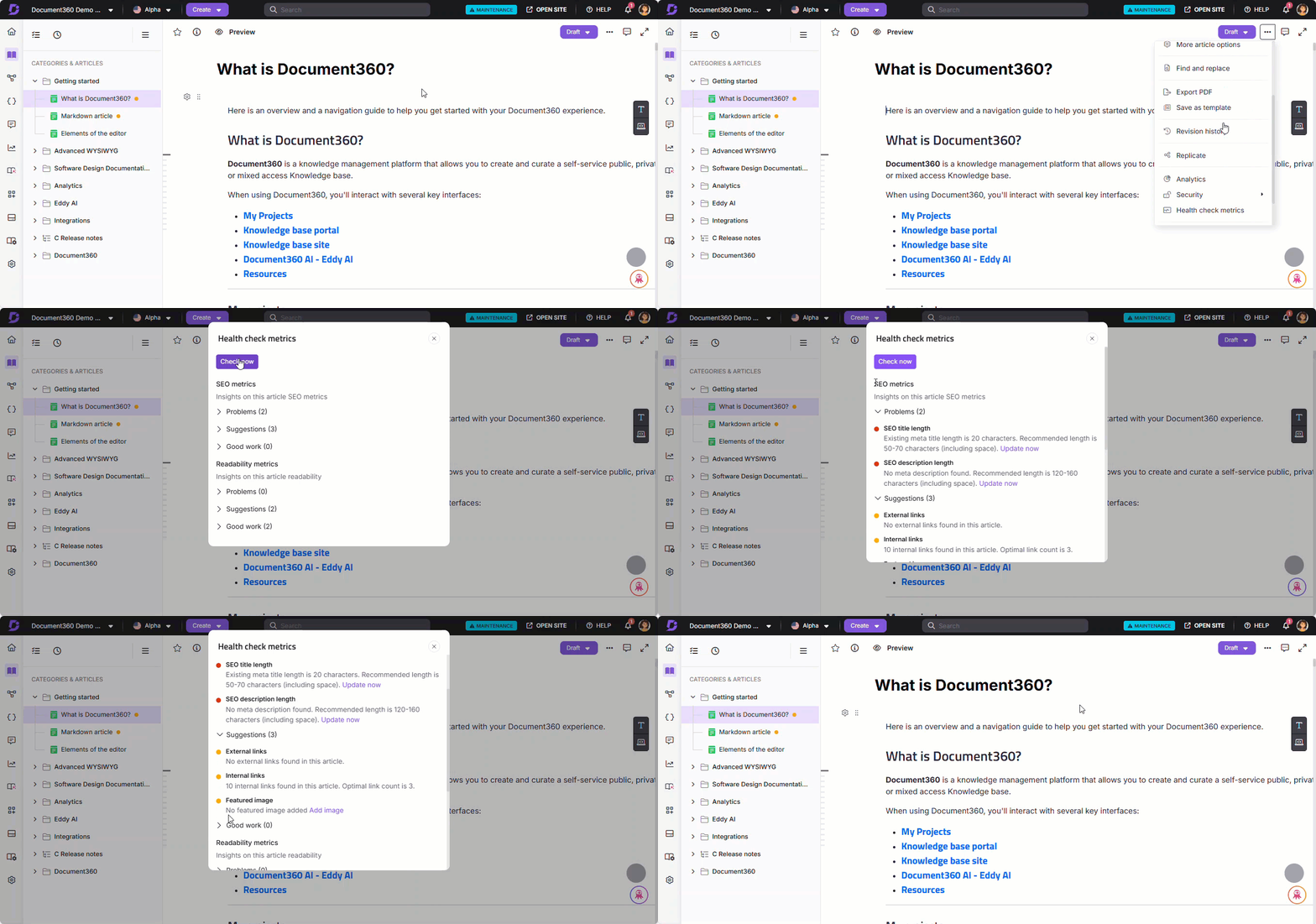
SEO-Kennzahlen
Dieser Abschnitt zeigt die SEO-Kennzahlen für Ihren Artikel und deckt folgende Parameter ab:
1. SEO-Titellänge
SEO-Titel ist der Artikeltitel, der in den Suchmaschinenergebnissen und den Browser-Tabs erscheint. Dieser Parameter gibt die Länge des SEO-Titels Ihres Artikels an. Falls Anpassungen nötig sind, erscheinen die empfohlene Länge und eine Option zur Aktualisierung. Die ideale SEO-Titellänge liegt zwischen 50 und 70 Zeichen (inklusive Leerzeichen).
Wenn die Zeichenlänge des SEO-Titels (einschließlich Leerzeichen) kleiner als 30 oder mehr als 90 ist, erscheint er unter Problemen mit einem Link zur Aktualisierung. Klicken Sie auf Jetzt aktualisieren , um zum jeweiligen Abschnitt zu gelangen.
Wenn die Länge zwischen 30-49 oder 71-90 liegt, erscheint sie unter Vorschlägen mit einem Link zur Aktualisierung. Klicken Sie auf Jetzt aktualisieren , um zum jeweiligen Abschnitt zu gelangen.
Wenn die Länge zwischen 50 und 70 liegt, erscheint sie unter Good Work.
2. Länge der SEO-Beschreibung
Die SEO-Beschreibung ist die Zusammenfassung eines Artikels. Sie erscheint in den Suchergebnissen als kurze Artikelbeschreibung. Dieser Parameter zeigt die Länge der SEO-Beschreibung Ihres Artikels an. Falls Anpassungen nötig sind, erscheinen die empfohlene Länge und eine Option zur Aktualisierung. Die ideale SEO-Beschreibungslänge liegt zwischen 120 und 160 Zeichen (inklusive Leerzeichen).
Wenn die Beschreibungslänge weniger als 80 oder mehr als 160 Zeichen beträgt, erscheint sie unter Problemen mit einem Link zur Aktualisierung.
Wenn die Beschreibung zwischen 80 und 119 Zeichen liegt, erscheint sie unter Vorschlägen mit einem Link zur Aktualisierung.
Wenn die Beschreibung zwischen 120 und 160 Zeichen liegt, erscheint sie unter Good Work.
3. Externe Links
Externe Links sind die verwendeten Links, die auf einen Webstandort außerhalb Ihres Document360-Projekts verweisen. Dieser Parameter zeigt das Vorhandensein externer Links in Ihrem Artikel.
Artikel ohne externe oder mehr als drei Links erscheinen unter Vorschlägen.
Artikel mit ein bis drei externen Links erscheinen unter Good Work.
4. Interne Links
Interne Links umfassen Artikellinks, Kategorienseitenlinks und andere relevante Links innerhalb Ihres Document360-Projekts. Mediendatei-Links werden nicht als interne Links betrachtet. Dieser Parameter zeigt das Vorhandensein interner Links in Ihrem Artikel.
Wenn es keine internen oder mehr als drei Links gibt, erscheint es unter Vorschläge.
Wenn es ein bis drei interne Links gibt, erscheint es unter Good Work.
5. Titelbild
Das Feature-Bild erscheint neben dem SEO-Titel und der Beschreibung, wenn der Artikel in sozialen Medien oder anderen Websites geteilt wird. Dieser Parameter zeigt die Verfügbarkeit des Feature-Bildes im Artikel an.
Wenn es kein Feature-Bild gibt, erscheint es unter Vorschläge.
Wenn ein Feature-Bild hinzugefügt wird, erscheint es unter Good Work.
Lesbarkeitsmetriken
Dieser Abschnitt zeigt Lesbarkeitskennzahlen für Ihren Artikel und liefert Einblicke in die folgenden Parameter:
1. Lesbarkeitswert
Der Lesbarkeitswert gibt an, wie leicht Ihr Artikel zu lesen ist, auf einer Skala von 0 bis 100. Ein höherer Score bedeutet, dass der Inhalt lesbarer ist.
Liegt die Punktzahl unter 30, erscheint sie unter Problemen.
Liegt der Wert zwischen 30 und 59, erscheint er unter Vorschlägen.
Wenn der Wert über 59 liegt, erscheint er unter Good Work.
HINWEIS
Weitere Informationen finden Sie im Artikel zum Lesbarkeitspunkt.
2. Absatzlänge
Dieser Parameter zeigt die Länge der Absätze in Ihrem Artikel an. Lange Absätze können den Inhalt schwerer nachvollziehen machen, daher werden kürzere Absätze empfohlen. Die optimale Länge beträgt 150 Wörter oder weniger pro Absatz.
Wenn ein Absatz mehr als 150 Wörter umfasst, erscheint er unter Vorschläge.
Wenn alle Absätze 150 Wörter oder weniger umfassen, erscheint es unter Good Work.
HINWEIS
Zwei oder mehr Sätze ohne Unterbrechung werden als Absatz betrachtet.
3. Satzlänge
Dieser Parameter zeigt die Länge der Sätze in Ihrem Aufsatz an. Kürzere Sätze sind leichter zu lesen. Die empfohlene Satzlänge beträgt 20 Wörter oder weniger.
Wenn ein Satz 20 Wörter überschreitet, erscheint er unter Vorschläge.
Wenn alle Sätze 20 Wörter oder weniger haben, erscheint es unter Good Work.
HINWEIS
Was gilt als Satz?
Ein Satz ist definiert als eine Gruppe von Wörtern, die mit einem Punkt (.) enden.
Wenn die geordnete und ungeordnete Liste am Ende keinen Punkt enthält, wird sie als ein einziger Satz betrachtet.
4. Verteilung der Unterüberschriften
Dieser Parameter zeigt die Verwendung von Unterüberschriften in Ihrem Artikel. Unterüberschriften verbessern die Lesbarkeit und helfen den Lesern, verschiedene Abschnitte zu erkennen.
Wenn keine Unterüberschrift vorhanden ist, erscheint sie unter Vorschläge.
Wenn Unterüberschriften verwendet werden, erscheint sie unter Gute Arbeit.
In Document360 verwenden Sie Überschriften-Tags (H2, H3, H4), um Unterüberschriften hinzuzufügen. Diese sind in der Werkzeugleiste verfügbar. Wenn das Inhaltsverzeichnis aktiviert ist, erscheinen dort auch Unterüberschriften.
HINWEIS
Lesbarkeitsmetriken berücksichtigen keine LaTeX-Ausdrücke oder Codeblöcke.