Du kannst die Ruffarbe im Dunkelmodus ändern. Folgen Sie der untenstehenden Lösung, um die Ruffarbe im Dunkelmodus zu ändern.
Lösung
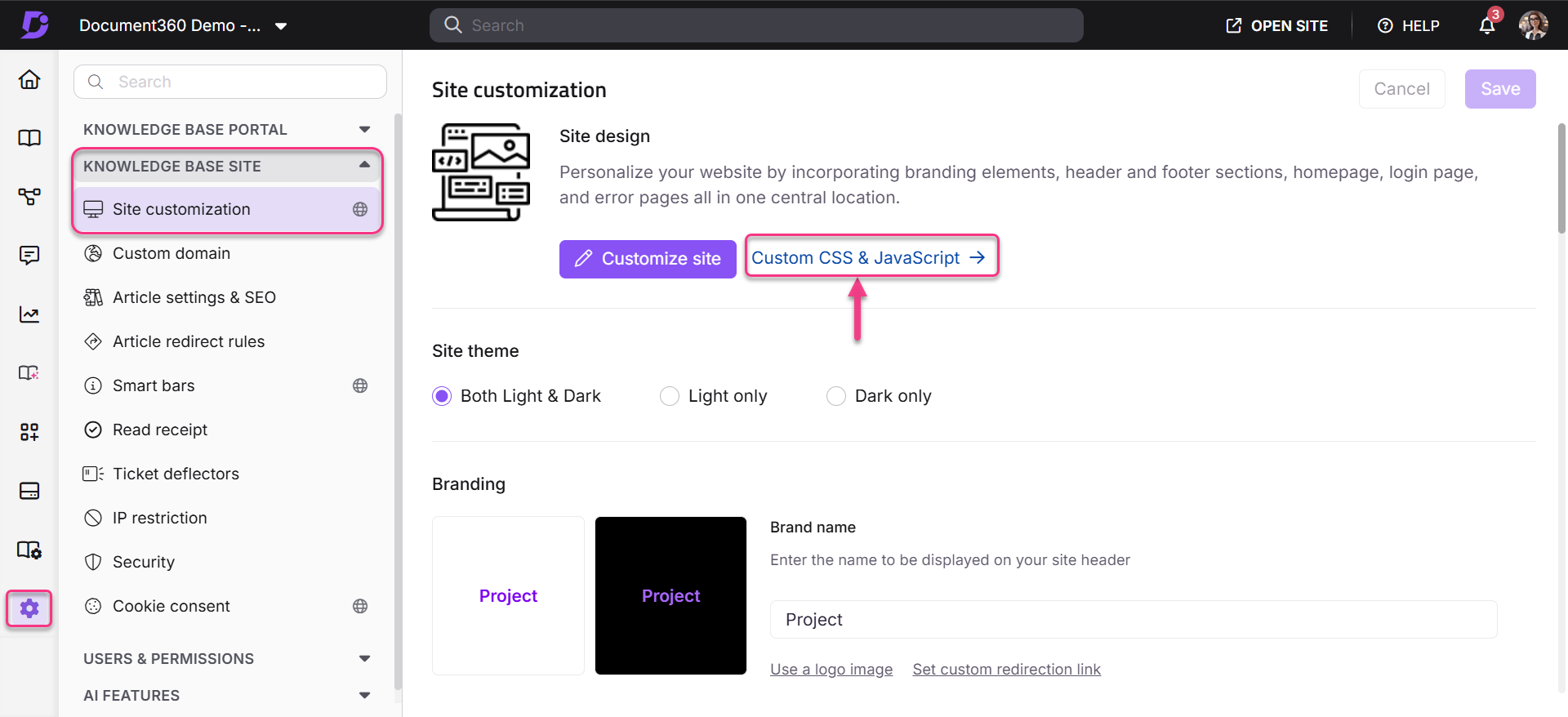
Navigieren Sie im Wissensdatenbank-Portal zu Einstellungen () > Wissensdatenbank-Website > Website anpassen > benutzerdefiniertes CSS und JavaScript .
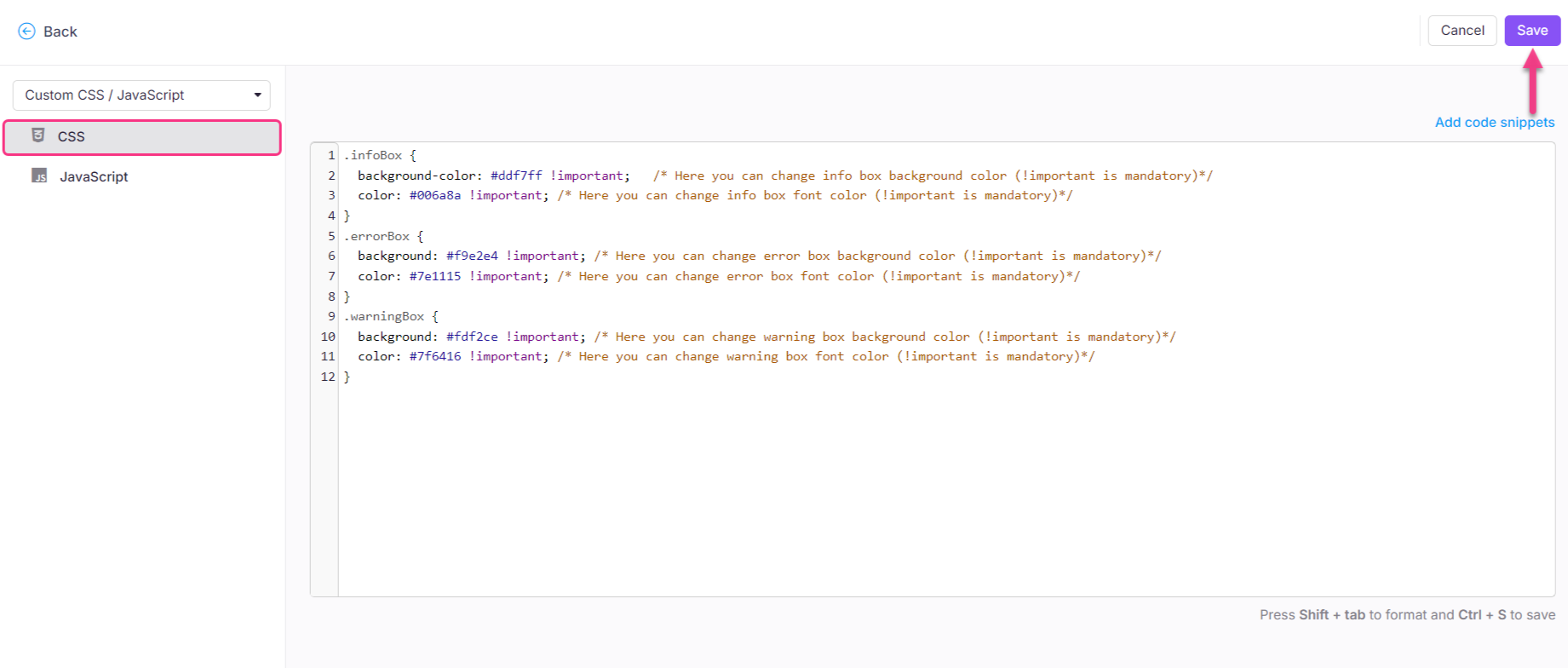
Klicken Sie im linken Navigationsbereich auf den CSS-Tab und fügen Sie den folgenden CSS-Ausschnitt ein:
html[data-bs-theme=dark] .infoBox {
  background-color: #ddf7ff !important;   /* Here you can change info box background color (!important is mandatory)*/
  color: #006a8a !important; /* Here you can change info box font color (!important is mandatory)*/
  border-left: 4px solid #006a8a !important; /* Here you can change info box border color (!important is mandatory)*/
}
html[data-bs-theme=dark] .errorBox {
  background: #f9e2e4 !important; /* Here you can change error box background color (!important is mandatory)*/
  color: #7e1115 !important; /* Here you can change error box font color (!important is mandatory)*/
  border-left: 4px solid #7e1115 !important; /* Here you can change info box border color (!important is mandatory)*/
}
html[data-bs-theme=dark] .warningBox {
  background: #fdf2ce !important; /* Here you can change warning box background color (!important is mandatory)*/
  color: #7f6416 !important; /* Here you can change warning box font color (!important is mandatory)*/
  border-left: 4px solid #7f6416 !important; /* Here you can change info box border color (!important is mandatory)*/
}
Aktualisieren Sie die gewünschte Farbe für die Callouts.
HINWEIS
Farbe > Textfarbe
Hintergrundfarbe > Farbe des Callout-Boxes
Klicken Sie auf Speichern.