Wenn ein Teammitglied dein Projekt verlässt oder keinen Zugriff mehr auf das Portal benötigt, kannst du sein Konto entweder deaktivieren oder löschen . Die Deaktivierung ist reversibel – der Nutzer verliert sofort den Zugriff, aber seine Beiträge, Artikel und Analysedaten bleiben erhalten, und das Konto kann später wieder aktiviert werden. Die Löschung ist dauerhaft und kann nicht rückgängig gemacht werden. Wählen Sie die Deaktivierung, wenn Sie den Benutzer möglicherweise wiedereinsetzen müssen; Wählen Sie Löschen nur, wenn Sie sicher sind, dass das Konto nicht mehr benötigt wird.
Deaktivierung vs. Löschung
| Aktion | Deaktivieren | Löschen |
|---|---|---|
| Portalzugang | Sofort entfernt | Dauerhaft entfernt |
| Artikel und Inhalte | Beibehalten; dem Benutzer zugeschrieben | Beibehalten; nicht dem Nutzer zugeschrieben |
| Analyse- und Auditdaten | Beibehalten | Beibehalten |
| Reversibel | Ja – kann reaktiviert werden | Nein – dauerhafte Klage |
| Nutzersitz frei | Ja | Ja |
Bevor du anfängst
- Du hast eine Rolle als Projektleiter oder Administrator . Administratoren können Besitzer nicht deaktivieren oder löschen.
- Sie sind nicht der letzte verbliebene Eigentümer des Projekts. Der letzte Besitzer kann nicht gelöscht werden.
Löschen Sie einen Benutzer
Das Löschen eines Benutzers entfernt sein Konto dauerhaft aus dem Projekt. Ihre verfassten Artikel und Inhalte bleiben weiterhin in der Wissensdatenbank und werden ihnen weiterhin zugeschrieben, aber der Account kann nicht wiederhergestellt werden. Verwenden Sie diese Option nur, wenn Sie sicher sind, dass der Nutzer keinen weiteren Zugriff benötigt.
WARNUNG
Die Löschung ist dauerhaft und kann nicht rückgängig gemacht werden. Wenn du die Option zur späteren Wiederherstellung des Zugriffs behalten möchtest, nutze stattdessen Deaktivieren .
Du kannst einen Benutzer mit einer von zwei Methoden löschen.
Von der Benutzerprofilseite
- Navigiere in der linken Navigationsleiste im Knowledge Base zu Einstellungen () > Benutzer und Sicherheit .
- Im linken Navigationsbereich navigieren Sie zu Team-Konten und Gruppen > Team-Konten und wählen Sie den gewünschten Benutzer aus.
- Klicken Sie auf der Seite mit den Benutzerprofildetails auf das Löschen-Symbol und wählen Sie im Bestätigungsdialog Ja aus.
.png)
Aus der Benutzerliste
- Markiere das Kontrollkästchen neben dem Benutzer in der Liste und klicke auf Deaktivieren. Ein Dialogfeld erscheint.
- Wählen Sie die Funktaste "Benutzer löschen " und klicken Sie auf Löschen , um den Benutzer dauerhaft zu entfernen.
.png)
HINWEIS
Die Massenauswahl von aktiven und inaktiven Benutzern zeigt den Deaktivierungsbutton nicht an.
Die Massenauswahl nur von inaktiven Nutzern zeigt nur die Aktivieren- und Lösch-Buttons an.
HINWEIS — Rollenbezogene Einschränkungen
Administratoren können Besitzer nicht löschen oder bearbeiten, aber alle anderen Rollen können sie löschen.
Eigentümer können Admins, Mitwirkende und Gutachter löschen.
Der letzte verbliebene Besitzer eines Projekts kann nicht gelöscht werden.
Deaktivieren und reaktivieren Sie einen Benutzer
Die Deaktivierung sperrt den Zugriff eines Nutzers auf das Knowledge Base-Portal, ohne dessen Konto oder von ihm beigetragene Daten zu entfernen. Ihre verfassten Artikel bleiben veröffentlicht, ihr Name bleibt in Audit-Protokollen und Analysen vorhanden, und das Konto kann jederzeit wieder aktiviert werden. Die Deaktivierung schafft außerdem einen Nutzersitz in Ihrem Tarif.
Deaktiviere einen Benutzer
- Navigieren Sie in der linken Navigationsleiste im Knowledge Base zu Einstellungen () > Benutzer und Sicherheit .
- Im linken Navigationsbereich navigieren Sie zu Team-Konten und Gruppen > Team-Konten.
- Wähle das Kontrollkästchen neben dem gewünschten Benutzer aus und klicke oben auf Deaktivieren . Das Panel "Benutzerdeaktivierung bestätigen" erscheint.
- Klicken Sie auf Benutzer deaktivieren , um zu bestätigen.
HINWEIS
Sie können Standardbenutzer, SSO-Nutzer und Leserkonten deaktivieren.
Deaktivierte Konten verlieren sofort den Zugang zum Portal, aber alle ihre Daten – Artikel, Analysen, Auditprotokolle – bleiben erhalten.
Für SSO-Nutzer tritt die Deaktivierung erst nach Ende der aktuellen SSO-Sitzung in Kraft. Der Nutzer bleibt angemeldet, bis seine Sitzung zurückgesetzt wird.
.png)
Reaktivieren Sie einen Benutzer
- Wählen Sie einen oder mehrere deaktivierten Benutzer aus der Liste aus.
- Klicken Sie auf Aktivieren.
- Klicken Sie im Aktivieren bestätigender Benutzeraktivierungsbereich auf Bestätigen.
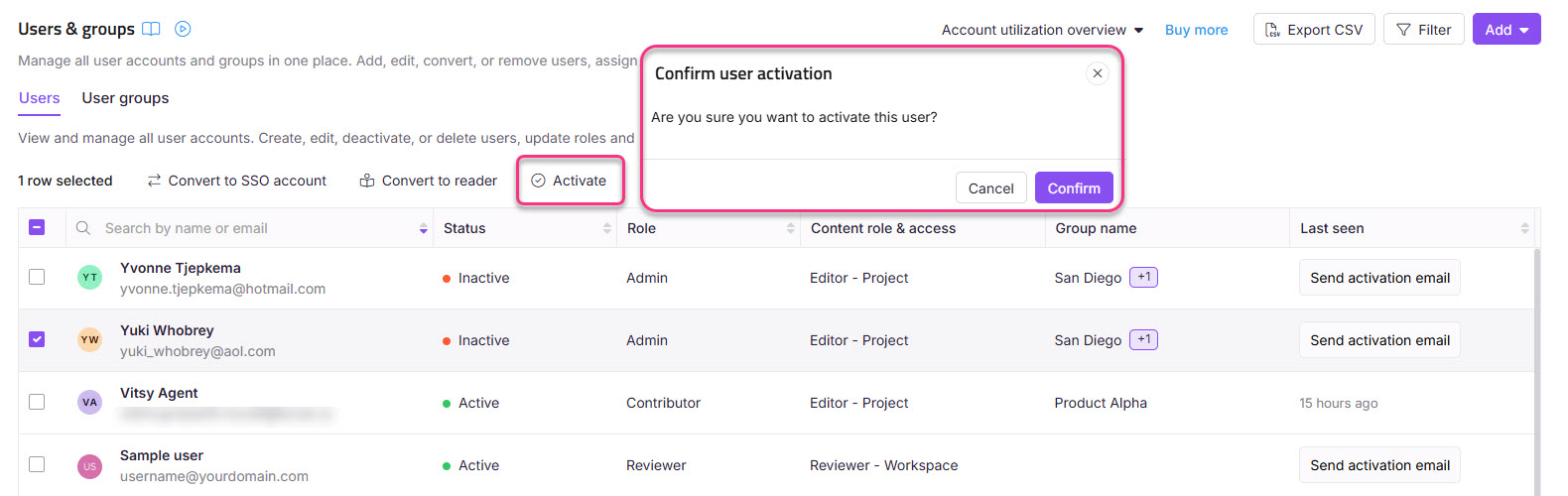
HINWEIS
Wenn die Reaktivierung eines deaktivierten Benutzers das Nutzungslimit Ihres Plans überschreitet, erscheint das Panel "Überschreiten des Benutzerlimits ". Du kannst entweder bestehende aktive Nutzer entfernen oder zusätzliche Nutzer als Add-ons kaufen.
FAQ
Kann ein gelöschter Nutzer wiederhergestellt werden?
Nein. Die Löschung ist dauerhaft und kann nicht rückgängig gemacht werden. Das Konto des Benutzers wird aus dem Projekt entfernt und kann nicht wiederhergestellt werden. Ihre verfassten Artikel und Inhalte sind weiterhin in der Wissensdatenbank, aber der Account selbst ist verschwunden. Wenn es irgendeine Möglichkeit gibt, den Zugriff wiederherzustellen, benutze deaktivieren statt Löschen.
Was passiert mit Artikeln, die von einem gelöschten oder deaktivierten Nutzer verfasst wurden?
Artikel und Inhalte, die vom Nutzer erstellt wurden, bleiben in der Wissensdatenbank genau so, wie sie waren. Sie bleiben veröffentlicht, werden dem ursprünglichen Autor zugeschrieben und erscheinen weiterhin in Analyse- und Auditprotokollen. Weder Deaktivierung noch Löschung entfernen oder depublizieren Inhalte.
Was ist der Unterschied zwischen der Deaktivierung und dem Löschen eines Benutzers?
Die Deaktivierung sperrt den Portalzugriff, behält das Konto aber intakt – alle Daten bleiben erhalten und das Konto kann später wieder aktiviert werden. Die Löschung entfernt das Konto dauerhaft aus dem Projekt und kann nicht rückgängig gemacht werden. In beiden Fällen bleiben die vom Nutzer verfassten Inhalte und historische Daten in der Wissensdatenbank.
Wer kann einen Benutzer deaktivieren oder löschen?
Eigentümer können Admins, Mitwirkende und Prüfer deaktivieren und löschen. Administratoren können Mitwirkende und Gutachter deaktivieren und löschen, aber Besitzer können sie nicht deaktivieren oder löschen. Der letzte verbliebene Besitzer eines Projekts kann von niemandem gelöscht werden.
Gibt die Deaktivierung einen Nutzersitz in meinem Plan frei?
Ja. Ein deaktivierter Nutzer zählt nicht mehr gegen das aktive Nutzerlimit Ihres Tarifs, wodurch ein Sitzplatz frei wird, mit dem ein neuer Nutzer hinzugefügt werden kann. Wenn du den Nutzer reaktivierst und das dein Limit überschreitet, wirst du aufgefordert, entweder einen aktiven Nutzer zu entfernen oder zusätzliche Sitze als Add-ons zu kaufen.
Wie entferne ich einen Benutzer aus Document360?
Um ein Teammitglied vollständig aus Ihrem Document360-Projekt zu entfernen, verwenden Sie die in diesem Artikel beschriebene Löschoption . Wenn du ihren Zugriff sperren möchtest, ohne sie dauerhaft zu entfernen, nutze Deaktivieren. Beide Optionen sind in der Benutzerliste unter Einstellungen > Benutzer & Sicherheit > Benutzer & Gruppen verfügbar.