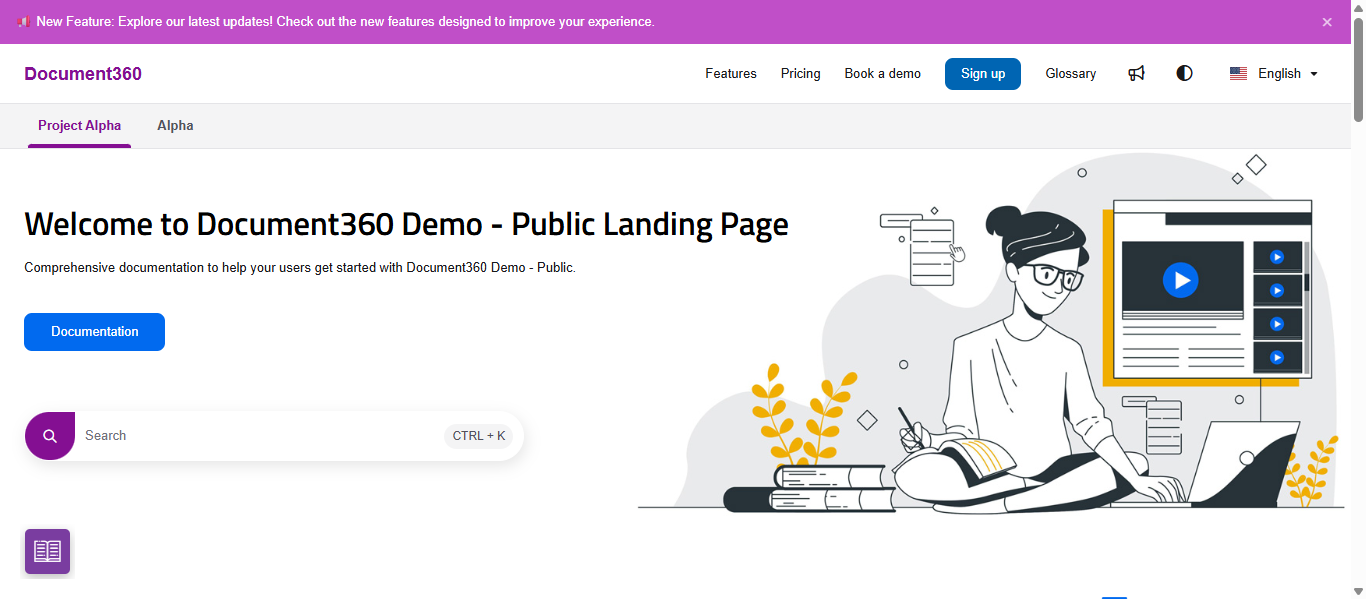
Smart-Bars in Document360, ähnlich wie eine Ankündigungsleiste, Bannerleiste, Benachrichtigungsleiste oder Benachrichtigungsleiste – ermöglichen es Ihnen, anpassbare Ankündigungsbanner auf Ihrer Knowledge Base-Website anzuzeigen. Jede Leiste kann jede Nachricht tragen – eine Feature-Release, ein Wartungsfenster, eine lokalisierte Werbung – und kann nach URL, Browser, Gerät, IP-Adresse oder Sprache angesprochen werden, sodass sie nur dort erscheint, wo sie relevant ist.
Wann man Smart Bars verwenden sollte
Verwenden Sie Smart-Leisten, wenn Sie eine zeitkritische Nachricht ohne Bearbeitung des Artikelinhalts vorbringen müssen:
- Kündige ein Produktupdate oder eine neue Funktion sofort an, sobald sie gestartet ist.
- Zeigen Sie oben auf jeder Seite einen Wartungs- oder Ausfallhinweis an.
- Zeigen Sie eine lokalisierte Nachricht in einer bestimmten Sprachversion Ihrer Wissensdatenbank an.
- Lenken Sie die Leser während intensiver Zeiten auf ein Support-Formular oder einen Ticket-Deflektor um.
Überblick über Smart Bars
Navigieren Sie zu Einstellungen > Knowledge Base-Seite > Smart Bars , um die Übersichtsseite zu öffnen.
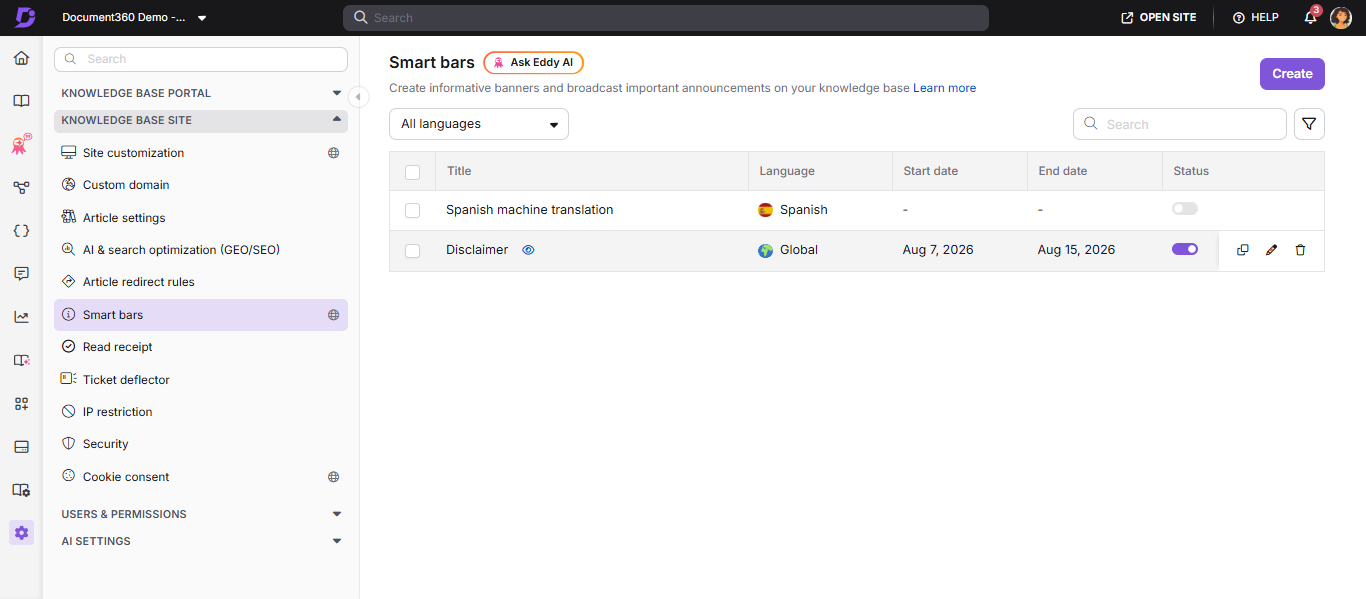
Die Übersichtsseite enthält folgende Elemente:
| Element | Beschreibung |
|---|---|
| Erstellen Sie | Öffnet das Create-Smartbar-Panel, um eine neue Smartbar zu erstellen. |
| Alle Sprachen | Ein Dropdown-Filter über der Liste. Wähle eine Sprache, die nur die Smart-Balken anzeigt, die dafür konfiguriert sind, oder lass sie auf Alle Sprachen stehen, um jede Leiste zu sehen. |
| Suche | Durchsuche die Liste nach Bartitel. |
| Filter () | Öffnet zusätzliche Filter für die Liste. |
| Titel | Der interne Name der Bar. |
| Vorschau () | Ein Augensymbol, das neben dem Balkentitel erscheint, wenn du mit der Maus über die Reihe fährst. Klicken Sie darauf, um die Leiste vorzuschauen, ohne sie zum Bearbeiten zu öffnen. |
| Sprache | Die Sprache, auf die die Leiste abzielt, oder Global , wenn sie alle Sprachen anspricht. |
| Startdatum / Enddatum | Das geplante aktive Zeitfenster für die Bar, falls eines gesetzt ist. Zeigt – falls keine Termine konfiguriert sind. |
| Status | Schalter, der eine Smartbar aktiviert oder deaktiviert. Eine deaktivierte Leiste erscheint auf der Seite nicht. |
| Duplizieren () | Erstelle eine neue Leiste mit allen Einstellungen der ausgewählten Leiste, die du vor dem Speichern bearbeiten kannst. |
| Bearbeitung () | Öffnet das Panel zum Bearbeiten. |
| Löschen () | Entfernen Sie die Stange dauerhaft. |
Wie man eine Smart Bar erstellt
- Navigiere zu Einstellungen () in der linken Navigationsleiste des Knowledge Base-Portals.
- Im linken Navigationsfenster gehen Sie zur Knowledge Base-Seite > Smart-Leisten.
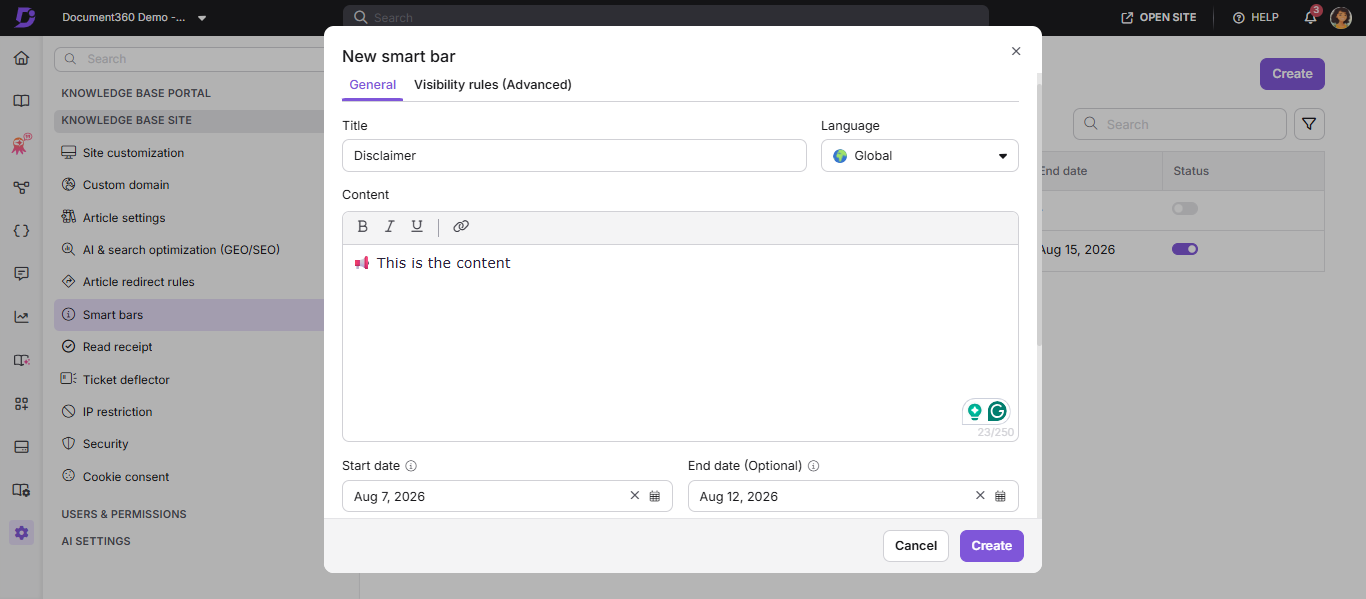
- Klicken Sie auf Erstellen. Das Create-Smartbar-Panel öffnet sich mit zwei Tabs: Allgemeine und Sichtbarkeitsregeln (Fortgeschritten).
- Geben Sie im Reiter Allgemeiner im Titelfeld einen Namen für die Leiste ein.
Der Titel ist nur intern und erscheint nicht auf der Wissensdatenbank-Website.
- Im Dropdown-Menü "Sprache " wählen Sie Global , um die Leiste über alle Sprachen anzuzeigen, oder wählen Sie eine bestimmte Sprache, die nur diese Version der Wissensdatenbank anspricht.
Konfiguration des Inhalts
- Im Content-Feld geben Sie Ihre Nachricht über die Inline-Formatierungsleiste ein (fett, kursiv, unterstrichen, Hyperlink). Nachrichten sind auf 250 Zeichen begrenzt.
- Setzen Sie optional ein Start- und ein Enddatum fest. Lass das Enddatum frei, um die Leiste unbegrenzt aktiv zu halten, sobald das Startdatum erreicht ist.
- Verwenden Sie den Schalter "Benutzer schließen lassen", um zu steuern, ob Leser die Leiste schließen können. Es ist standardmäßig aktiviert.
Anpassung des Aussehens
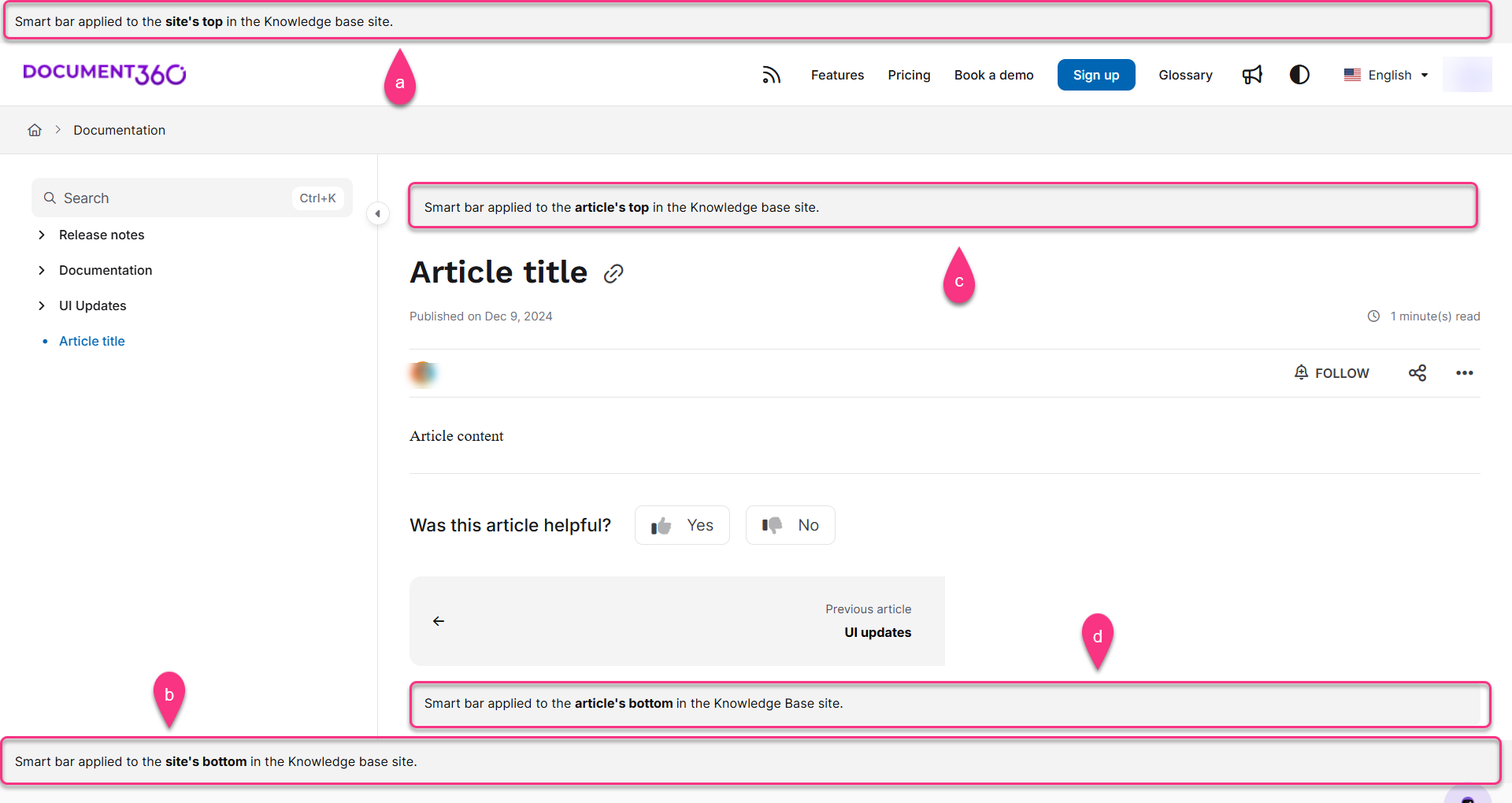
- Unter Aussehen wählen Sie im Positionsfeld eine von vier Positionen aus:
| Position | Wo es erscheint. |
|---|---|
| Gipfel der Stätte | Über dem Seitenkopf, auf jeder Seite. |
| Der Standortuntergrund | Unter dem Seitenuntergrund, auf jeder Seite. |
| Artikeloberseite | Über dem Artikeltext nur auf Artikelseiten. |
| Artikeluntergrund | Unter dem Artikeltext nur auf Artikelseiten. |
- Wählen Sie eine Textausrichtung für die Nachricht: links, Mitte oder rechts.
- Wählen Sie eine Hintergrundfarbe aus den voreingestellten Farbmustern oder klicken Sie auf die benutzerdefinierte Farbprobe, um Ihre eigene Farbe mit dem Farbwähler oder durch Eingabe eines Hex-Werts einzustellen. Benutze die Live-Vorschau rechts, um zu sehen, wie die Leiste aussieht, bevor du speicherst.
Sichtbarkeitsregeln festlegen (optional)
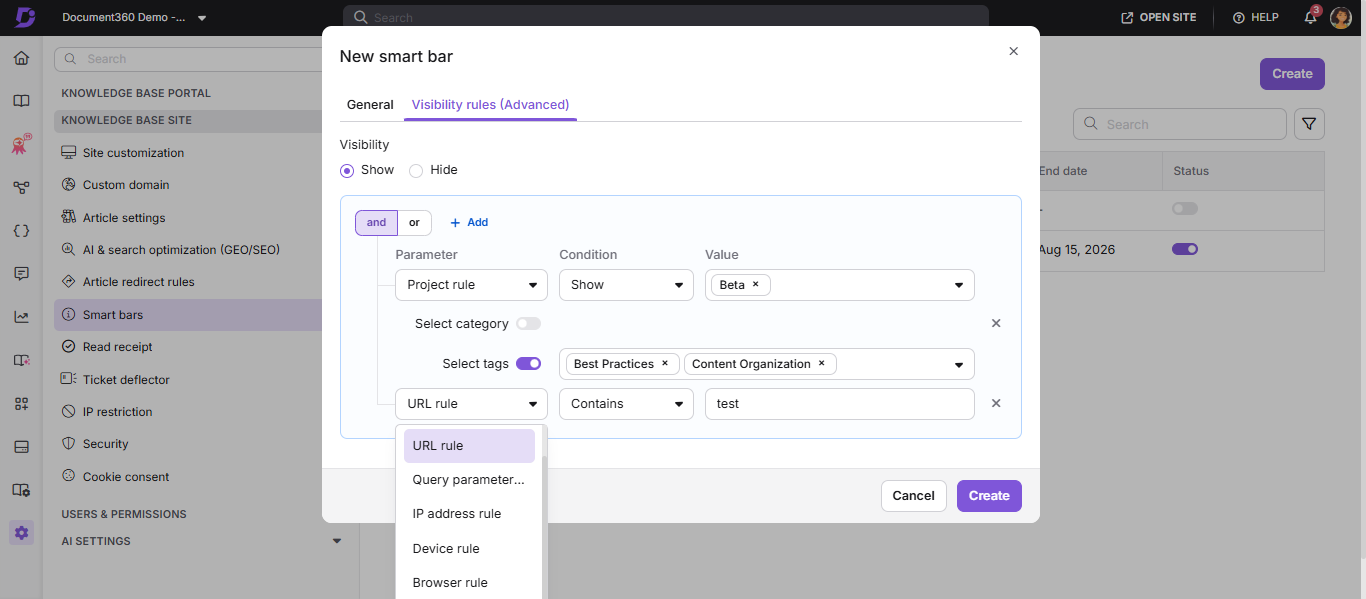
- Klicken Sie auf den Reiter Sichtbarkeitsregeln (Fortgeschritten).
- Wählen Sie Anzeigen oder Ausblenden , um festzulegen, ob die Leiste angezeigt oder versteckt wird, wenn die untenstehenden Bedingungen erfüllt sind.
- Klicken Sie auf Hinzufügen und wählen Sie einen Parameter für die Regel :
| Parameter | Was er kontrolliert | Beispiel |
|---|---|---|
| URL-Regel | Zeigen oder ausblenden basierend auf bestimmten URL-Mustern. | Zeigen Sie ein Banner nur auf Produktseiten an. |
| Abfrageparameter | URL-Abfrageparameter abgleichen. | Zeigen Sie eine Kampagnenleiste, wenn eine bestimmte Abfrage-Zeichenkette vorhanden ist. |
| IP-Adressregel | Wähle einen bestimmten IP- oder CIDR-Bereich an. | Zeige eine interne Aktualisierungsleiste nur für die IP-Adressen des Büronetzwerks. |
| Browserregel | Ziel nach Browsertyp. | Zeigen Sie eine Kompatibilitätswarnung für Nutzer älterer Browser an. |
| Geräteregel | Zielen Sie auf Desktops, Handys oder Tablets. | Zeigen Sie eine mobile App-Download-Aufforderung nur auf dem Handy an. |
| Projektregel | Ziel nach Arbeitsbereich und optional nach Kategorie oder Tags darin. | Kündige einen Beitrag in einer bestimmten Kategorie für Leser an. |
| Sprachregel | Richten Sie sich auf eine bestimmte Sprachversion der Wissensdatenbank an. | Zeigen Sie eine lokalisierte Nachricht für eine bestimmte Sprache. |
- Beim Kombinieren mehrerer Regeln wählen Sie den Logikoperator aus:
- UND – alle Bedingungen müssen erfüllt sein.
- ODER – jede einzelne Bedingung muss wahr sein.
- Um eine einzelne Regel zu entfernen, klicken Sie auf das X daneben.
- Klicken Sie auf Erstellen. Die neue Smart-Leiste erscheint auf der Übersichtsseite und geht sofort online, wenn der Status-Schalter aktiviert ist.
Wie man eine Smartbar bearbeitet
- Navigieren Sie zu den Einstellungen > Knowledge Base-Seite > Smartbars.
- Fahre mit der Maus über die Leiste, die du ändern möchtest, und klicke auf das Symbol Bearbeiten .
- Aktualisieren Sie Titel, Inhalt, Aussehen oder Sichtbarkeitsregeln nach Bedarf.
- Klicken Sie auf Aktualisieren. Die Änderungen treten sofort für aktive Balken in Kraft.
Wie man eine Smart Bar dupliziert
- Navigieren Sie zu den Einstellungen > Knowledge Base-Seite > Smartbars.
- Fahren Sie mit der Maus über die Leiste, die Sie duplizieren möchten, und klicken Sie auf das Symbol Duplizieren .
- Das neue Smartbar-Panel öffnet sich, vorgefüllt mit dem ursprünglichen Bar-Titel (vorangestellt mit "Copy of"), Sprache, Inhalt, Start-/Enddaten, Einstellung zum Schließen des Benutzers, Aussehen (Position, Textausrichtung, Hintergrundfarbe) und Sichtbarkeitsregeln.
- Überprüfen und bearbeiten Sie alle Felder nach Bedarf – zu diesem Zeitpunkt ist noch nichts gespeichert.
- Klicken Sie auf Erstellen , um das Duplikat als neue, separate Smart-Bar zu speichern, oder auf "Abbrechen ", um es zu verwerfen.
Das Duplizieren eines Balkens kopiert auch seine Sichtbarkeitsregeln – einschließlich aller konfigurierten Kombinationen von Parameter, Bedingung und Wert. Überprüfen Sie den Reiter Sichtbarkeitsregeln (Erweitert) auf dem Duplikat, bevor Sie es erstellen, besonders wenn die ursprüngliche Leiste eine URL- oder Abfrageparameterregel verwendet hat, die Sie nicht unverändert wiederverwenden möchten.
Wie man eine Smart-Bar löscht
- Navigieren Sie zu Einstellungen > Knowledge Base-Seite > Smartbars.
- Fahre mit der Maus über die Leiste, die du entfernen möchtest, und klicke auf das Löschen-Symbol .
- Klicke im Bestätigungsprompt auf Ja. Die Stange wird dauerhaft entfernt.
Best Practices
- Halte die Bar-Nachrichten kurz – ein Satz ist ideal. Leser scannen Banner; Sie lesen keine Absätze.
- Verwenden Sie einen CTA-Link in der Nachricht, um die Leser auf einen relevanten Artikel oder Ticket-Deflektor zu verweisen, anstatt alle Details in die Bar zu geben.
- Bevorzugen Sie die Artikelspitze für inhaltsspezifische Hinweise und die Webseite oben für seitenweite Benachrichtigungen, damit die Leser das richtige Maß an Dringlichkeit erkennen.
- Deaktiviere eine Leiste, anstatt sie zu löschen, wenn die Ankündigung saisonal ist und sich wiederholen kann – du kannst die Konfiguration beim nächsten Mal wiederverwenden.
- Verwenden Sie Sichtbarkeitsregeln, um den Umfang zu begrenzen: Ein Wartungshinweis, der nur für einen Produktbereich relevant ist, sollte die URL dieser Kategorie adressieren, nicht die gesamte Website.
- Teste jede Leiste mit der Aktion Vorschau, bevor du sie in einer Produktions-Wissensdatenbank aktivierst.
FAQ
Kann ich mehrere Smart Bars gleichzeitig laufen lassen?
Ja. Man kann mehrere aktive Smart Bars gleichzeitig haben. Wenn Balken dieselbe Position teilen (z. B. der Standortoberseite), erscheinen alle aktiven Balken an dieser Position gestapelt. Verwenden Sie Sichtbarkeitsregeln, um widersprüchliche oder redundante Nachrichten zu vermeiden.
Erscheint der Bar-Titel auf der Knowledge Base-Seite?
Nein. Der Titel ist intern und nur im Einstellungsfeld sichtbar. Verwenden Sie einen Titel, der Ihrem Team hilft, den Zweck der Bar zu erkennen, wie zum Beispiel "Juni-Wartungsfenster" oder "EN – Ankündigung neuer Funktionen".
Kann ich eine Smartbar nur in einer Sprache zeigen?
Ja. Wähle im Dropdown-Menü Sprache die spezifische Sprache statt Global. Die Leiste wird nur in dieser Sprachversion der Wissensdatenbank angezeigt.