Die Widgets sind eingebettete Blöcke auf der Plattform, die bestimmten Zwecken dienen. Jetzt können Sie Widgets unterhalb des Header-Bereichs auf Ihrer Startseite hinzufügen.
Widgets auf Ihrer Startseite hinzufügen
Um Widgets zu Ihrer Startseite hinzuzufügen:
Navigiere in der linken Navigationsleiste im Knowledge Base-Portal zu () >
Im linken Navigationsfenster navigieren Sie zur .
Diese Seite enthält alle grundlegenden Konfigurationen des Site-Designs.
Klicken Sie .

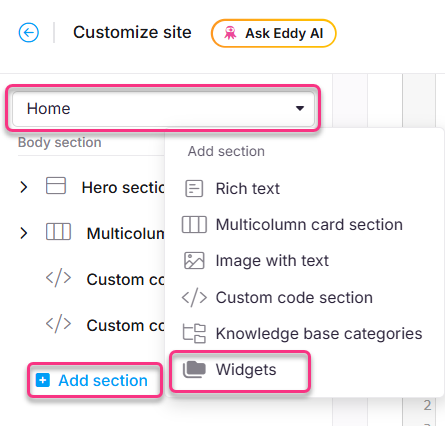
Im linken Dropdown-Menü wählen Sie Startseite.
Sie können die Liste der Körperblöcke im Körperbereich ansehen.
Klicken Sie auf Abschnitt Hinzufügen.
Wählen Sie Widgets aus den verfügbaren Optionen aus.
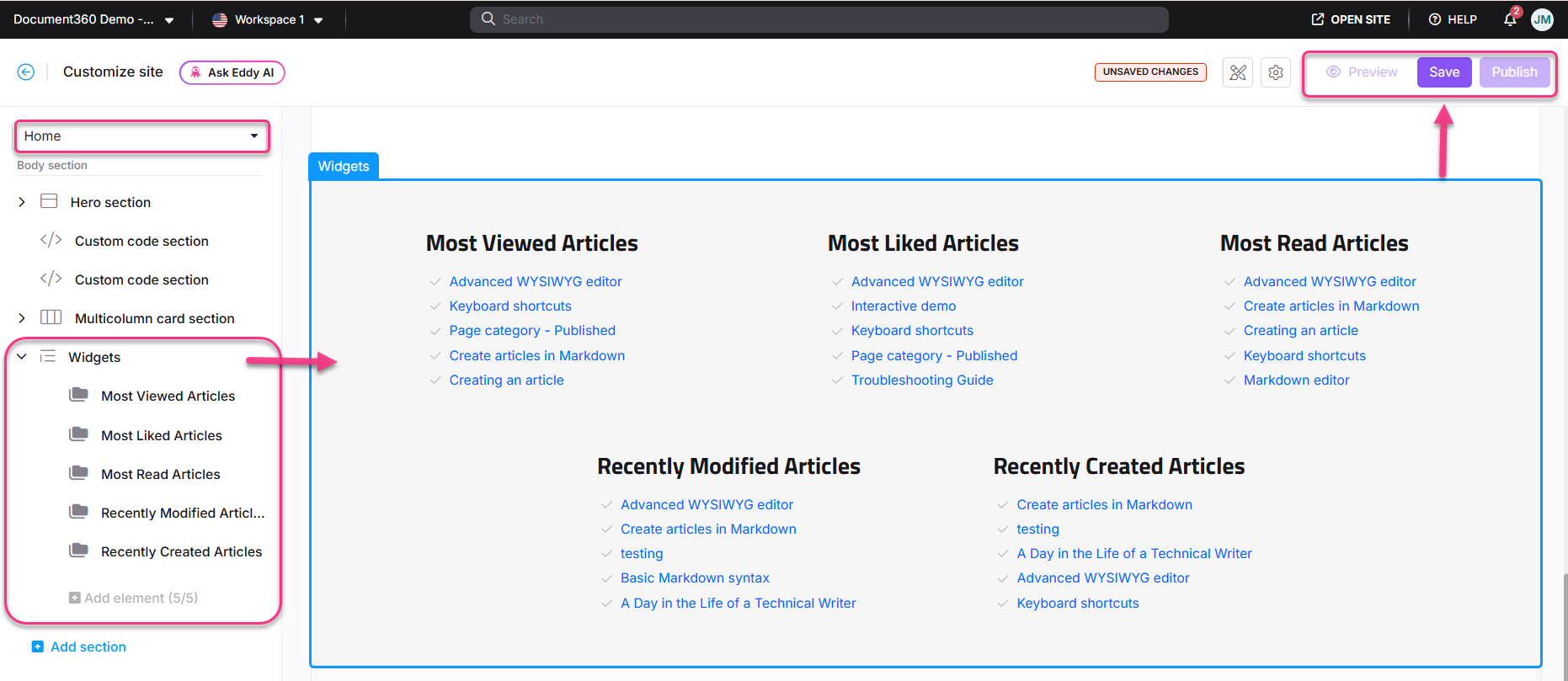
Der Widget-Block wird mit einem Widgets-Dropdown-Button hinzugefügt.
HINWEIS
Klicken Sie auf das Umordnen-Symbol (), um die Elemente neu zu ordnen.
Klicken Sie auf das Vorschau-Symbol (), um die Sichtbarkeit der Elemente umzuschalten.
Klicken Sie auf Element hinzufügen und wählen Sie aus den fünf verfügbaren Widget-Optionen:
Meistgesehene Artikel: Die Aufrufe werden gemessen, wenn die Leser die Artikel aufrufen.
Beliebteste Artikel: Likes werden gemessen, wenn ein Leser auf das Symbol am Ende jedes Artikels auf der Knowledge base site klickt.
Meistgelesene Artikel: Lesungen werden erfasst, wenn ein Leser:
Scrollt durch mehr als die Hälfte des Artikels, oder
Verbringt mehr als eine Minute mit dem Artikel, oder
Klickt auf einen Link im Artikel.
Kürzlich geänderte Artikel: Veröffentlichte Artikel, die aktualisiert und neu veröffentlicht wurden.
Kürzlich erstellte Artikel: Neue Artikel, die zum ersten Mal veröffentlicht wurden.
HINWEIS
Wenn ein Artikel zum ersten Mal veröffentlicht wird, erscheint er sowohl in den Abschnitten "Kürzlich erstellte Artikel" als auch in den Abschnitten "Kürzlich geänderte Artikel ".
Dies liegt daran, dass die erste Veröffentlichungsaktion auch als erstes Änderungsereignis des Artikels behandelt wird.
Nur die Artikel, auf die du Zugriff hast, erscheinen in diesem Block.
Klicken Sie auf die gewünschten Widgets, um sie in Ihrer Startseite hinzuzufügen.
Klicken Sie auf jedes Widget, um dessen Überschrift zu bearbeiten.
Klicken Sie auf , um Ihre Änderungen zu speichern, ohne sie sofort anzuwenden.
Klicken Sie auf um zu sehen, wie Ihre Änderungen auf der Wissensdatenbank erscheinen.
Klicken Sie auf , um Ihre aktuellen Änderungen für die Leser sichtbar zu machen.
Klicken Sie auf das () und wählen ", um alle gespeicherten und nicht gespeicherten Anpassungen zu verwerfen und zur zuletzt veröffentlichten Version zurückzusetzen.
HINWEIS
Die Funktion "Auf veröffentlichte Version zurücksetzen " ist nur für neue Projekte der Knowledge Base-Site 2.0 verfügbar, die nach dem 29. März 2025 erstellt wurden.
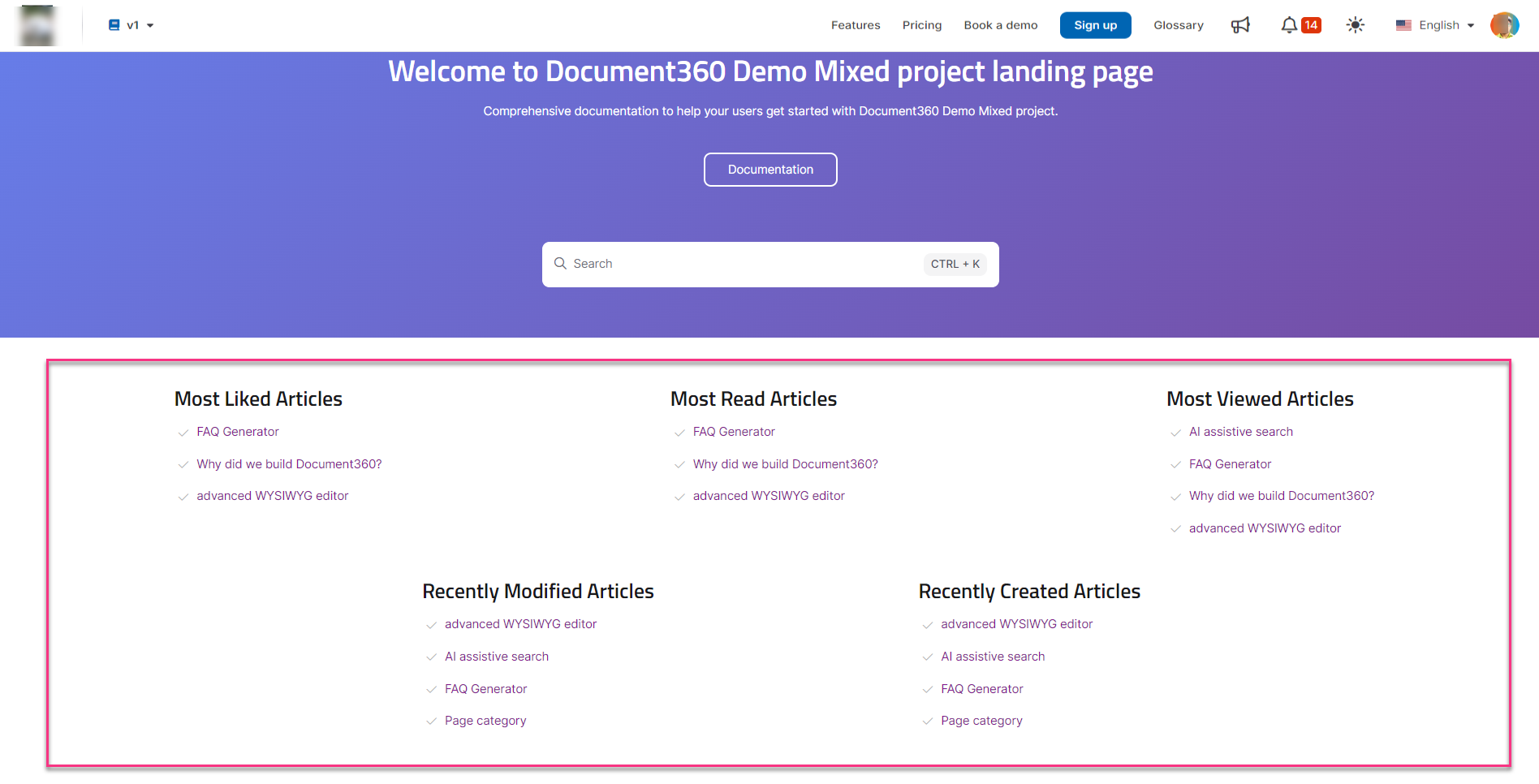
Wissensdatenbank-Standortansicht
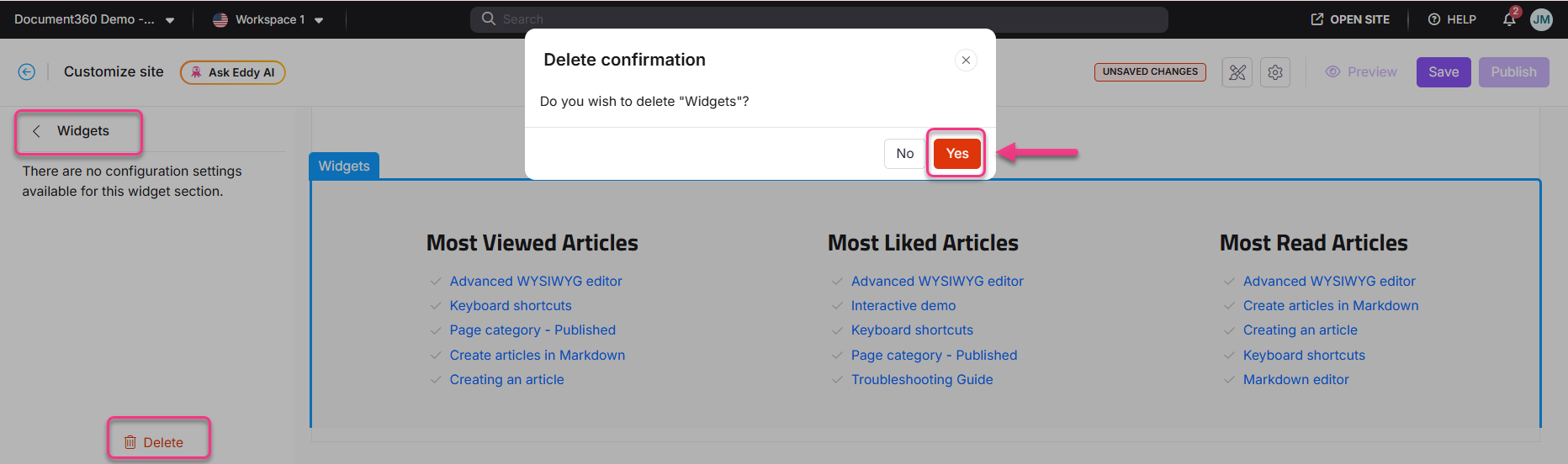
Löschen des Widget-Abschnitts
Um alle Widget-Elemente oder den gesamten Widget-Block zu löschen:
Navigieren Sie in der linken Navigationsleiste im Knowledge Base-Portal zu () > .
Im linken Navigationsfenster navigieren Sie zur .
Im Home-Dropdown-Menü gehe zum Bereich Widgets .
Das Widgets-Panel erscheint.
Klicke unten auf Löschen .
Eine Löschbestätigung erscheint.
Klicken Sie auf Ja, um zu bestätigen.
Um die einzelnen Widget-Elemente zu löschen, folgen Sie dem gleichen Prozess.
Wenn Sie fertig sind, klicken Sie auf , um Ihre Änderungen zu speichern.
FAQs
Wie kann ich die Widget-Elemente auf der Knowledge Base-Seite ausblenden?
Um Widget-Elemente wie Meistgesehene Artikel, Meistgelikte Artikel, Meistgelesene Artikel, Kürzlich geänderte Artikel und Kürzlich erstellte Artikel auszusortieren, folgen Sie den folgenden Schritten:
Navigieren Sie zu () > in der linken Navigationsleiste im Wissensdatenbank-Portal.
Im linken Navigationsfenster navigieren Sie zur .
Im Home-Dropdown-Menü wählen Sie den Bereich Widgets aus.
Fahre mit der Maus über das gewünschte Widget-Element und klicke auf das Hide ()-Symbol.
Wenn Sie fertig sind, klicken Sie auf und , um die Änderungen anzuwenden.
Das versteckte Element wird auf der Knowledge Base-Seite nicht mehr sichtbar sein.
Wie ordne ich die Widget-Elemente auf der Knowledge Base-Seite um?
UM die Widget-Elemente neu zu ordnen, folgen Sie den folgenden Schritten:
Navigieren Sie in der linken Navigationsleiste im Knowledge Base-Portal zu () > .
Im linken Navigationsfenster navigieren Sie zur .
Im Home-Dropdown-Menü wählen Sie den Bereich Widgets aus.
Fahre mit der Maus über das gewünschte Widget-Element und klicke auf das Drag-and-Drop-Symbol ().
Wenn Sie fertig sind, klicken Sie auf und , um die Änderungen anzuwenden.
Warum erscheinen meine Elemente der Kürzlich erstellten Artikel und meiner kürzlich geänderten Artikel auf der Knowledge Base-Seite ähnlich?
Dieses Verhalten ist zu erwarten.
Kürzlich erstellte Artikel zeigt Artikel, die erstmals veröffentlicht werden.
Kürzlich geänderte Artikel zeigen Artikel an, die aktualisiert und neu veröffentlicht wurden.
Wenn ein Artikel jedoch erstmals veröffentlicht wird, wird die erste Veröffentlichungsaktion auch als erstes Änderungsereignis behandelt. Deshalb kann ein neu veröffentlichter Artikel vorübergehend in beiden Widgets erscheinen.